Быстрый старт
Путь от установки до первой заявки за семь шагов. Каждый шаг — коротко, подробности — по ссылкам.
1.Скачайте и установите
Скачайте терминал на странице Скачать: для Windows — установщик .exe, для macOS — версии для Apple Silicon и для Intel. Запустите установщик и следуйте инструкциям мастера. Подробнее об установке, первом запуске на Mac и обновлениях — в разделе Установка и обновление.
| Система | Требования |
|---|---|
| Windows | Windows 10 или 11, x64 |
| macOS | macOS 14 и новее, Apple Silicon или Intel |
На телефоне доступно приложение для iOS и Android — см. Мобильное приложение: установка.
2.Зарегистрируйтесь и войдите
Аккаунт JetScalp один для сайта, терминала и мобильного приложения: с одними и теми же email и паролем вы входите в личный кабинет на сайте, в терминал и в приложение.
Регистрация
Аккаунт создаётся на сайте или в мобильном приложении. Ниже — регистрация на сайте.
- Откройте страницу Регистрация, укажите email и придумайте пароль: не короче 10 символов, хотя бы одна буква и одна цифра, без пробелов в начале и в конце.
- Откройте письмо JetScalp, перейдите по ссылке из него и введите пароль, указанный при регистрации, — так вы подтвердите email и сразу войдёте в аккаунт. Ссылка действует 2 часа. Если письма нет, проверьте папку «Спам» или запросите письмо повторно на странице входа. Не помните пароль — восстановите его: это тоже подтвердит email.
- После подтверждения email и пароль действуют на сайте, в терминале и в мобильном приложении.
Вход в терминал
- Запустите приложение JetScalp, появится окно входа.
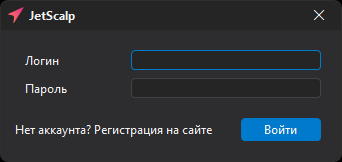
- В поле Логин введите email аккаунта, в поле Пароль — пароль.
- Нажмите Войти.
Если аккаунта ещё нет, ссылка Нет аккаунта? Регистрация на сайте в окне входа открывает регистрацию на сайте.
Email вводите так же, как при регистрации: терминал различает заглавные и строчные буквы в логине.
Пароль терминал не хранит, но сохраняет сеанс: при следующих запусках вход выполняется автоматически. Окно входа появится снова, если сеанс завершён: вы вышли командой Настройки → Выход, сменили пароль или завершили сеанс в личном кабинете на сайте.
Чтобы войти под другим аккаунтом, укажите его email в поле Логин в разделе Авторизация настроек: при следующем запуске терминал откроет окно входа.
Восстановление и смена пароля
- Забыли пароль — откройте страницу Восстановление пароля, укажите email и перейдите по ссылке из письма. Новый пароль действует на сайте, в терминале и в мобильном приложении.
- Сменить пароль можно в личном кабинете на сайте. Терминалы и приложения, в которых был выполнен вход, попросят войти с новым паролем.
3.Добавьте подключение
Котировки, стаканы и графики криптобирж доступны сразу после входа, без подключения. Чтобы торговать и видеть баланс, позиции, заявки и сделки, добавьте торговое подключение: Настройки → Подключения (Подключения).
- Криптобиржи: Binance, Bybit, OKX и другие — в разделе «Криптобиржи».
- MOEX: QUIK, Finam, T-Invest, БКС, Vataga Prop.
Важно: Для криптобирж создавайте API-ключ без права вывода средств — терминалу оно не нужно.
4.Откройте окна
После установки терминал уже открывает раскладку: шесть стаканов BTC, ETH и XRP к USDT на Binance (спот и фьючерсы), под каждым — его график, связанный со стаканом. Можно начать с неё или добавить окна через меню Окна на главной панели. Минимальный набор:
- Котировки — список инструментов (Котировки).
- Стакан — торговля, лента и кластеры (Стакан).
- График (График).
Выберите инструмент кнопкой Инструменты на панели окна (Инструменты). Чтобы стакан и график переключались вслед за котировками, назначьте окнам один цвет связи (Связь окон).
5.Настройте рабочий объём и горячие клавиши
Задайте размер заявки в разделе Рабочие объёмы и проверьте режим — Lot или $ (валюта котирования). Затем просмотрите Горячие клавиши стакана.
Важно: В активном окне стакана торговые горячие клавиши работают сразу после установки.
Команда По умолчанию Купить по рынку ↑ Продать по рынку ↓ Закрыть позицию Ctrl Снять все заявки Пробел Развернуть позицию Tab Рабочий объём 1–5 1 … 5 Если вы не планируете ими пользоваться, переназначьте или очистите их в разделе Горячие клавиши.
6.Выставьте первую заявку
По умолчанию в стакане ЛКМ по цене выставляет лимитную заявку на покупку, ПКМ — на продажу, объёмом из активного рабочего объёма. Заявка по цене хуже текущей исполнится сразу. Двойной щелчок ЛКМ по маркеру объёма заявки снимает её. Другую схему можно выбрать параметром Торговля мышью в горячих клавишах стакана.
Подробнее: Торговля из стакана, Лимитные заявки, Рыночные заявки. Заявки, сделки и позиции смотрите в окнах раздела Торговля (Торговые таблицы).
7.Сохраните рабочее пространство
Разложите окна по вкладкам или вынесите их в отдельные окна рабочего пространства для других мониторов (Главное окно). Сохраните результат: Настройки → Конфигурация → Сохранить (Конфигурация).
Важно: Подключения к биржам в конфигурацию не входят — при переносе на другой компьютер их нужно добавить заново.