Главная панель
Главная панель — строка кнопок в верхней части окна графика. С неё вы выбираете инструмент и таймфрейм, меняете вид графика, добавляете графические объекты и индикаторы, открываете настройки и шаблоны, включаете торговлю с графика.

В конце панели, отдельной группой, расположены кнопки Торговля мышью и Панель торговли — на снимке выше их нет.
Чтобы скрыть или снова показать главную панель, щёлкните ПКМ по области графика и выберите Панели инструментов → Основная панель.
Пока в главном меню терминала включён пункт Настройки → Скрыть панели окон, этот пункт только запоминает выбор: панель появится, когда панели окон снова будут показаны.
Настройки графика
Нажмите Настройки графика, чтобы открыть окно настроек этого графика: сетку, линии последней цены и начала сессии, показ ваших сделок и позиции. Все параметры описаны на странице Настройки.
Инструменты
Нажмите Инструменты, чтобы выбрать инструмент для графика. Открывается то же окно Инструменты, что и в стакане: поиск по названию, вкладки по типам инструментов и фильтры по бирже, классу и валюте. Окно описано в разделе Инструменты главной панели стакана, поиск и порядок результатов — в разделе Поиск инструментов.
Таймфрейм
Нажмите Таймфрейм, чтобы выбрать таймфрейм графика — длительность одного бара. Отличия от стакана:
- то же меню есть в контекстном меню графика (щелчок ПКМ по области графика);
- выбранный таймфрейм показан в заголовке окна графика, например
1M— 1 минута. Обозначения:S— секунды,M— минуты,H— часы,D— дни.
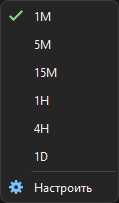
Список таймфреймов общий для графика и кластеров стакана. Пункт Настроить открывает окно Таймфреймы, где вы добавляете и удаляете таймфреймы, в том числе секундные, — смотрите Таймфрейм главной панели стакана.
Переключать таймфрейм на соседний можно горячими клавишами — смотрите Горячие клавиши графика.
Вид графика
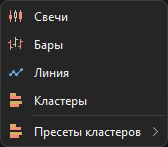
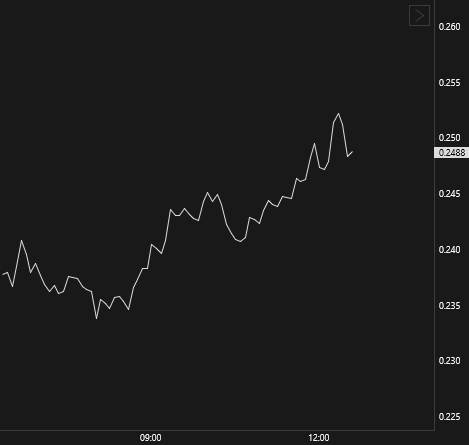
Нажмите Вид графика и выберите, как рисовать цену: свечами, барами, линией или кластерами. Значок кнопки меняется на значок выбранного вида.
Свечи
Каждый бар — свеча: тело между ценами открытия и закрытия и тени до максимума и минимума.
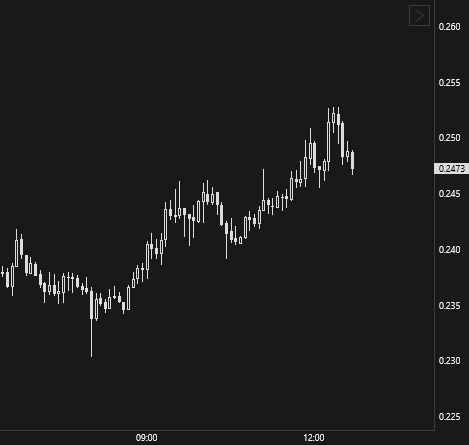
Бары
Каждый бар — вертикальная линия от минимума до максимума с отметками цен открытия и закрытия.
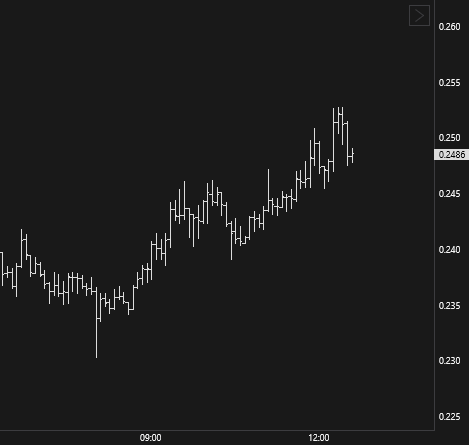
Линия
Линия соединяет цены закрытия баров.
Кластеры
Каждый бар разбит на строки цены с объёмами покупок и продаж. В подменю Пресеты кластеров — готовые наборы настроек этого вида, ваши пресеты и пункт Конструктор кластеров…, который открывает конструктор кластеров. Подробнее — в разделе Кластеры.
Вид баров, толщину линии, цену, по которой строится линия, и линию цены настраивают в менеджере индикаторов — у индикатора Price.
Рисование
Нажмите Рисование, чтобы выбрать графический объект — линию, канал, прямоугольник, коррекцию Фибоначчи, профиль объёма или текст.
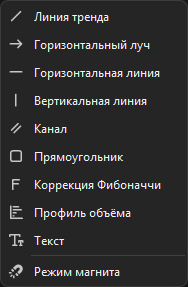
Выберите объект в меню и постройте его на графике мышью. Пункт Режим магнита включает и выключает привязку точек объекта к ценам бара. Как строить объекты и что они показывают, описано на странице Графические объекты.
Индикаторы
Нажмите Индикаторы, чтобы добавить индикатор на график.
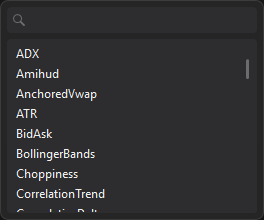
Начните вводить название индикатора в поле поиска вверху списка, чтобы отфильтровать список, и щёлкните по нужному индикатору. Описание индикаторов — на странице Индикаторы.
Сбросить масштаб
Нажмите Сбросить масштаб, чтобы вернуть график к исходному виду: он прокручивается к последнему бару, ширина баров становится стандартной, а во всех областях графика включается автоматическое масштабирование по высоте.
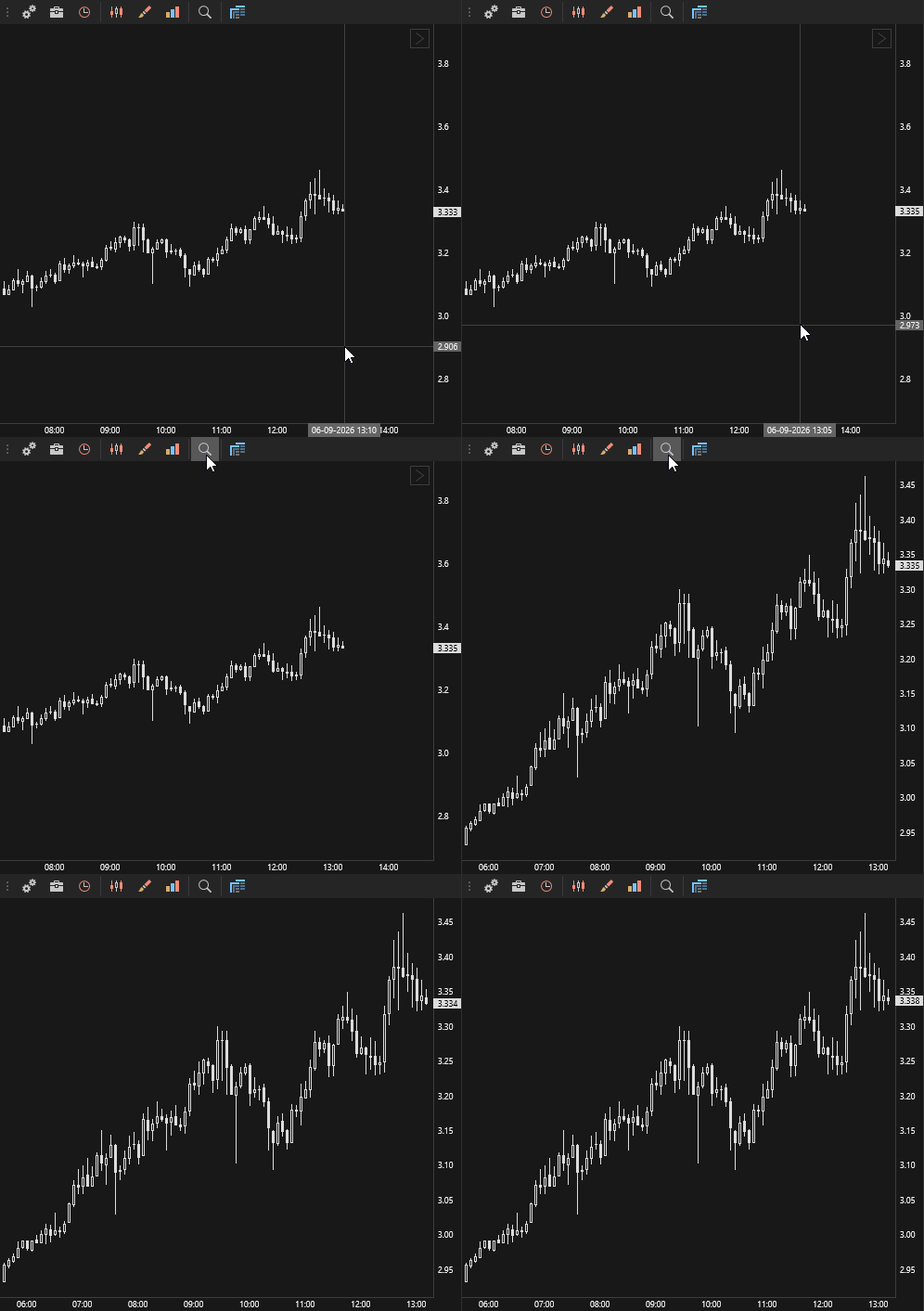
Другие способы менять масштаб описаны на странице Масштабирование и перемещение.
Шаблоны
Нажмите Шаблоны, чтобы сохранить настройки, таймфрейм и индикаторы графика или применить сохранённый шаблон. Шаблоны графика хранятся отдельно от шаблонов стакана и описаны на странице Шаблоны.
Торговля мышью и Панель торговли
Две кнопки-флажки в конце главной панели включают торговлю с графика. На новом графике обе выключены.
- Торговля мышью — у курсора над графиком появляются кнопки Купить, Продать и Стоп: щелчок по кнопке выставляет заявку по цене под курсором. Смотрите Торговля мышью.
- Панель торговли — показывает на графике плавающую панель заявок. Смотрите Панель торговли.
На счёте в режиме хеджирования рядом появляется кнопка ноги позиции — смотрите Режим хеджирования.
Перемещение панели
Главную панель можно перенести к другому краю окна графика — слева, справа, сверху или снизу. Так же перемещается и Панель рисования.
Панель перетаскивают только за маркер в виде трёх точек в её начале: наведите на него курсор (он примет вид перекрестия со стрелками), зажмите ЛКМ и перетащите панель к нужному краю.
Панель закрепляется только по краям окна графика.
Если окно графика узкое, часть кнопок главной панели скрывается. Они доступны через стрелку в конце панели.