Менеджер объектов
Менеджер объектов — окно со списком всех графических объектов на графике. В нём вы меняете цвет, толщину, цену и другие параметры объекта, удаляете объекты и сохраняете удачное оформление как шаблон.
Открытие окна
Щёлкните ПКМ в любой точке области графика и выберите пункт Менеджер объектов — откроется окно Объекты.
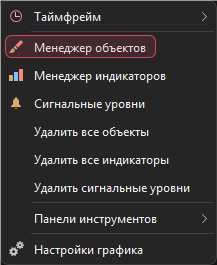
Также менеджер открывается двойным щелчком ЛКМ по графическому объекту на графике.
Настройка объекта
В левой части окна — список графических объектов, сгруппированный по областям графика. Щёлкните по объекту в списке, чтобы открыть его настройки в правой части окна. Изменения сразу видны на графике.
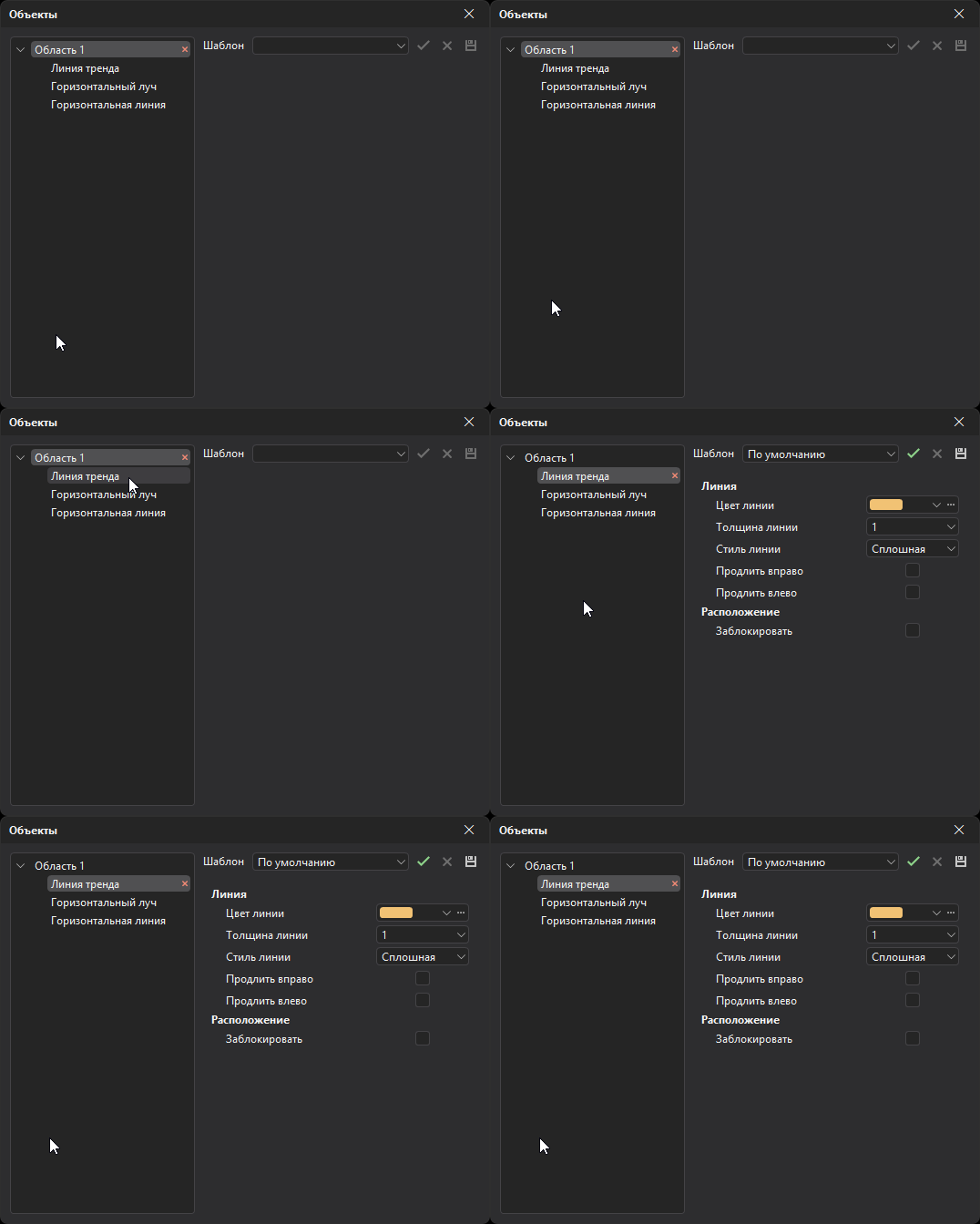
В зависимости от объекта доступны группы настроек Линия, Граница, Фон, Текст, Цена, Профиль и Уровни (у профиля объёма), Параметры (Значение и Звук у сигнальной линии в области индикатора) и Расположение. Параметр Заблокировать (группа Расположение) запрещает перемещать объект мышью — так вы не сдвинете важный уровень случайно.
Кнопки отмены в окне нет: все изменения применяются к графику сразу.
Изменённое оформление терминал запоминает как стиль объектов этого вида: новые объекты того же вида рисуются так же. То же происходит при применении шаблона.
Удаление объектов
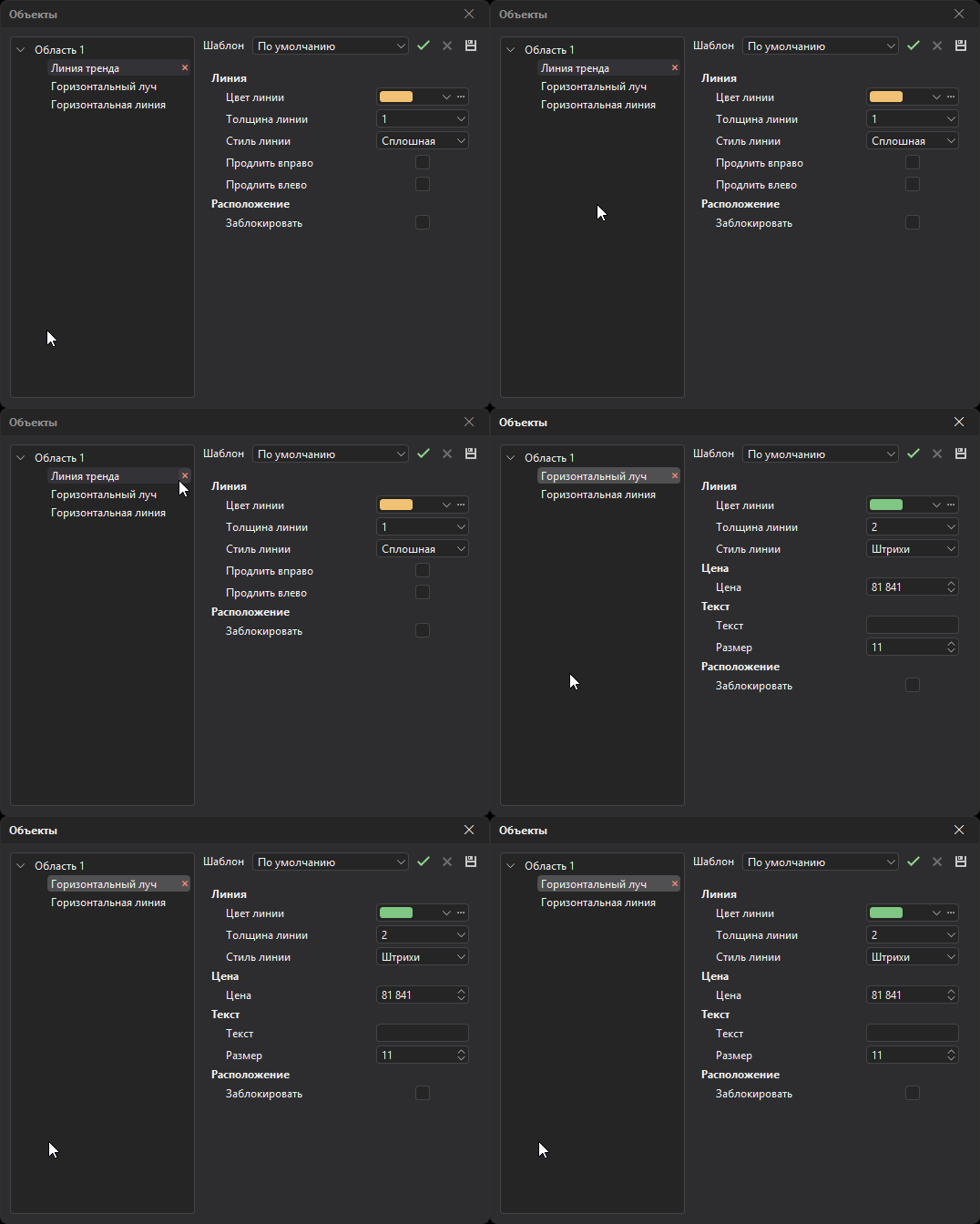
Чтобы удалить объект, выберите его в списке и нажмите крестик справа от названия.
Чтобы удалить все объекты одной области, нажмите крестик справа от названия области.
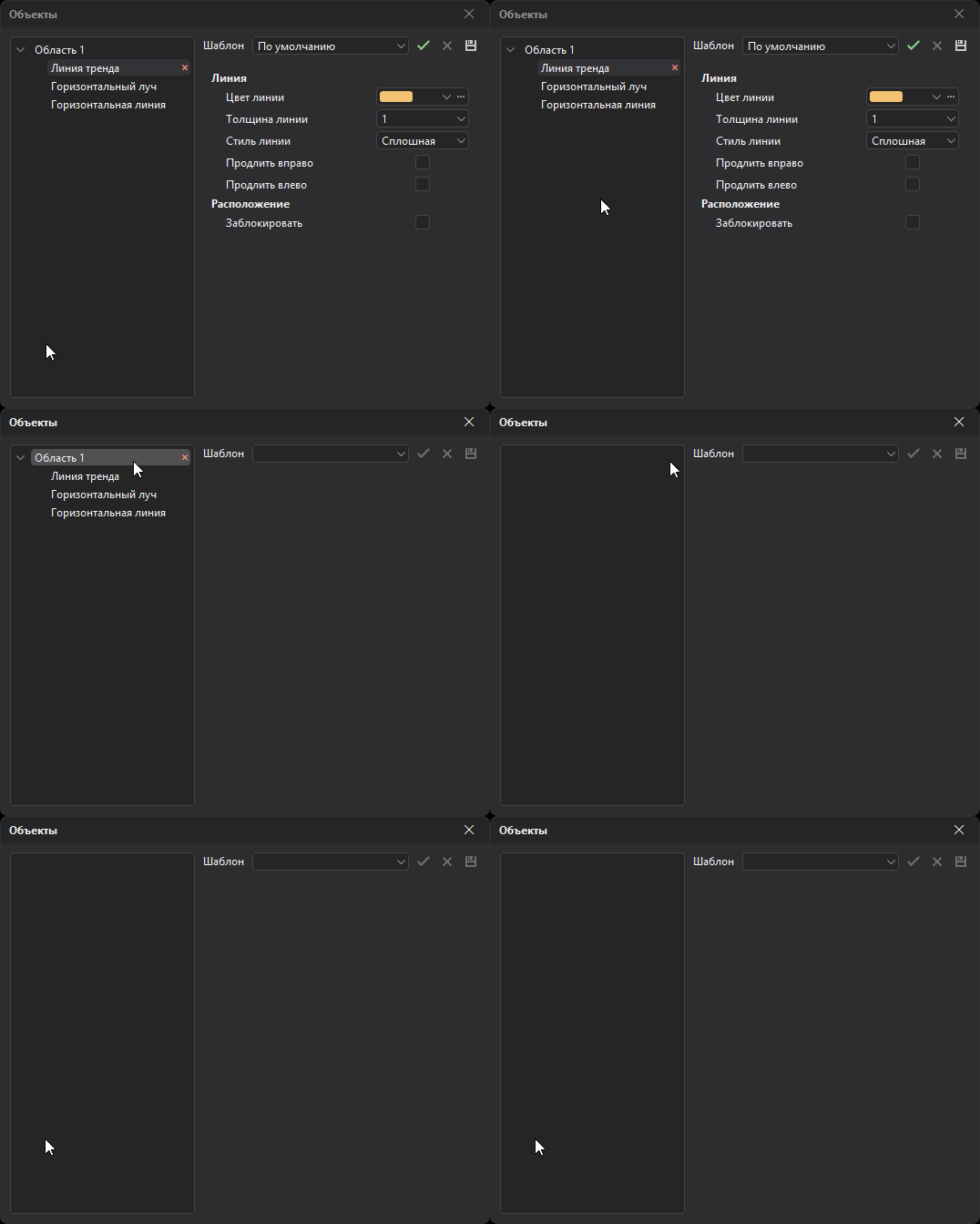
Удалить все объекты с графика можно и через контекстное меню графика — пункт Удалить все объекты.
Шаблоны настроек
Шаблон настроек сохраняет оформление объекта, чтобы быстро применять его к другим объектам того же вида. Область шаблонов расположена в правом верхнем углу окна.
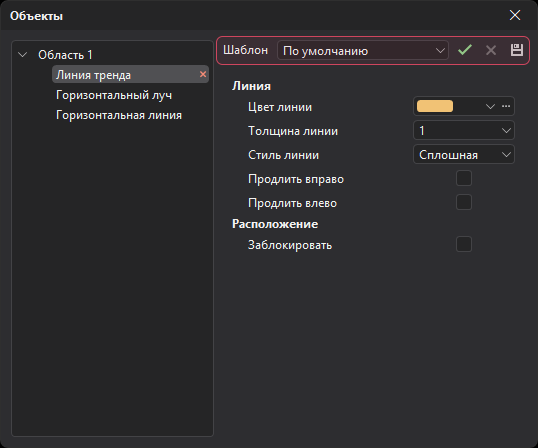
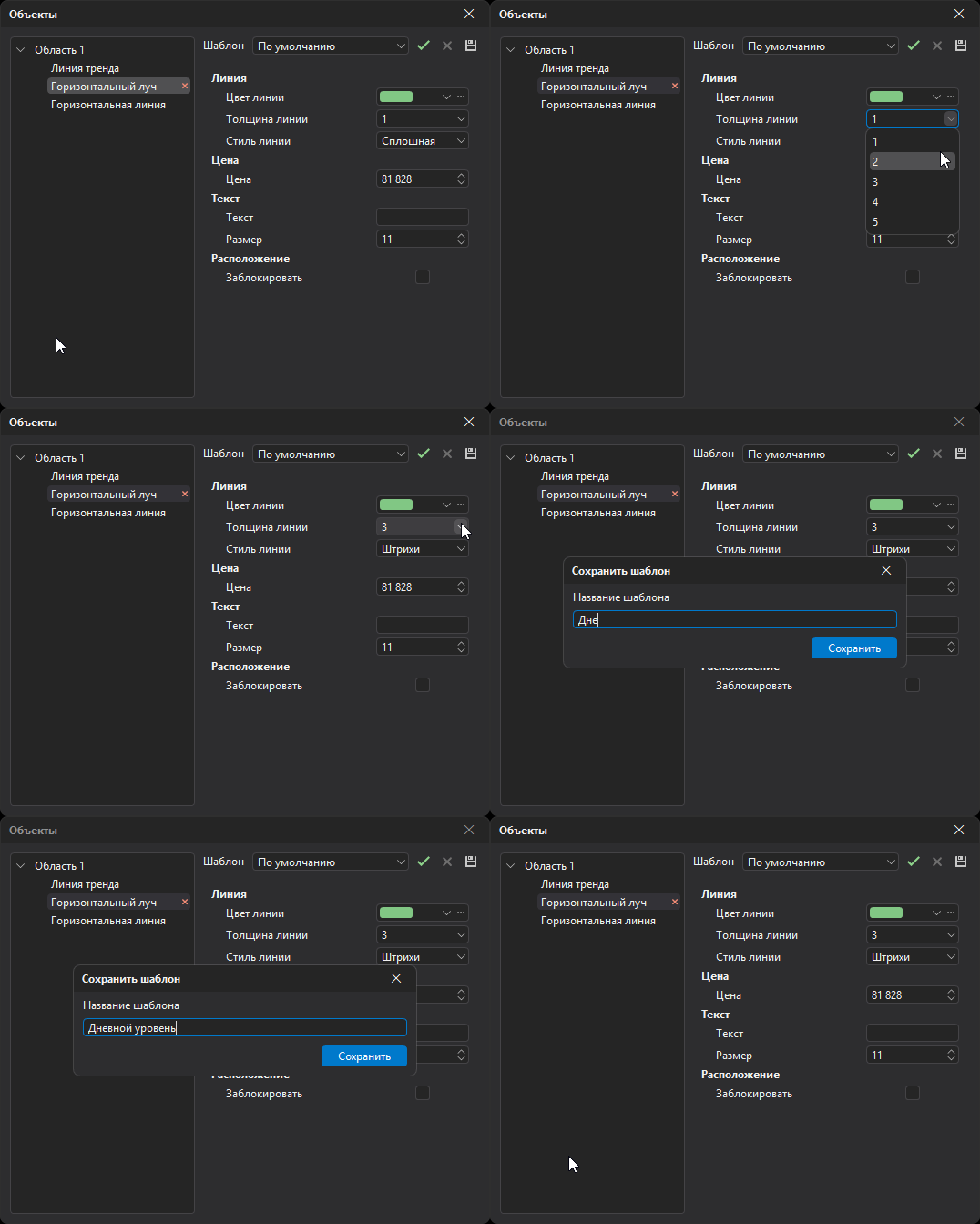
Чтобы сохранить текущие настройки выбранного объекта как шаблон, нажмите , введите имя шаблона и нажмите Сохранить.
В поле Шаблон раскрывается список шаблонов для объектов этого вида. Чтобы применить шаблон, выберите его в списке и нажмите .
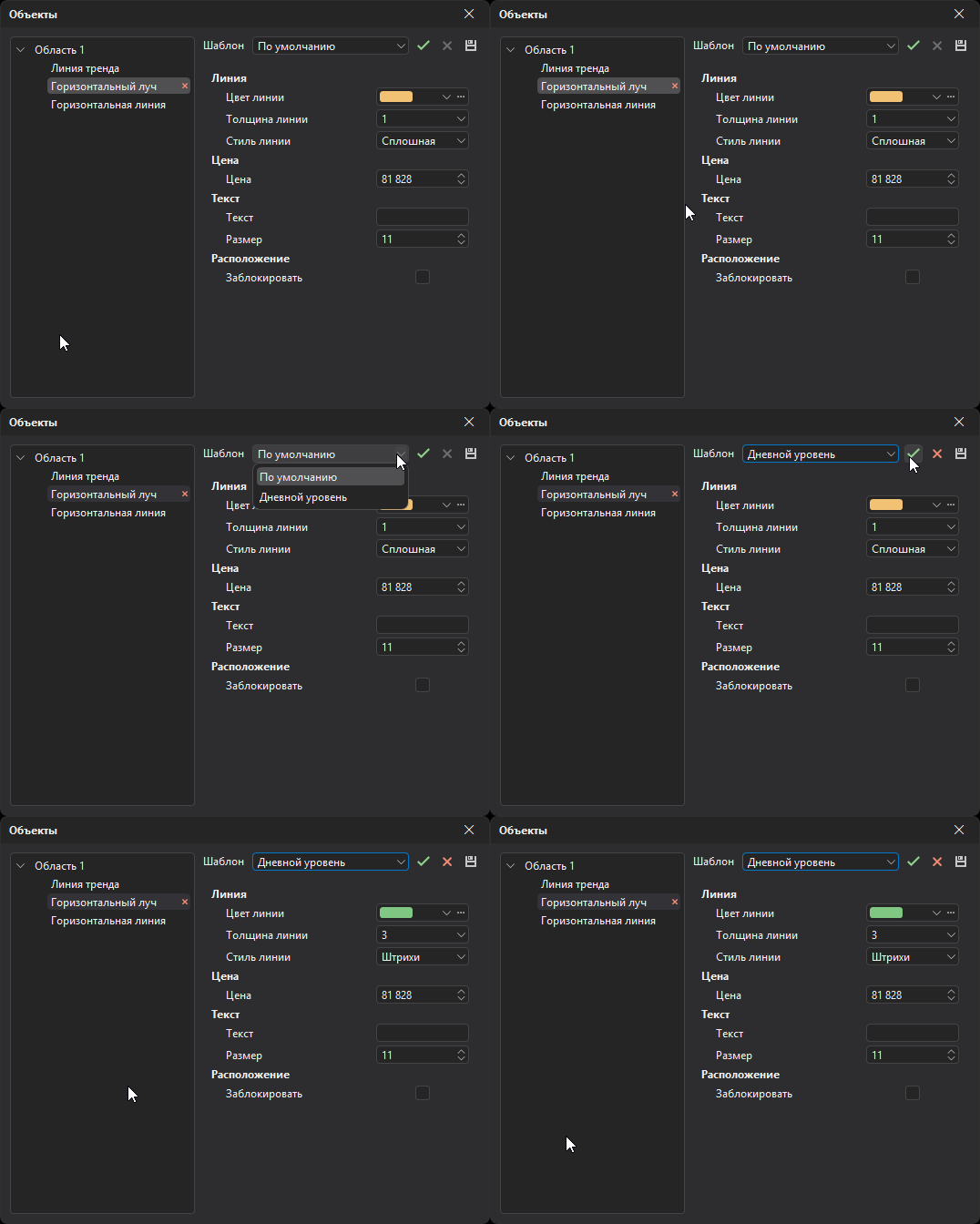
Чтобы удалить выбранный шаблон, нажмите .
Чтобы вернуть объекту настройки по умолчанию, примените шаблон По умолчанию.