Аккаунт и вход
Аккаунт JetScalp один для сайта, терминала и мобильного приложения: в приложение вы входите с теми же email и паролем. Входить необязательно — котировки, стаканы и торговля работают и без аккаунта.
Вход, регистрация, восстановление пароля и удаление аккаунта — в Ещё → Авторизация. Регистрация и пароль на сайте описаны в разделе Быстрый старт, шаг 2.
Что даёт вход
- Список инструментов и история графиков приходят с сервера JetScalp, а если он недоступен — напрямую с бирж.
- Сигналы общие для всех ваших устройств: их проверяет сервер, и уведомление приходит, даже когда приложение закрыто (Сигналы и уведомления).
- Можно подключить брокеров Московской биржи — список инструментов MOEX приходит с сервера.
- На планшете работает вкладка Скринер.
Без входа инструменты и графики загружаются напрямую с бирж, а сигналов нет.
Вход
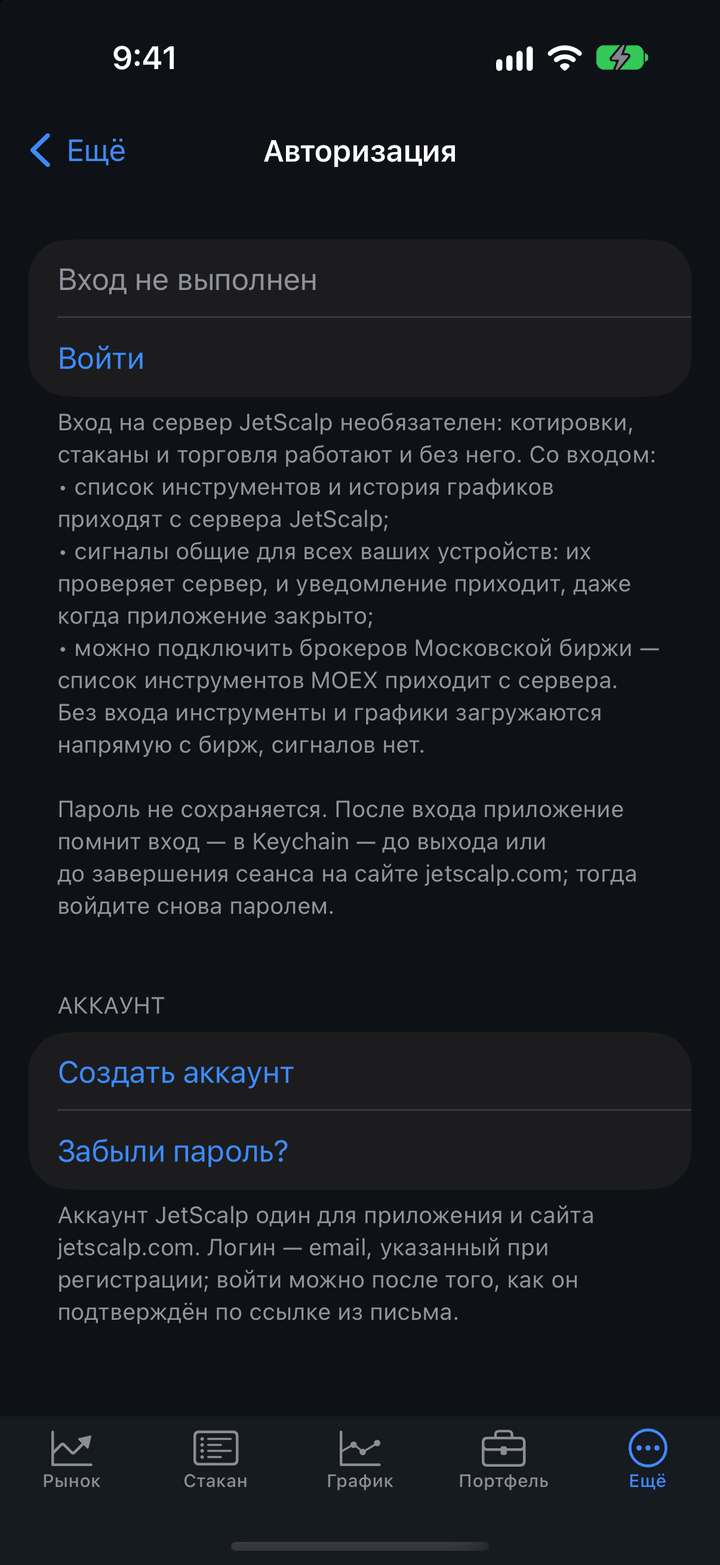
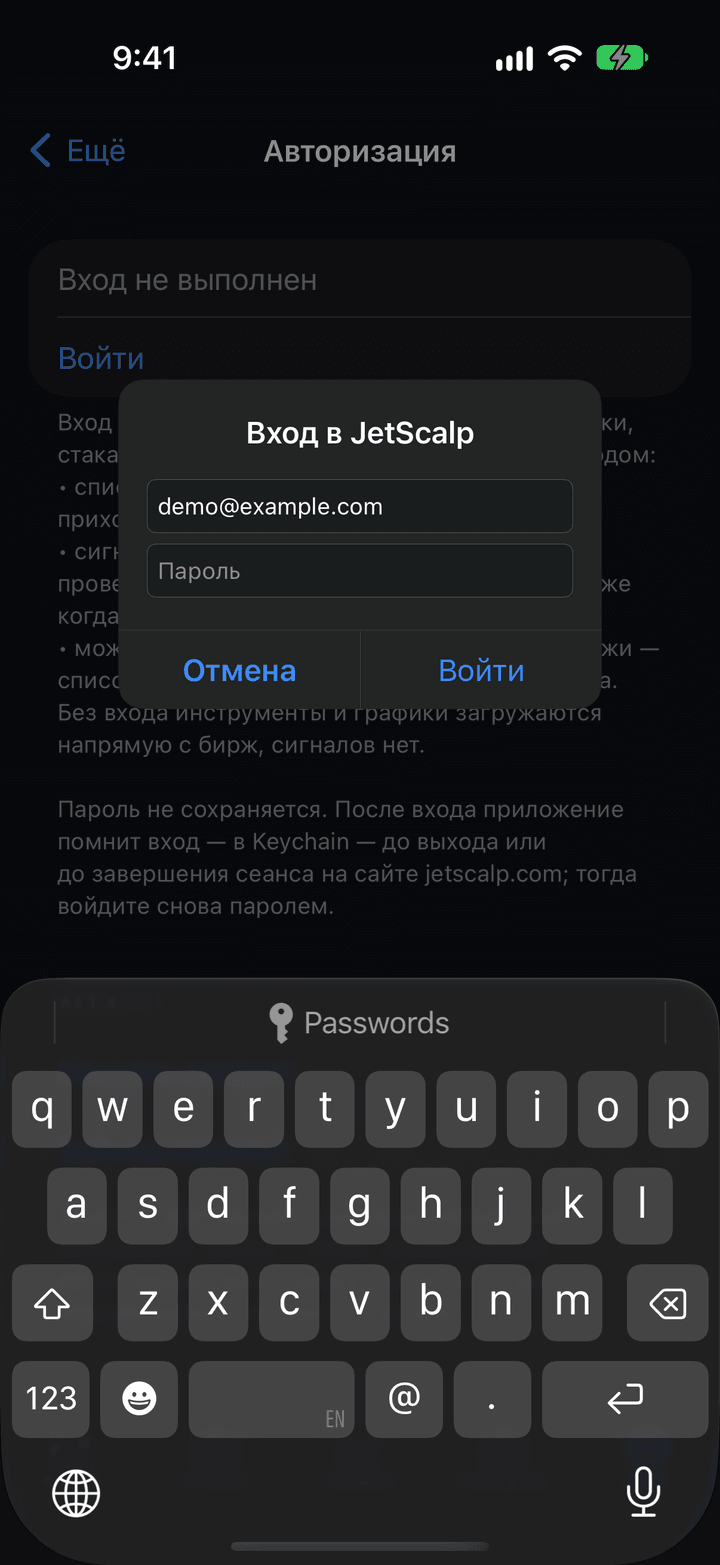
- Откройте Ещё → Авторизация.
- Нажмите Войти.
- В окне Вход в JetScalp введите в поле Логин email аккаунта, в поле Пароль — пароль.
- Нажмите Войти.
Логин и пароль можно подставить из менеджера паролей устройства. Если сервер не принял вход, например из-за неверного пароля, окно входа появится снова с ответом сервера.
Состояние входа — первой строкой экрана Авторизация:
| Состояние | Описание |
|---|---|
| Вход не выполнен | Вы не входили или вышли. Под строкой — Войти. |
| Подключение к серверу… | Идёт вход. |
| Вход выполнен · email | Вход выполнен. Под строкой — Выйти. |
| Текст ошибки | Вход не удался. Повторить — снова войти без пароля, если мешала сеть или сервер был недоступен; Войти заново — открыть окно входа. |
Пароль и сеанс
Пароль приложение не сохраняет. После входа на устройстве остаются только логин и ключ сеанса — в Keychain на iPhone и iPad, в защищённом хранилище Android. При следующих запусках вход выполняется сам, без пароля.
Пароль понадобится снова, если сеанс завершён: вы нажали Выйти, сменили пароль или завершили сеанс в личном кабинете на сайте или на другом устройстве. Тогда в Авторизации появится «Сеанс завершён: на сайте jetscalp.com, на другом устройстве или сменой пароля. Войдите снова» — нажмите Войти заново и введите пароль.
Регистрация в приложении
Пункты регистрации видны в Ещё → Авторизация, пока вход не выполнен.
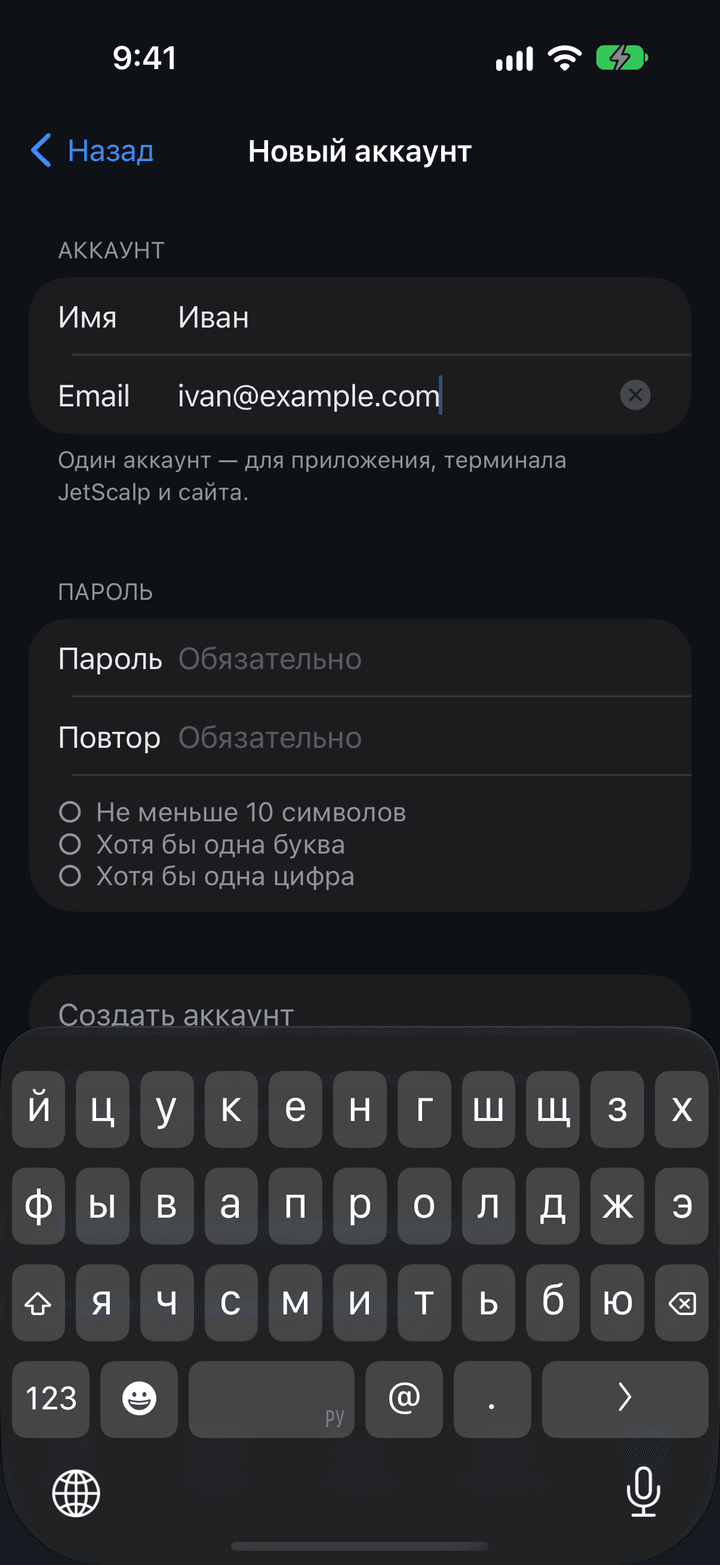
- Откройте Ещё → Авторизация и нажмите Создать аккаунт.
- На экране Новый аккаунт укажите Email и придумайте Пароль, повторите его в поле Повтор. Имя — по желанию.
- Нажмите Создать аккаунт. Регистрируясь, вы соглашаетесь с политикой конфиденциальности — она открывается кнопкой Политика конфиденциальности на том же экране.
- Откройте письмо JetScalp на этом же телефоне и перейдите по ссылке из него: приложение подтвердит адрес и выполнит вход.
Пароль — не короче 10 символов, с буквой и цифрой. Правила отмечаются галочками по мере ввода: Не меньше 10 символов, Хотя бы одна буква, Хотя бы одна цифра, Пароли совпадают. Ошибки показываются красным под своим полем.
После регистрации открывается экран Проверьте почту:
- Отправить письмо ещё раз — если письма нет. Проверьте и папку «Спам».
- Изменить email — вернуться к полям, если адрес указан с ошибкой.
- Готово — закрыть экран.
Уже есть аккаунт — нажмите Уже есть аккаунт? Войти.
Подтверждение email
Ссылка из письма открывает приложение. Если после регистрации приложение перезапускалось, оно попросит пароль: в окне Подтверждение email введите пароль, заданный при регистрации, и нажмите Подтвердить. Готово — окно Email подтверждён.
Если ссылка открылась в браузере, подтвердите адрес на сайте: введите там пароль, указанный при регистрации.
На Android ссылка может открыть сайт, если ссылки jetscalp.com не закреплены за приложением. Тогда на экране Проверьте почту есть подсказка, как их включить в настройках Android: Настройки → Приложения → JetScalp → Открывать по умолчанию → Поддерживаемые ссылки.
Если ссылка устарела, окно подтверждения предложит Отправить письмо ещё раз, когда приложение помнит адрес регистрации. Иначе запросите письмо повторно на странице входа на сайте.
Восстановление пароля
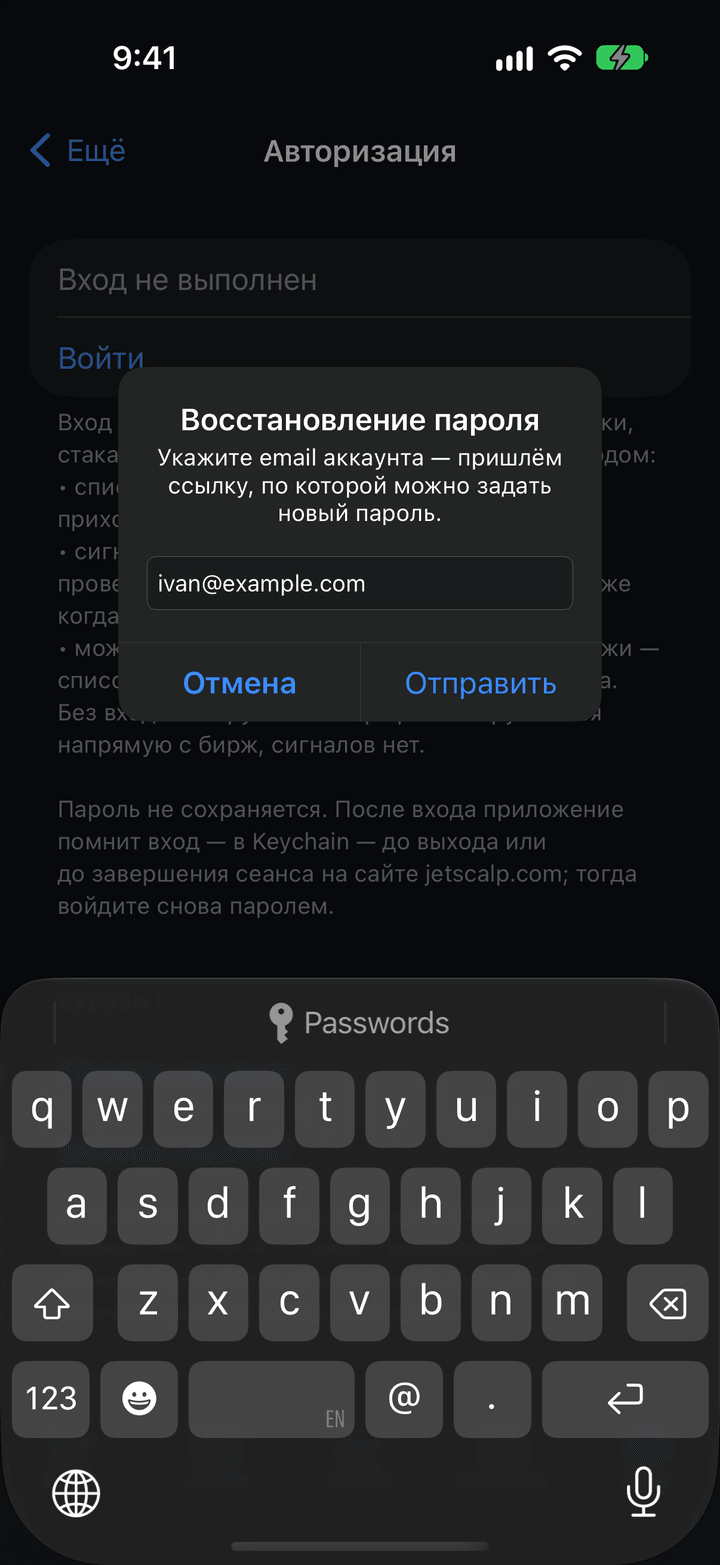
- Откройте Ещё → Авторизация и нажмите Забыли пароль?.
- В окне Восстановление пароля укажите Email аккаунта и нажмите Отправить.
- Откройте письмо на этом телефоне и перейдите по ссылке.
- В окне Новый пароль введите новый пароль дважды и нажмите Сохранить.
Новый пароль действует на сайте, в терминале и в приложении; сеансы на других устройствах завершатся. Если на телефоне уже входили в этот аккаунт, приложение сразу войдёт с новым паролем, иначе войдите в Ещё → Авторизация сами.
Сменить пароль, зная прежний, можно в личном кабинете на сайте — см. Восстановление и смена пароля.
Выход
Нажмите Выйти в Ещё → Авторизация. Выход завершает сеанс и на сервере и стирает с устройства логин и ключ сеанса. Подключения бирж, демо-счета и настройки остаются.
Удаление аккаунта
Удалить аккаунт можно прямо в приложении, когда вход выполнен.
- Откройте Ещё → Авторизация и нажмите Удалить аккаунт внизу экрана.
- Прочитайте предупреждение в окне Удалить аккаунт? и введите Пароль.
- Нажмите Удалить навсегда.
Что происходит при удалении:
- вход на сайт, в терминал и в приложение закрывается;
- email, имя, IP-адреса и пароль стираются;
- ваши предложения и комментарии на сайте остаются с подписью «Удалённый пользователь»;
- приложение выходит из аккаунта и стирает его данные с телефона.
После удаления появится окно Аккаунт удалён. Котировки, стаканы и торговля через подключения бирж работают и без аккаунта. На тот же email потом можно зарегистрироваться заново.
Важно: Удаление аккаунта нельзя отменить.
Удалить аккаунт можно и в личном кабинете на сайте.