Скринер
Скринер помогает быстро находить рынки, на которых сейчас есть движение, повышенный оборот, большое количество сделок или высокая волатильность.
Чтобы открыть окно, выберите Окна → Скринер.
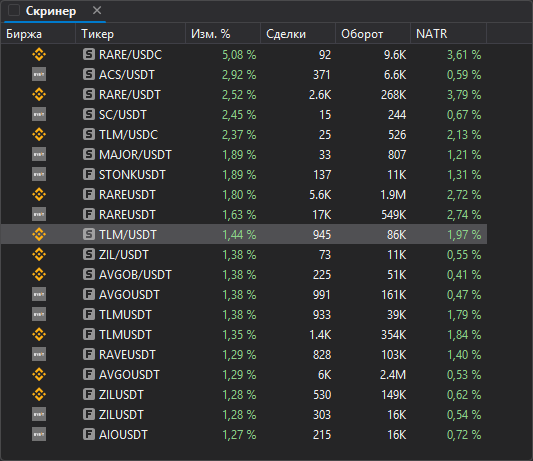
Если вы ищете активные инструменты в течение торговой сессии, держите скринер открытым постоянно.
Структура таблицы скринера
Скринер отображает таблицу инструментов. Каждая строка соответствует отдельному инструменту на конкретной бирже или рынке.
| Колонка | Описание |
|---|---|
| Биржа | Значок биржи, на которой доступен инструмент. |
| Тикер | Тип инструмента и его название. |
| Изм. % | Изменение цены в процентах. |
| Сделки | Количество сделок. |
| Оборот | Оборот по инструменту. |
| NATR | Нормализованный ATR, показатель относительной волатильности. |
Значения считаются за периоды, выбранные в фильтрах скринера.
Настройка фильтров скринера
Чтобы настроить скринер, щёлкните ПКМ в области таблицы и выберите Настроить фильтры.
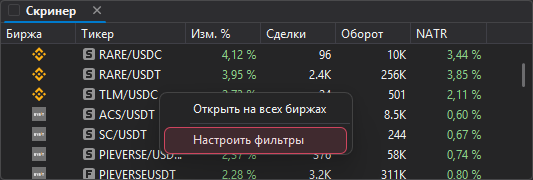
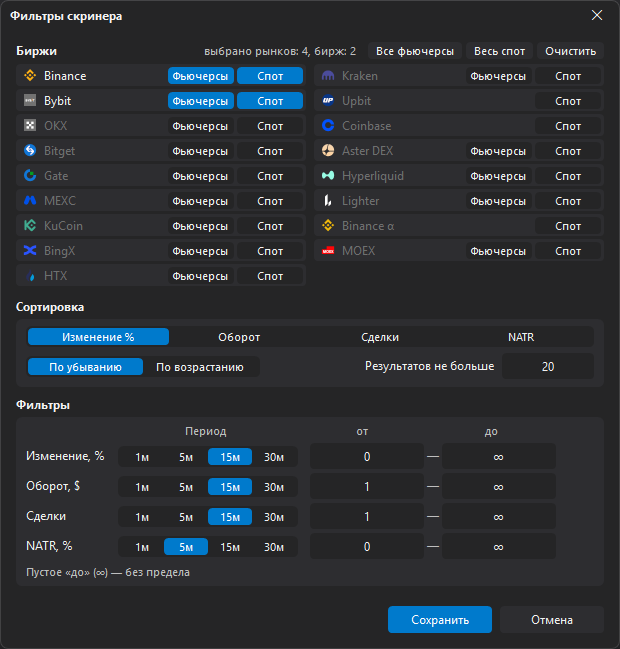
Откроется окно Фильтры скринера: в нём выбираются биржи, сортировка, число результатов и диапазоны показателей.
Биржи
В блоке Биржи — строка на каждую биржу с переключателями Фьючерсы и Спот: выберите рынки, которые участвуют в расчёте скринера. По умолчанию выбраны спот и фьючерсы Binance.
Биржи: Binance, Bybit, OKX, Bitget, Gate, MEXC, KuCoin, BingX, HTX, Kraken, Upbit, Coinbase, Aster DEX, Hyperliquid, Lighter, Binance α и MOEX. У Upbit, Coinbase и Binance α есть только спот. У MOEX фьючерсы — срочный рынок, спот — акции (режимы TQBR и TQPI) и валюта (CETS).
Щелчок по названию биржи выбирает оба её рынка, а если выбран хотя бы один — снимает выбор с обоих. Сколько выбрано, показывает строка «выбрано рынков: N, бирж: M» («ничего не выбрано», если ничего).
Кнопки над списком:
- Все фьючерсы — выбирает фьючерсы всех бирж, а если они уже выбраны — снимает выбор;
- Весь спот — выбирает спот всех бирж, а если он уже выбран — снимает выбор;
- Очистить — снимает выбор со всех бирж.
Если в скринере нет ожидаемых инструментов, проверьте выбранные биржи: инструмент не появится в списке, если его рынок не выбран.
Сортировка
В поле Сортировка выберите показатель — Изменение %, Оборот, Сделки или NATR — и направление: По убыванию или По возрастанию. По умолчанию — Изменение % по убыванию.
Сортировка по убыванию изменения в процентах позволяет быстро увидеть лидеров роста. Сортировка по обороту или сделкам помогает находить наиболее активные инструменты.
Результатов не больше
Параметр Результатов не больше ограничивает количество строк в скринере: от 1 до 500, по умолчанию 20. Например, если указать 20, в таблице будут показаны только первые 20 инструментов, подходящих под фильтры и сортировку.
Фильтры
В блоке Фильтры четыре фильтра: Изменение, %, Оборот, $, Сделки и NATR, %. У каждого фильтра:
- свой Период — 1м, 5м, 15м или 30м: за какое время считается показатель (по умолчанию 15 минут, у NATR, % — 5 минут);
- поля от и до — диапазон значений. Пустое поле до (∞) — без верхнего предела.
| Фильтр | Описание |
|---|---|
| Изменение, % | Изменение цены в процентах за период по модулю — рост или падение. Помогает найти инструменты, которые уже начали заметное движение. |
| Оборот, $ | Оборот за период в долларах. Помогает исключить малоликвидные инструменты: инструмент с сильным процентным движением неудобен для торговли, если в нём мало ликвидности. |
| Сделки | Количество сделок за период. Помогает находить инструменты, где есть реальная активность участников, а не только единичные сделки. |
| NATR, % | Относительная волатильность за период. NATR показывает волатильность в нормализованном виде, поэтому его удобно сравнивать между инструментами с разной ценой. |
Применение фильтров
После настройки нажмите Сохранить. Скринер обновит список инструментов в соответствии с выбранными условиями.
Сохранить нельзя, если не выбрана ни одна биржа («Выберите хотя бы одну биржу») или у фильтра от больше до (например, «Оборот, $: «от» больше «до»»). Причина показана над кнопками.
Если после применения фильтров список пустой или слишком маленький, условия отбора могут быть слишком строгими. Уменьшите минимальный оборот, расширьте диапазон изменения цены, увеличьте Результатов не больше или добавьте больше бирж.
Открыть на всех биржах
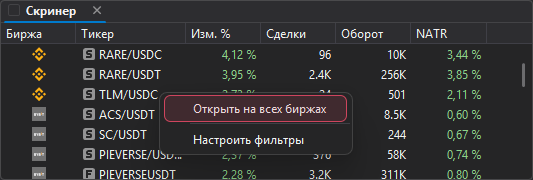
Щёлкните строку инструмента ПКМ и выберите Открыть на всех биржах — откроется комбо-окно с этим инструментом: его стаканы на всех биржах из настроек комбо-окна.
Настройка колонок
В скринере можно настроить список отображаемых колонок. Для этого откройте контекстное меню заголовка таблицы и выберите Выбор колонок.
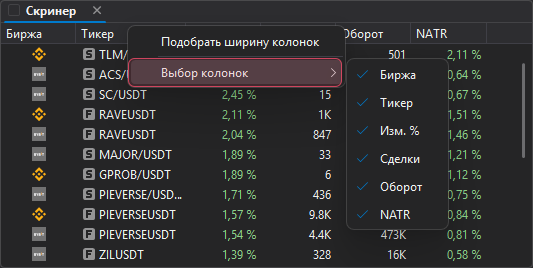
В меню выбора колонок доступны: биржа, тикер, изменение в процентах, сделки, оборот и NATR.
Если значения в таблице отображаются не полностью, выберите Подобрать ширину колонок. Команда автоматически подберёт ширину столбцов под содержимое.
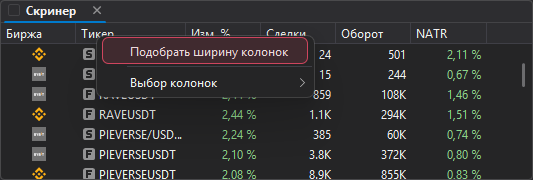
Эта команда особенно полезна, если скринер открыт в узкой области рабочего пространства или в нём отображаются длинные названия инструментов.
Связь скринера с другими окнами
Скринер можно связать со стаканом и графиком через общий цвет связи окон. Как назначить цвет, отключить связь и какие окна её поддерживают, смотрите в разделе Связь окон.
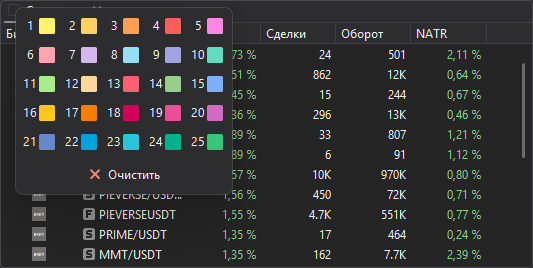
Связанные стаканы и графики переключаются на инструмент при щелчке по строке скринера. Скринер только передаёт инструмент связанным окнам, но сам от них инструмент не получает. Режима Активное окно у скринера нет.
Так скринер становится окном быстрого выбора активного инструмента: вы выбираете строку в списке, а связанный стакан и график сразу показывают выбранный инструмент.