Статистика
Окно Статистика помогает анализировать закрытые торговые операции. Оно состоит из строки фильтров, графика результата и таблицы операций.
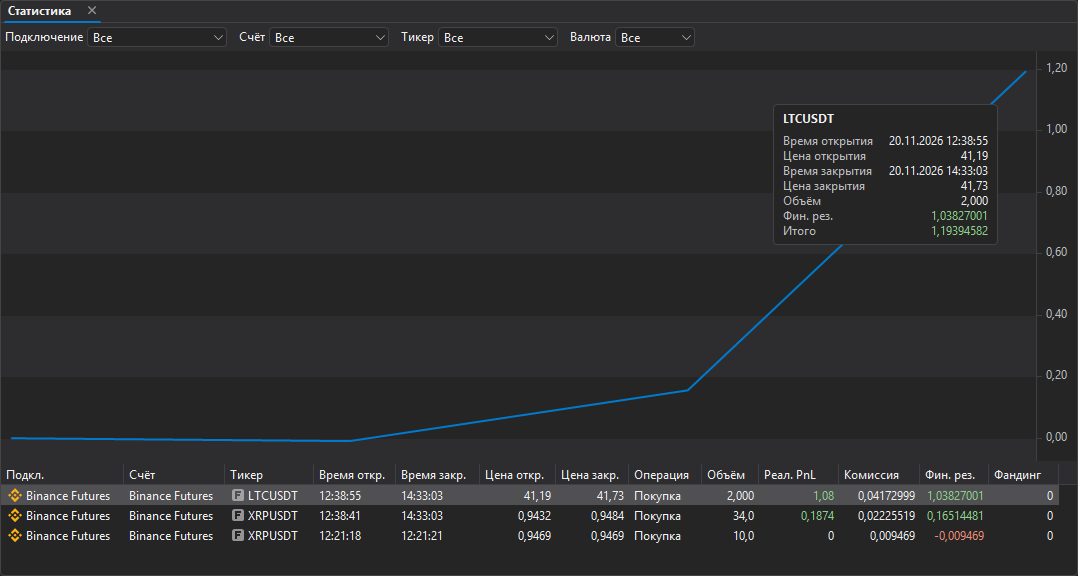
График результата
В верхней части окна — график изменения финансового результата по закрытым операциям: каждая точка — накопленный Фин. рез. после очередной сделки, сделки идут по времени закрытия. Если результат растёт, линия поднимается, если ухудшается — снижается. По графику можно быстро оценить динамику торговли, не просматривая каждую операцию.
График строится только по сделкам, которые показаны в таблице, — с учётом фильтров.
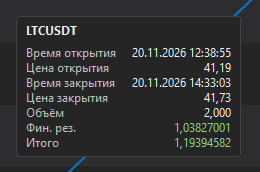
Подсказка точки
Наведите мышь на график — у точки под курсором появится подсказка о сделке, которая привела к этой точке. В заголовке — инструмент, ниже — Время открытия, Цена открытия, Время закрытия, Цена закрытия, Объём, Фин. рез. сделки и Итого — накопленный результат в этой точке. Время показано с датой, суммы окрашены цветом прибыли или убытка.
Валюта графика
Кривая строится в одной валюте результата: суммы в разных валютах (например, USDT и RUB) не складываются. Если в фильтре Валюта выбрана валюта, график строится по сделкам в ней. Если выбрано Все, график строится по той валюте, в которой среди показанных сделок больше всего сделок.
Фильтры
Над графиком — строка фильтров: Подключение, Счёт, Тикер и Валюта. Они отбирают строки таблицы, а вместе с ними и сделки графика. Все — без отбора по этому полю.
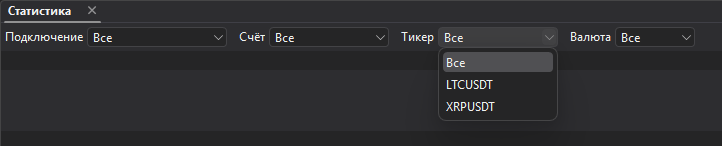
Списки строятся по сделкам окна, и каждый учитывает фильтры левее: в Счёте — счета выбранного подключения, в Тикере — инструменты выбранных подключения и счёта, в Валюте — валюты отобранных сделок. Валюты идут по числу сделок, сделки с неизвестной валютой — пунктом «?» в конце. Если после смены подключения у него нет сделок с выбранными счётом, инструментом или валютой, эти фильтры сбрасываются на Все.
Выбор запоминается в настройках окна. Если фильтры не помещаются в ширину окна, они переносятся на следующую строку.
Строка фильтров скрывается вместе с панелями других окон командой Скрыть панели окон — см. Скрытие панелей и вкладок.
Колонки
| Колонка | Описание |
|---|---|
| Подкл. | Торговое подключение. |
| Счёт | Счёт, по которому была операция. |
| Тикер | Инструмент. |
| Время откр. | Время открытия операции. |
| Время закр. | Время закрытия операции. |
| Цена откр. | Цена открытия. |
| Цена закр. | Цена закрытия. |
| Операция | Направление операции. |
| Объём | Объём операции. |
| Реал. PnL | Реализованный результат. |
| Комиссия | Комиссия. |
| Фин. рез. | Итоговый финансовый результат: Реал. PnL − Комиссия + Фандинг. |
| Фандинг | Фандинг за время сделки: «+» — получен, «−» — уплачен. |
Контекстное меню
Щёлкните ПКМ по таблице сделок, чтобы открыть контекстное меню с командами копирования и экспорта. Пункт Скопировать строку появляется, только если щёлкнуть по строке.
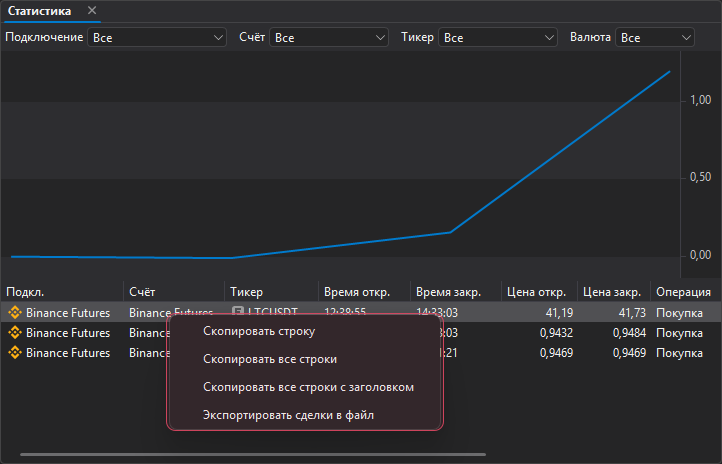
| Команда | Описание |
|---|---|
| Скопировать строку | Копирует в буфер обмена данные выбранной сделки. |
| Скопировать все строки | Копирует в буфер обмена данные всех показанных сделок, например чтобы перенести список в другой документ или приложение. |
| Скопировать все строки с заголовком | Копирует в буфер обмена все показанные сделки вместе с названиями колонок. Так данные удобно вставлять в Excel, Google Таблицы или другой табличный редактор. |
| Экспортировать сделки в файл | Сохраняет все показанные сделки в файл CSV: с названиями колонок, разделитель «;», кодировка UTF-8. Такой файл сразу открывается в Excel. |
Пример строк, скопированных командой Скопировать все строки с заголовком:
Подкл.    Счёт    Тикер      Время откр.    Время закр.    Цена откр.
Binance   Spot    XRP/USDT   19:34:30       23:54:09       1,0092
Экспорт в файл пригодится, чтобы:
- сохранить историю сделок;
- передать сделки другому человеку;
- провести анализ торговли;
- использовать данные в сторонних программах;
- создать резервную копию истории.
Совет: Чтобы быстро скопировать одну сделку, выберите Скопировать строку. Чтобы сохранить всю таблицу для дальнейшего анализа, выберите Экспортировать сделки в файл.
Скриншот графика
График результата можно сохранить картинкой — например, чтобы поделиться итогами дня. Для этого служат общие горячие клавиши Создать скриншот в буфер и Создать скриншот в файл. По умолчанию они не назначены — назначьте их перед использованием.
- Щёлкните по графику или по таблице операций в окне Статистика, чтобы фокус был в окне.
- Нажмите клавишу:
- Создать скриншот в буфер — картинка графика копируется в буфер обмена, её можно сразу вставить в мессенджер или документ;
- Создать скриншот в файл — откроется окно Сохранить скриншот как PNG. Выберите папку и имя файла (по умолчанию
Screenshot_ГГГГ-ММ-ДД.png) и нажмите Сохранить.
На скриншот попадает только график результата, без таблицы операций.