Котировки
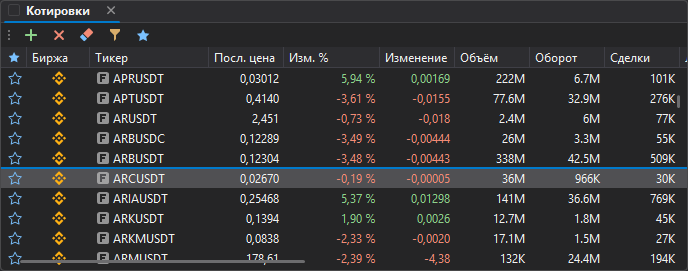
Окно Котировки показывает ваш список инструментов: последние цены, процентное и абсолютное изменение цены, объём торгов и оборот.
Чтобы открыть окно, выберите Окна → Котировки.
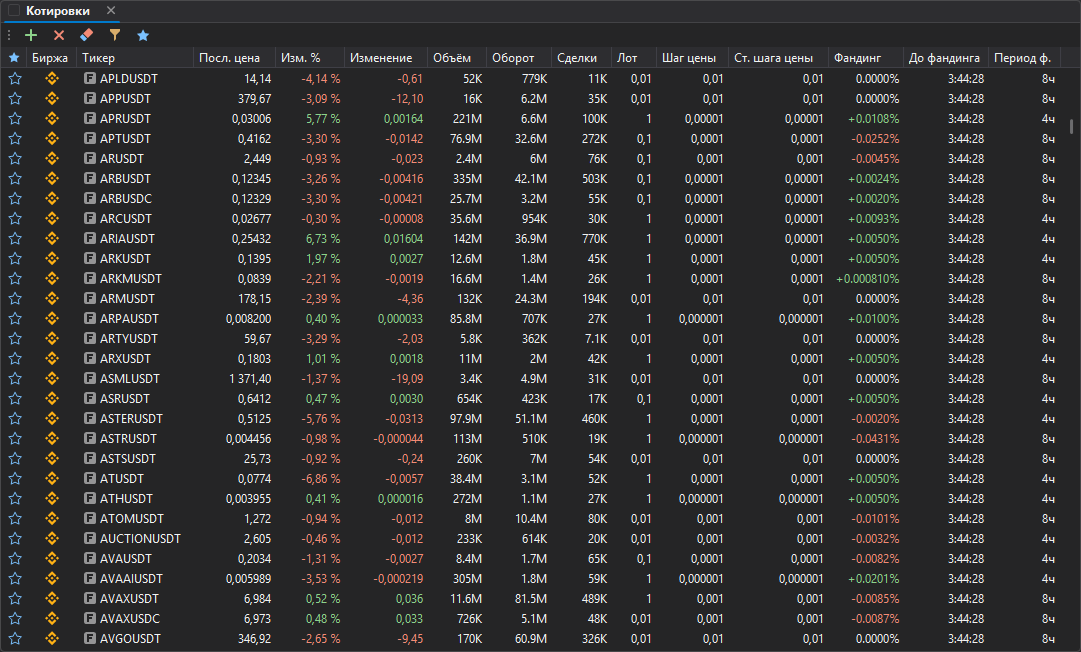
Вы можете добавить нужные инструменты, отметить избранные, включить фильтр, настроить колонки и отсортировать таблицу.
Котировки удобно использовать как центральный список инструментов: из него вы выбираете рынки для работы в стакане и на графике.
Для криптовалютных рынков рыночные данные отображаются и без торгового подключения. Торговое подключение нужно для заявок, позиций, активов и других данных аккаунта.
Структура таблицы котировок
Таблица котировок состоит из строк инструментов и набора колонок. Каждая строка соответствует отдельному инструменту на конкретной бирже или рынке.
| Колонка | Описание |
|---|---|
| Избр. | Отметка инструмента как избранного. |
| Биржа | Значок биржи, на которой доступен инструмент. |
| Тикер | Тип инструмента и его название. |
| Посл. цена | Последняя известная цена инструмента. |
| Изм. % | Процентное изменение цены. |
| Изменение | Абсолютное изменение цены. |
| Объём | Объём торгов по инструменту. |
| Оборот | Оборот по инструменту. |
| Сделки | Количество сделок по инструменту. |
| Лот | Размер лота. |
| Шаг цены | Минимальный шаг цены. |
| Ст. шага цены | Стоимость минимального шага цены. |
| ГО пок. | Гарантийное обеспечение для покупки одного фьючерса MOEX. |
| ГО прод. | Гарантийное обеспечение для продажи одного фьючерса MOEX. |
| Экспирация | Дата экспирации срочного инструмента. |
| Шорт | Отметка, что по инструменту доступна продажа в шорт. |
| Фандинг | Текущая ставка фандинга бессрочного фьючерса, в процентах. |
| До фандинга | Сколько времени осталось до следующего начисления фандинга. |
| Период ф. | Период между начислениями фандинга. |
| Класс | Класс инструмента, как его определяет биржа: TradFi (токенизированные акции и другие традиционные активы), Perpetual (бессрочный фьючерс), Delivery (срочный фьючерс), Pre-market (инструмент до начала основных торгов). У инструмента может быть несколько классов. |
Какие колонки показывать, выбирается в меню Выбор колонок.
Верхняя панель окна котировок
В верхней части окна котировок расположена панель управления списком инструментов.

| Кнопка | Описание |
|---|---|
| Добавляет инструменты в таблицу котировок. | |
| Удаляет выбранный инструмент из таблицы. | |
| Удаляет все инструменты из таблицы. | |
| Открывает настройку фильтра котировок. | |
| Включает отображение только избранных инструментов. |
Добавление инструментов
Чтобы добавить инструмент в таблицу котировок, нажмите на панели окна. Откроется окно выбора инструмента.
В окне выбора инструмента есть вкладки Все, Спот, Фьючерсы, Валюта и Индексы, строка поиска, фильтры по бирже, классу и валюте и список найденных инструментов. Как окно ищет и в каком порядке показывает инструменты — в разделе Поиск инструментов.
В списке может быть несколько вариантов одного инструмента на разных биржах. Например, один и тот же инструмент может быть доступен на Binance, Bybit, Bitget, Gate, MEXC и других площадках.
Важно: Перед добавлением и особенно перед торговлей обращайте внимание не только на название инструмента, но и на биржу, тип рынка и валюту котирования. Инструменты с похожими названиями на разных биржах могут относиться к разным рынкам.
Добавление всех инструментов из списка
В окне выбора инструмента есть команда Добавить все тикеры из списка. Она добавляет в котировки все инструменты, которые отображаются после текущего поиска и фильтрации.
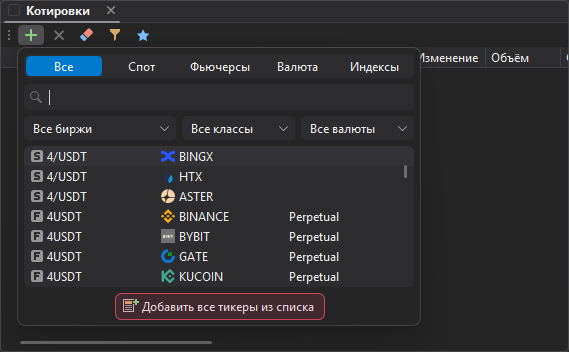
Эта команда удобна, если нужно быстро составить список по бирже, валюте или типу рынка. Например, можно отфильтровать инструменты по USDT и добавить все найденные инструменты одним действием.
Удаление инструментов
Чтобы удалить один инструмент, выберите строку в таблице и нажмите Удалить на панели котировок. Удаляется только выбранный инструмент.
Чтобы очистить весь список, нажмите Очистить. Эта команда убирает из таблицы все текущие строки. Перед очисткой убедитесь, что список больше не нужен.
Избранные инструменты
Каждый инструмент можно отметить как избранный звёздочкой в таблице. Избранные инструменты удобны для быстрого доступа к основным рынкам.
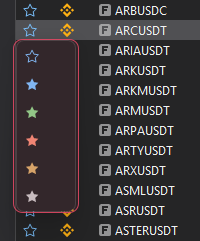
Кнопка Избранное на верхней панели включает режим отображения только избранных инструментов. После включения режима в таблице остаются только строки, отмеченные как избранные.
Режим избранного полезен, если в котировки добавлено много инструментов, а постоянно вы работаете только с небольшой частью списка.
Фильтр котировок
Фильтр котировок ограничивает список инструментов по заданным условиям. Это удобно, если нужно оставить только активные инструменты с достаточным движением цены или оборотом.
Чтобы открыть настройки фильтра, нажмите Фильтр на верхней панели.
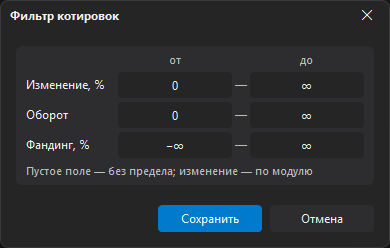
В окне Фильтр котировок три строки, у каждой два поля: от и до. Пустое поле — без предела.
| Параметр | Описание |
|---|---|
| Изменение, % | Изменение цены в процентах, по модулю: рост или падение. До 100 000 %. |
| Оборот | Оборот по инструменту. До 10 млрд. |
| Фандинг, % | Ставка фандинга, со знаком: от −100 до 100 %. |
Если задана хотя бы одна граница фандинга, в таблице остаются только инструменты с фандингом — бессрочные фьючерсы. Например, Фандинг, % до = −0,01 оставит инструменты с отрицательной ставкой не выше −0,01 %.
После настройки условий нажмите Сохранить (или Enter), чтобы применить фильтр к таблице. Отмена или Esc закрывает окно без изменений. Если в какой-то строке от больше до, сохранить нельзя: под полями появится сообщение, например «Оборот: «от» больше «до»».
Например, если в строке Изменение, % указать от 2, а в строке Оборот — от 10 000, в таблице останутся только инструменты, которые изменились минимум на 2 % и имеют оборот не менее 10 000.
Настройка колонок
В таблице котировок можно настроить, какие колонки будут отображаться. Для этого откройте контекстное меню заголовка таблицы и выберите Выбор колонок.
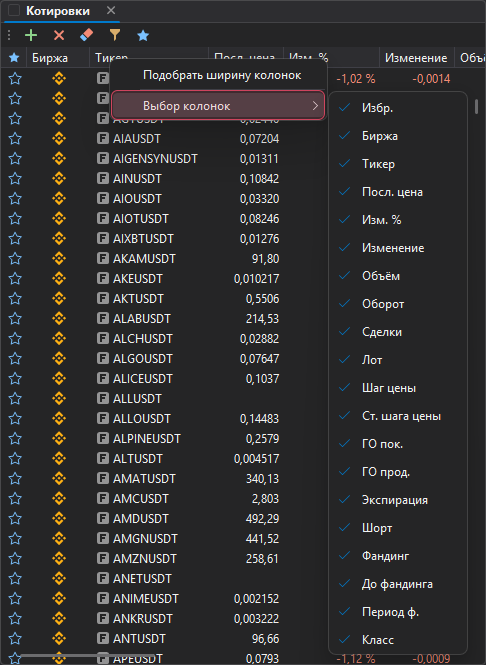
В меню выбора колонок можно включать и отключать отдельные поля: избранное, биржа, тикер, последняя цена, изменение в процентах и другие.
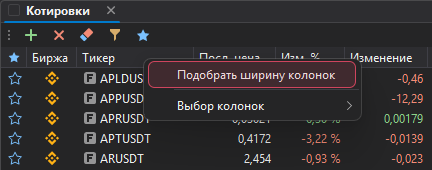
Если значения в колонках отображаются не полностью, выберите Подобрать ширину колонок. Команда автоматически подберёт ширину столбцов под содержимое таблицы.
Сортировка инструментов
Таблицу котировок можно сортировать по колонкам. Например, отсортируйте инструменты по процентному изменению, объёму или обороту, чтобы быстро найти наиболее активные рынки.
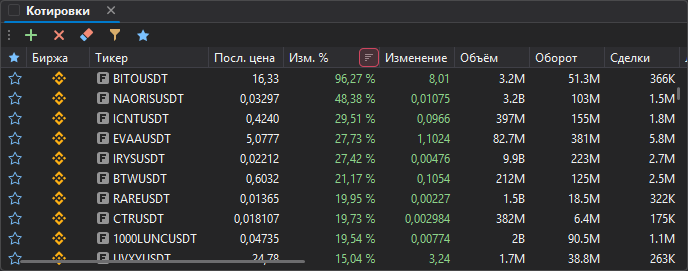
Чтобы отсортировать таблицу, щёлкните по названию колонки. Первый щелчок включает сортировку по возрастанию, второй — по убыванию. Чтобы снять сортировку, зажмите Ctrl и щёлкните по названию колонки, по которой отсортирована таблица.
Когда сортировка по колонке включена, рядом с её названием отображается значок направления сортировки.
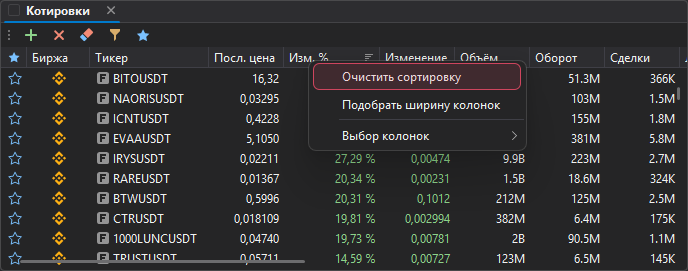
Если сортировка включена, в меню заголовка таблицы появится пункт Очистить сортировку — он отключает сортировку.
Ручная сортировка инструментов
Инструменты в таблице можно перемещать вручную, перетаскивая строки мышью. Так их можно расположить в удобном порядке: самые важные сверху, отдельные группы рядом друг с другом, избранные инструменты в начале списка.
Чтобы переместить строку, перетащите её мышью на новое место и отпустите кнопку мыши.
Ручное перемещение строк отключает автоматическую сортировку.
Открыть на всех биржах
Щёлкните строку инструмента ПКМ и выберите Открыть на всех биржах — откроется комбо-окно с этим инструментом: его стаканы на всех биржах из настроек комбо-окна.
Связь котировок с другими окнами
Котировки можно связать со стаканом и графиком через общий цвет связи окон. Как назначить цвет, отключить связь и какие окна её поддерживают, смотрите в разделе Связь окон.
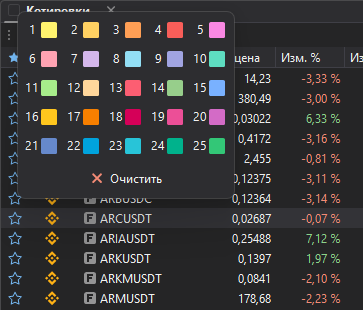
Связанные стаканы и графики переключаются на инструмент при щелчке по строке в таблице, а также при переходе по строкам стрелками на клавиатуре. Так удобно быстро просматривать инструменты: выбираете строку в котировках, а связанный график и стакан сразу показывают выбранный инструмент.
Котировки только передают инструмент связанным окнам, но сами от них инструмент не получают. Режима Активное окно у котировок нет.