Конфигурация
Конфигурация — сохранённый набор настроек терминала, шире отдельного рабочего пространства: она может включать настройки приложения, рабочие пространства, расположение окон, вкладки, темы, горячие клавиши, рабочие объёмы, шаблоны и другие параметры. Сохраните конфигурацию в файл, чтобы держать резервную копию настроек или перенести их на другой компьютер.
Команды конфигурации находятся в меню Настройки → Конфигурация.
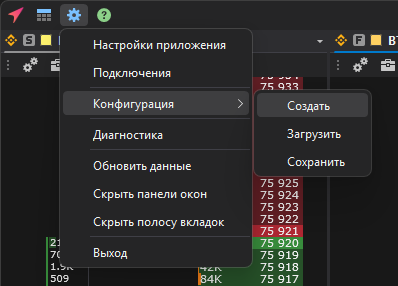
| Команда | Описание |
|---|---|
| Создать | Сбрасывает настройки конфигурации и перезапускает терминал с настройками по умолчанию. Раскладки по умолчанию у новой конфигурации нет — открывается одна пустая вкладка. Пригодится, когда нужно начать настройку терминала заново. |
| Загрузить | Загружает конфигурацию из файла: открывается стандартное окно выбора файла Windows. Текущие настройки заменяются настройками из файла, терминал перезапускается. |
| Сохранить | Сохраняет текущие настройки терминала в файл: открывается стандартное окно сохранения файла Windows, папку и имя файла вы выбираете сами. |
Файлы конфигурации имеют расширение .jsc («Конфигурация JetScalp»). Если выбранный при загрузке файл не является конфигурацией, терминал сообщит: «Файл не является конфигурацией JetScalp.» — текущие настройки при этом не меняются.
Отдельно сохранять конфигурацию для повседневной работы не нужно: при закрытии терминал сам сохраняет настройки и расположение окон. Файл конфигурации — это резервная копия или способ переноса.
Подключения к биржам, прокси, вход (логин, Telegram ID, настройки MCP-сервера), ценовые линии и сигнальные уровни хранятся отдельно от конфигурации: команды Создать и Загрузить их не меняют, а команда Сохранить не записывает их в файл.
Важно: Команда Создать удаляет все настройки конфигурации. Перед этим терминал предупреждает: «При создании новой конфигурации все текущие настройки будут утеряны. Хотите продолжить?». Если настройки ещё понадобятся, сначала сохраните их командой Сохранить.
Синхронизация настроек
Если вы работаете в терминале на нескольких компьютерах под одним логином, настройки между ними можно синхронизировать через сервер JetScalp: изменение, сделанное на одном компьютере, приходит на остальные, пока терминал на них запущен, а на выключенные — при следующем входе. Сохранять и загружать файл конфигурации для этого не нужно.
Синхронизация по умолчанию выключена. Включите её на каждом компьютере, где она нужна: флажок Синхронизировать настройки с другими компьютерами в разделе Интерфейс настроек приложения.
Что синхронизируется:
- настройки приложения: интерфейс, инструменты, торговля, стакан, график, звуки, рабочие объёмы, комбо-окно, биржи;
- темы стакана и графика и сохранённые темы;
- шаблоны графика и стакана, шаблоны графических объектов и индикаторов, свои пресеты кластеров;
- таймфреймы и масштабы;
- горячие клавиши — между компьютерами с одной системой: у Windows и macOS они свои;
- сохранённые рабочие пространства;
- настройки стакана по отдельным инструментам — то, что стакан запоминает для инструмента, кроме сжатия цен и сведений о шаблоне. Открытый стакан того же инструмента применяет пришедшие изменения сразу; изменения разных параметров с двух компьютеров не теряются.
Каждый компьютер оставляет своим:
- текущее расположение окон: у компьютеров разные экраны и мониторы;
- сжатие цен стакана по инструментам;
- звук из файла, которого на этом компьютере нет: остаётся звук, выбранный здесь;
- сам выключатель синхронизации.
Подключения к биржам, прокси и вход не синхронизируются, как и не входят в файл конфигурации. Ценовые линии и сигнальные уровни тоже не синхронизируются; сигнальные уровни переносятся отдельно — как облачные сигналы.
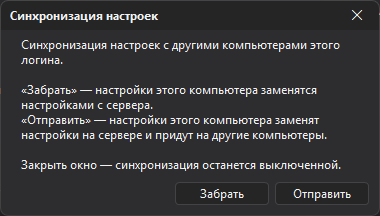
Включение. Когда вы ставите флажок, терминал спрашивает в окне «Синхронизация настроек», что сделать:
- Забрать — настройки этого компьютера заменятся настройками с сервера;
- Отправить — настройки этого компьютера заменят настройки на сервере и придут на другие компьютеры.
Если закрыть окно, не выбрав, синхронизация останется выключенной. Вопрос задаётся при каждом включении: выбор решает всё заново. При запуске терминала включённая синхронизация продолжается без вопроса. Если терминал не знает, какой выбор был сделан под этим логином (вход под другим логином, папка настроек скопирована с другого компьютера), синхронизация выключается без вопроса — включите её снова.
Как выключить. Снимите тот же флажок. Выключатель свой у каждого компьютера: выключенный компьютер не отправляет свои изменения и не принимает чужие. Новая конфигурация (команда Создать) начинается с настроек по умолчанию, и синхронизация в ней выключена.
Перенос настроек на другой компьютер
Под тем же логином настройки переносит синхронизация. Файл конфигурации нужен, чтобы перенести настройки на компьютер, где синхронизация выключена, или сохранить их копию:
- На старом компьютере выберите Настройки → Конфигурация → Сохранить и сохраните файл
.jsc. - Скопируйте файл на новый компьютер любым удобным способом.
- На новом компьютере выберите Настройки → Конфигурация → Загрузить и укажите этот файл. Терминал перезапустится с перенесёнными настройками.
- Добавьте подключения к биржам заново (Подключения), а если вы пользуетесь прокси — настройте и их (Настройка прокси).
Важно: Из соображений безопасности настройки подключений к биржам в конфигурацию не входят. Не входят в неё и настройки прокси, вход, ценовые линии и сигнальные уровни.