Главное окно
Главное окно JetScalp — основная рабочая область терминала. В нём вы открываете стаканы, графики, котировки, скринер, сигналы, торговые таблицы и дополнительные окна рабочего пространства (в интерфейсе — Воркспейс).
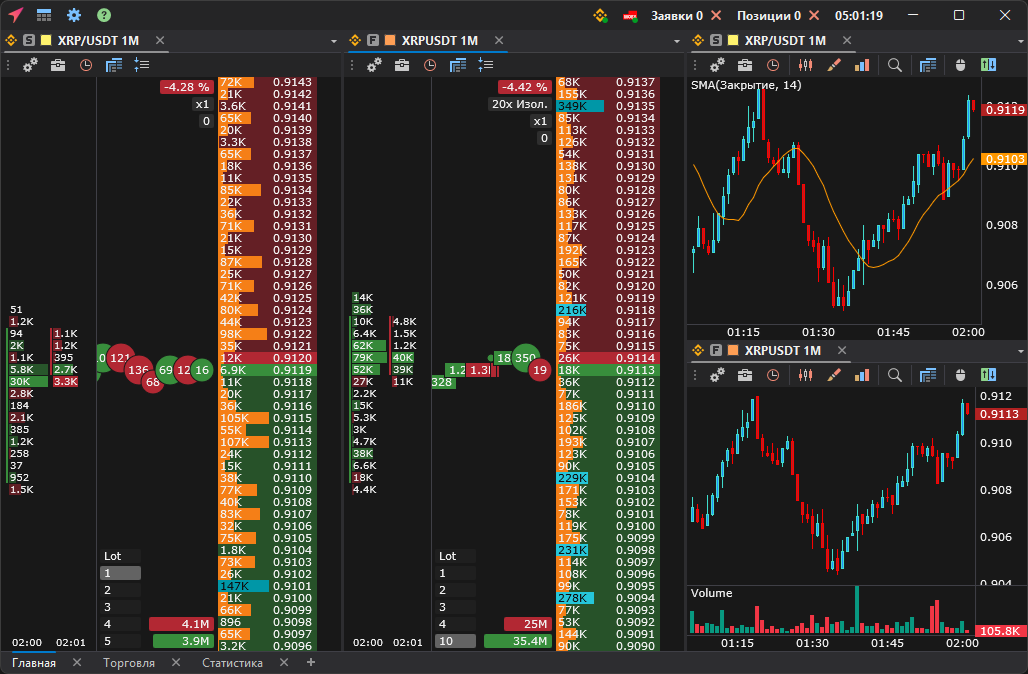
Верхняя панель терминала
В верхней части главного окна расположены основные кнопки управления: открытие рабочих окон, настройки, справка, индикаторы подключений и торговые индикаторы.

| Элемент | Описание |
|---|---|
| Окна | Открывает меню: Стакан, График, Лента, Комбо-окно, Котировки, Скринер, Сигналы, Уведомления, Торговля, Воркспейс, Конструктор. |
| Кнопка настроек | Открывает настройки приложения, подключения, конфигурацию, диагностику и сервисные команды. |
| Кнопка справки | Открывает меню: Документация — эта документация в браузере, О программе — версия терминала и адрес сайта. |
| Индикаторы подключений | Показывают состояние подключений и позволяют перейти к настройке. |
| Заявки / Позиции | Показывают количество активных заявок и открытых позиций. Это кнопки: щелчок снимает все заявки или (после подтверждения) закрывает все позиции — см. Кнопки «Заявки» и «Позиции». |
| Время | Показывает текущее время в терминале. |
Меню открытия окон
В меню открытия окон создаются основные рабочие окна терминала.
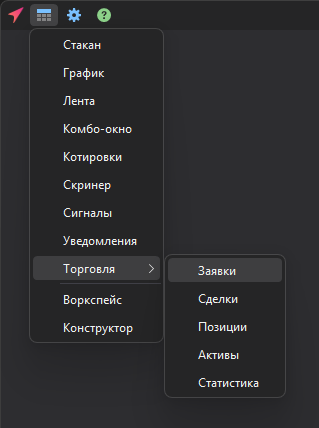
| Элемент | Описание |
|---|---|
| Стакан | Открывает окно стакана с лентой, кластерами и торговыми элементами. |
| График | Открывает график инструмента. |
| Лента | Открывает окно Лента — сделки инструмента таблицей с фильтром по объёму. |
| Комбо-окно | Открывает комбо-окно — стаканы одного инструмента сразу на нескольких биржах. |
| Котировки | Открывает пользовательский список инструментов. |
| Скринер | Открывает автоматический поиск активных инструментов. |
| Сигналы | Открывает список созданных сигнальных уровней (Сигналы). |
| Уведомления | Открывает историю сработавших сигналов и оповещений (Окно Уведомления). |
| Торговля | Открывает торговые таблицы: заявки, сделки, позиции, активы, статистика. |
| Воркспейс | Открывает отдельное рабочее пространство в отдельном окне. |
| Конструктор | Открывает окно Конструктор воркспейса — быстрая раскладка стаканов и графиков (Конструктор воркспейса). |
В меню Окна отдельного окна рабочего пространства нет пункта Воркспейс.
Кнопки «Заявки» и «Позиции»
Справа на верхней панели — счётчики Заявки и Позиции: сколько сейчас активных заявок и открытых позиций по всем подключениям. Это кнопки:
- щелчок по Заявки снимает все активные заявки на всех подключениях, стоп-лоссы и тейк-профиты остаются;
- щелчок по Позиции закрывает все открытые позиции на всех подключениях: сначала терминал спросит «Вы действительно хотите закрыть все позиции?» в окне «Закрыть все позиции».
Важно: Кнопка Заявки срабатывает сразу, без подтверждения. Не щёлкайте по счётчику, если хотите только посмотреть число заявок.
Меню настроек
Кнопка настроек открывает меню с основными сервисными разделами терминала: настройки приложения, подключения, конфигурация, диагностика, обновление данных, скрытие панелей и вкладок, выход из аккаунта.
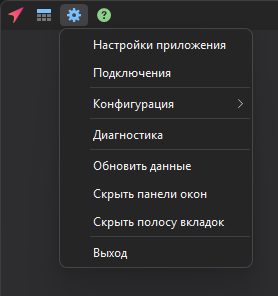
| Пункт | Описание |
|---|---|
| Настройки приложения | Общие настройки интерфейса, инструментов, торговли, стакана, графика, звуков, рабочих объёмов, комбо-окна, авторизации, горячих клавиш и тем. |
| Подключения | Управление торговыми подключениями и прокси. |
| Конфигурация | Создание, загрузка и сохранение полного набора настроек терминала. |
| Диагностика | Просмотр логов и сохранение журнала для поддержки. |
| Обновить данные | Принудительное обновление кластеров и графиков. |
| Скрыть панели окон | Освобождает место под рабочие области, скрывая панели окон. |
| Скрыть полосу вкладок | Скрывает полосу вкладок. |
| Выход | Выход из аккаунта JetScalp. Терминал спросит подтверждение, а если есть открытые позиции или активные заявки — предупредит о них. После подтверждения терминал перезапустится и откроет окно входа; войти снова можно только по паролю (Быстрый старт, шаг 2). |
Свободная компоновка окон
Окна можно компоновать внутри рабочего пространства как угодно — фиксированной схемы нет. Например:
- несколько стаканов в одну строку;
- графики под соответствующими стаканами;
- скринер справа, торговые таблицы в центре;
- заявки и позиции в отдельной вкладке;
- несколько рабочих зон в одном рабочем пространстве;
- отдельные окна рабочего пространства на других мониторах.
Окна стоят группами: у каждой группы сверху полоса с вкладками её окон.
| Действие | Как сделать |
|---|---|
| Пристыковать окно | Перетащите вкладку окна за пределы полосы. Над группой под курсором появится указатель с пятью кнопками: в центре — добавить окно вкладкой в эту группу, по краям — поставить его слева, справа, сверху или снизу от группы. Отпустите мышь над кнопкой — окно встанет на подсвеченное место. |
| Вынести окно отдельно | Отпустите вкладку не над кнопкой указателя: окно останется отдельным окном там, где вы его бросили. Отдельное окно перетаскивают за его полосу. Чтобы вернуть его в рабочее пространство, бросьте его на кнопку указателя или дважды щёлкните по его полосе — окно встанет новой группой справа. |
| Перенести окно на другую вкладку или в другое окно приложения | Перетащите окно на рабочую область другого окна рабочего пространства. Чтобы перенести его на другую вкладку, задержите курсор над этой вкладкой: она откроется, и окно можно бросить на её рабочую область. |
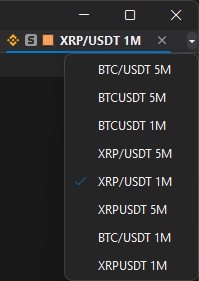
| Выбрать окно группы из списка | Нажмите ▾ справа на полосе группы: откроется список её окон, выбранное отмечено. |
| Скопировать окно | Щёлкните вкладку окна ПКМ и выберите Копировать окно. Копия с теми же настройками и инструментом встанет новой группой справа от окна; копия отдельного окна откроется отдельным окном рядом. |
| Переименовать окно котировок или скринера | Щёлкните вкладку окна ПКМ, выберите Переименовать вкладку и введите новое название. |
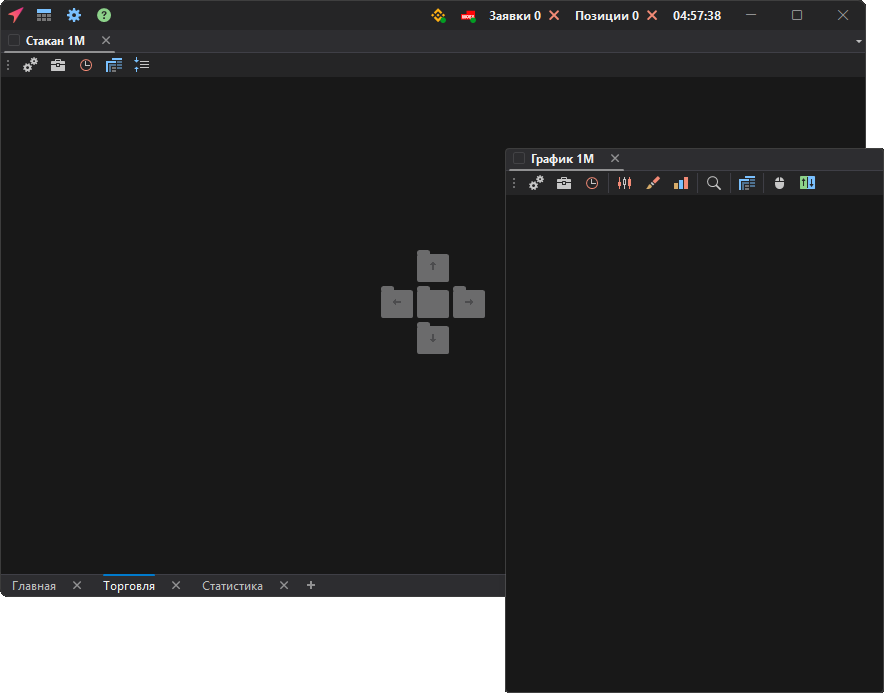
Размер соседних групп меняется перетаскиванием разделителя между ними. Если включён параметр Изменять размер окон линией (Интерфейс, по умолчанию включён), во время перетаскивания видна только линия, а окна меняют размер, когда вы отпускаете мышь. Если параметр выключен, окна меняют размер сразу, вслед за мышью.
Скрытие панелей и вкладок
Команды Скрыть панели окон и Скрыть полосу вкладок освобождают место на экране. Они пригодятся, когда рабочее пространство уже настроено и постоянный доступ к панелям управления не нужен.
Вкладки
Внизу рабочей области находятся вкладки. На них удобно разделять разные наборы окон. Например, можно создать вкладки для Binance, Bybit, MOEX, скринера, заявок или тестовой торговли.

Вкладки удобны, когда не нужно держать все окна на одном экране одновременно.
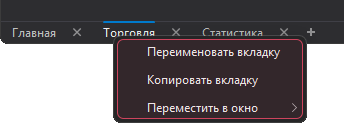
Переименовать, скопировать и перенести вкладку можно из её меню — щёлкните вкладку ПКМ.
| Действие | Как сделать |
|---|---|
| Создать вкладку | Нажмите + справа от вкладок. Новая вкладка открывается пустой и сразу становится активной. |
| Переименовать вкладку | Щёлкните вкладку ПКМ, выберите Переименовать вкладку, введите новое название и подтвердите. |
| Скопировать вкладку | Щёлкните вкладку ПКМ и выберите Копировать вкладку. Следом появится вкладка «Название (копия)» с копиями всех окон. Окна копии независимы от оригинала; какие цвета связи окон они получат — см. Связь окон. |
| Перенести вкладку в другое окно | Щёлкните вкладку ПКМ и выберите Переместить в окно → Новое окно или другое окно приложения из списка. Вкладка переезжает вместе с окнами, стаканы и графики не теряют данных. |
| Вынести вкладку мышью | Перетащите вкладку за пределы полосы вкладок. Если отпустить её над полосой вкладок другого окна приложения, она встанет туда; если на пустом месте — откроется новым окном рабочего пространства там, где вы её отпустили. |
| Закрыть вкладку | Нажмите крестик справа от названия вкладки и подтвердите закрытие. Все окна этой вкладки закроются. Если закрыть последнюю вкладку, терминал сразу создаст новую пустую. |
| Изменить порядок | Перетащите вкладку мышью на новое место в полосе. |
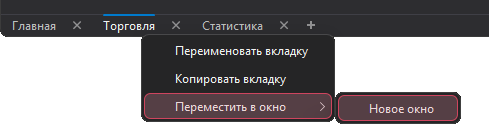
Если из окна рабочего пространства перенести его последнюю вкладку, это окно закроется; в главном окне на её месте появится новая пустая вкладка.
Те же действия с вкладками доступны и в отдельных окнах рабочего пространства.
Вкладки можно поднять в заголовок окна, чтобы освободить место внизу: включите параметр Вкладки в заголовке окна (Интерфейс, по умолчанию выключен).

Иконка биржи на вкладке окна
На вкладке окна с инструментом — например, стакана или графика — слева от названия отображается значок биржи. Щёлкните по нему, чтобы открыть тот же инструмент на другой бирже: появится список таких же инструментов (с теми же базовым и котируемым активом) на остальных подключённых биржах. Выберите нужный — окно переключится на него, а связанные окна переключатся вместе с ним.
Если окно закреплено за спотом или фьючерсами, в списке будут только инструменты этого рынка. Для MOEX список другой: у фьючерса — фьючерсы с другими сроками исполнения на тот же базовый актив, у акции — фьючерсы на неё.
Последний пункт списка — Открыть на всех биржах: он открывает комбо-окно с инструментом этого окна.
Значок показывается, если в настройках включён параметр Отображать значок биржи на вкладках (Интерфейс). Переключение между спотом и фьючерсами одной биржи и закрепление типа рынка описаны в разделе Связь окон.
Конструктор воркспейса
Конструктор — самый быстрый способ получить рабочую раскладку: за один шаг он расставляет на вкладке стаканы, графики, котировки и скринер. Откройте его: Окна → Конструктор.
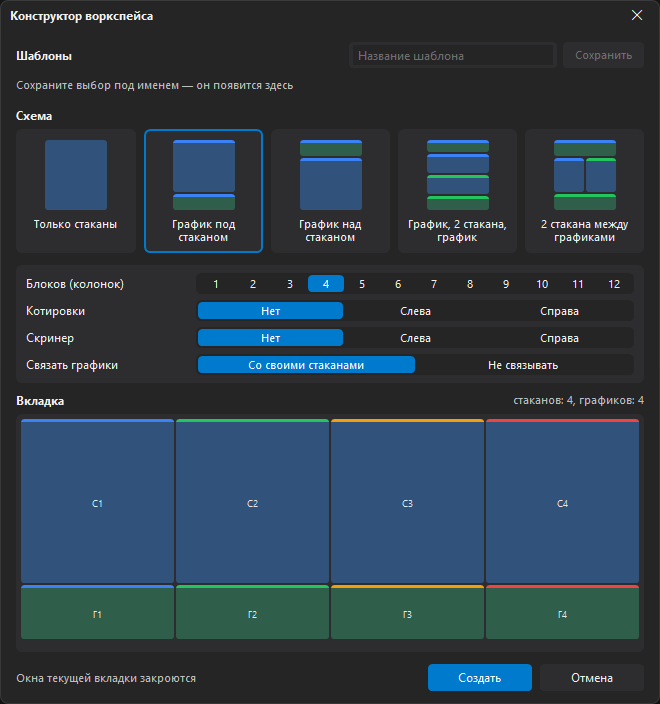
Раскладка состоит из одинаковых блоков — колонок слева направо. Что стоит в одном блоке, задаёт схема.
| Параметр | Описание |
|---|---|
| Схема | Что стоит в блоке: Только стаканы; График под стаканом; График над стаканом; График, 2 стакана, график — четыре окна в столбец: график первого стакана, два стакана, график второго; 2 стакана между графиками — два стакана рядом, над ними график первого, под ними график второго. По умолчанию — График под стаканом. |
| Блоков (колонок) | Сколько блоков схемы поставить в ряд: от 1 до 12, по умолчанию 4. |
| Котировки | Где поставить окно котировок: Нет, Слева или Справа. |
| Скринер | Где поставить окно скринера: Нет, Слева или Справа. Если котировки и скринер с одной стороны, они встают одно под другим. |
| Связать графики | Со своими стаканами — каждая пара «стакан — график» получает свой цвет связи окон: инструмент, выбранный в стакане, открывается и в его графике; Не связывать — графики не связаны со стаканами. Если в схеме нет графиков, вместо выбора — надпись «У схемы нет графиков». |
Под параметрами — превью всей раскладки и число стаканов и графиков в ней. Превью меняется при каждом выборе.
Нажмите Создать — раскладка построится на текущей вкладке. Конструктор запоминает последний выбор и при следующем открытии начинает с него. В блоке Вкладка с превью есть напоминание: «Окна текущей вкладки закроются». Enter тоже создаёт раскладку (а в поле названия шаблона — сохраняет шаблон), Esc закрывает конструктор.
Важно: Конструктор без подтверждения закрывает все окна текущей вкладки и ставит на их место новую раскладку. Чтобы не потерять текущую раскладку, сначала создайте новую вкладку кнопкой + и откройте конструктор на ней.
Удачный выбор можно сохранить шаблоном. В блоке Шаблоны введите название шаблона (до 32 знаков) и нажмите Сохранить. Если шаблон с таким названием уже есть, вместо Сохранить будет кнопка Заменить — она перезаписывает его. Шаблонов может быть не больше 20. Щелчок по шаблону выставляет его параметры, крестик на шаблоне удаляет его; шаблон, совпадающий с текущим выбором, подсвечен.
Конструктор есть и в отдельных окнах рабочего пространства — там он строит раскладку на текущей вкладке этого окна.
Рабочее пространство в отдельном окне
Рабочее пространство можно открыть в отдельном окне: Окна → Воркспейс. Внутри такого окна доступны те же рабочие элементы: стаканы, графики, котировки, скринер, сигналы и торговые таблицы.
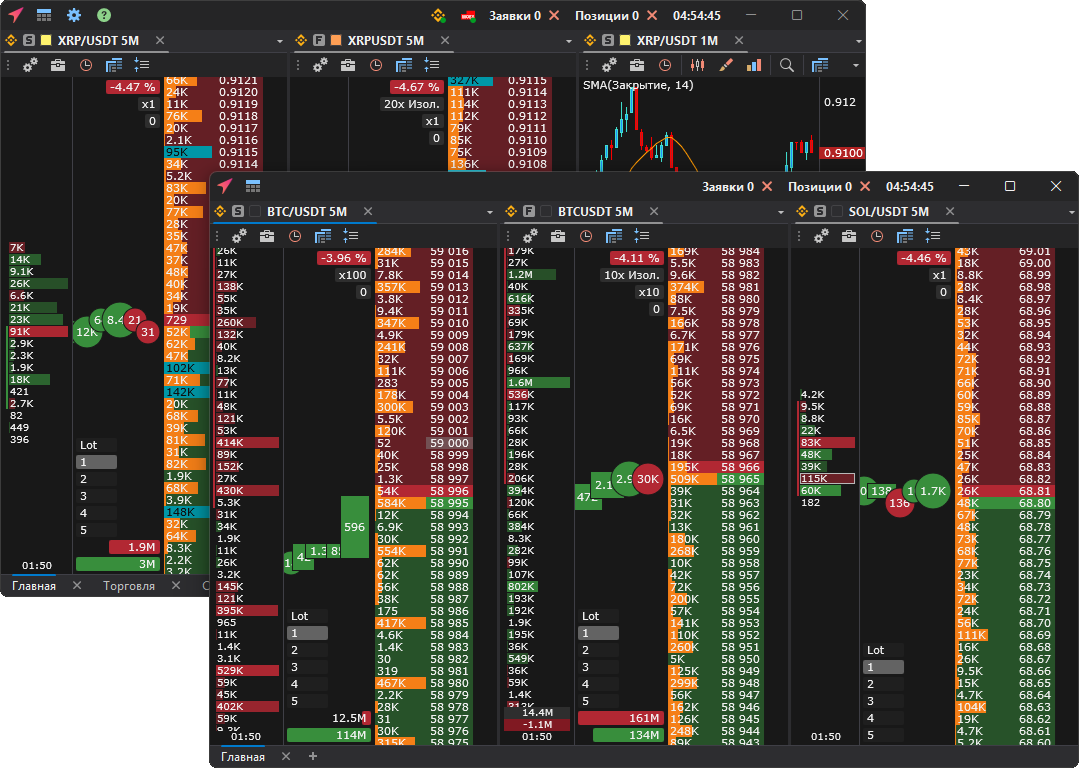
Если у вас несколько мониторов, откройте отдельные окна рабочего пространства. Например, основной монитор оставьте под стаканы, второй — под графики и скринер, третий — под заявки, позиции и статистику.
| Сценарий | Как распределить окна |
|---|---|
| Один монитор | Основное окно содержит все рабочие области. |
| Два монитора | Основное окно — стаканы и графики, отдельное рабочее пространство — скринер и таблицы. |
| Три монитора | Основное окно — торговля, первое рабочее пространство — анализ, второе — заявки, позиции, сигналы. |
Закрытие окон и приложения
Когда вы закрываете отдельное окно рабочего пространства, терминал спрашивает: «Что вы хотите закрыть?».
| Кнопка | Что происходит |
|---|---|
| Приложение | Закрывается весь терминал — так же, как при закрытии главного окна. |
| Воркспейс | Закрывается только это окно рабочего пространства. Его вкладки и окна удаляются и при следующем запуске не восстанавливаются. |
Чтобы ничего не закрывать, нажмите Esc или закройте вопрос крестиком.
При закрытии главного окна терминал сохраняет настройки и расположение окон. Если у вас есть открытые позиции или активные заявки, терминал напомнит о них и спросит, действительно ли закрыть приложение.
Важно: Закрытие терминала не закрывает позиции и не снимает заявки — они остаются на бирже.