Темы
Темы задают цвета стакана и графика. Тему можно выбрать из встроенных, настроить под себя, сохранить в список или в файл.
Тема оформления самого терминала — тёмная, светлая или классическая — и акцентный цвет выбираются отдельно, в разделе Интерфейс. Цвета стакана и графика от неё не зависят.
Откройте Настройки → Настройки приложения, слева в разделе Темы выберите окно, тему которого хотите настроить: Стакан или График.
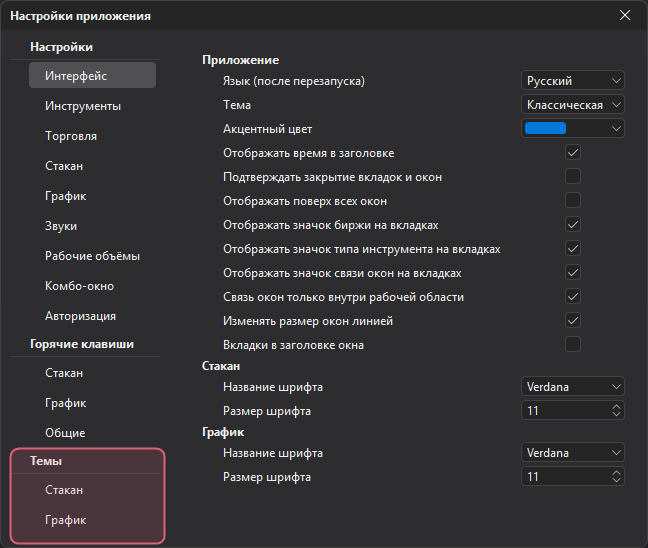
Шаблоны тем
В верхней части раздела темы — список тем и кнопки, которые применяют выбранную тему, удаляют тему из списка и сохраняют свою тему в список.

| Элемент | Описание |
|---|---|
| Список Темы | Встроенные темы терминала, ваши сохранённые темы и пункт Загрузить из файла…. |
| Установить выбранную тему | Применяет выбранную в списке тему к текущим цветам. |
| Удалить выбранную тему | Удаляет вашу тему из списка. Встроенные темы удалить нельзя. |
| Сохранить текущую тему как шаблон | Открывает окно Сохранить тему: сохраните текущие цвета в список тем или в файл. |
| Отменить изменения | Возвращает цвета, которые были при открытии этого раздела настроек. |
Обмен темами через файл
Тему можно сохранить в файл и передать другому трейдеру или перенести на другой компьютер, не перенося всю конфигурацию.
Чтобы сохранить тему в файл:
- Нажмите Сохранить текущую тему как шаблон.
- В окне Сохранить тему введите Название темы.
- Нажмите Сохранить в файл, выберите папку и сохраните файл. Тема сохраняется в формате .json, по умолчанию имя файла совпадает с названием темы.
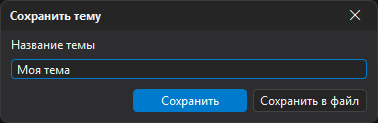
Кнопка Сохранить в том же окне добавляет тему в список тем терминала, а не в файл. Если тема с таким названием уже есть, терминал спросит, перезаписать ли её.
Чтобы загрузить тему из файла, откройте список Темы, выберите Загрузить из файла… и укажите файл .json. Цвета из файла сразу применятся к текущей теме; в список тем она не добавляется — чтобы сохранить её там, нажмите Сохранить текущую тему как шаблон, затем Сохранить.
Темы стакана и графика хранятся отдельно: тему, сохранённую в разделе График, загружайте в разделе График, тему стакана — в разделе Стакан.
Выбор цвета
Чтобы изменить цвет, щёлкните по полю цвета и выберите цвет в палитре. Для точного цвета нажмите … в поле — откроется окно Выбор цвета:
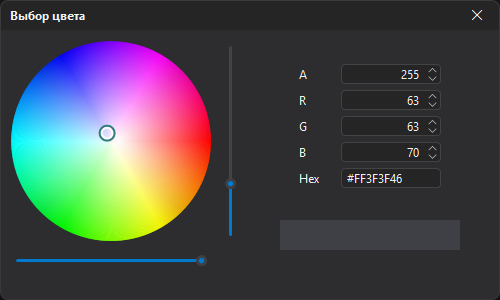
- цветовой круг и ползунок Яркость — выбор цвета мышью;
- ползунок Прозрачность и поле A — прозрачность цвета от 0 (полностью прозрачный) до 255 (непрозрачный);
- поля R, G, B — красная, зелёная и синяя составляющие от 0 до 255;
- поле Hex — цвет в шестнадцатеричном виде
#AARRGGBB: восемь знаков, первые два — прозрачность. Например,#FF26A69A— непрозрачный бирюзовый.
Цвет применяется сразу, как только вы его меняете; закройте окно, когда цвет подобран. Если у элемента прозрачность не поддерживается, ползунка и поля A в окне нет.
Окно Выбор цвета открывается так же во всех настройках, где задаётся цвет.