Торговля с графика
С графика можно торговать так же, как из стакана: выставлять, переносить и снимать заявки, ставить стоп-лосс и тейк-профит, закрывать и переворачивать позицию. Для этого в окне графика есть панель торговли, торговый слой с линиями заявок и позиции и режим торговли мышью.
Важно: Заявки с графика — настоящие заявки на бирже через привязанный к графику счёт. В режиме Торговля мышью щелчок по кнопке Купить или Продать у курсора сразу выставляет лимитную заявку — без подтверждения, если цена не через спред. Перед первой сделкой проверьте счёт в шапке панели и объём заявки.
Как включить
На новом графике торговля выключена. Включите её кнопками-флажками в конце главной панели:
- Панель торговли — показывает на графике панель торговли;
- Торговля мышью — включает торговлю мышью: кнопки заявок у курсора.
Кнопки независимы: можно торговать только мышью, только с панели или и так, и так. Торговый слой с линиями заявок и позиции работает при любом положении кнопок.
Торговый счёт
Заявки с графика выставляются через торговый счёт окна графика. Пока счёт не выбран, торговать нельзя: в шапке панели торговли написано «Выберите счёт», линий заявок и позиции нет.
Чтобы выбрать счёт, щёлкните по шапке панели. Откроется меню со счетами, через которые можно торговать инструментом графика; текущий счёт отмечен. Если подходящих счетов нет, в меню — «Нет счетов для инструмента». Пункт Инструмент и счёт… открывает окно Инструменты, где выбирают и инструмент, и счёт. Выбранный счёт запоминается в настройках окна графика.
Если нажать Купить или Продать, пока счёт не выбран, панель тоже откроет меню счетов.
Панель торговли
Панель торговли — плавающая панель поверх графика. Она показывает счёт и позицию, а из её полей выставляются заявки.
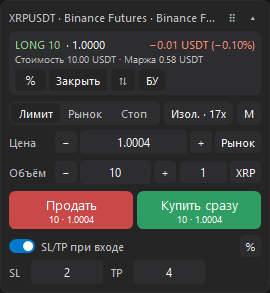
Шапка и позиция
В шапке — инструмент и счёт (подключение · счёт), справа — маркер ⠿ для перетаскивания и кнопка сворачивания.
Если позиция открыта, под шапкой — её сторона и объём (LONG или SHORT), цена входа и PnL в валюте котировки и в процентах. Строкой ниже — Стоимость позиции, у изолированной позиции — ещё и Маржа. Проценты PnL считаются от стоимости позиции по цене входа — так же, как в стакане.
Кнопки позиции:
| Кнопка | Описание |
|---|---|
| % | Меню Закрыть 25%, Закрыть 50%, Закрыть 75% — закрыть часть позиции по рынку. |
| Закрыть | Закрыть всю позицию по рынку. |
| ⇅ | Перевернуть позицию: закрыть её по рынку и открыть тот же объём в другую сторону. Терминал спрашивает «Перевернуть позицию по рынку?». |
| БУ | Безубыток: поставить стоп-лосс на цену входа. Работает, только если рынок уже ушёл от цены входа в сторону прибыли. |
| Снять N | Снять все заявки по инструменту (N — их число). Терминал спрашивает «Снять все заявки по инструменту?». Кнопка видна, только когда заявки есть, в том числе без позиции. |
Если позиции нет, вместо неё написано «Позиции нет».
Плечо и маржа
Справа от типа заявки — плашка плеча: «Кросс · 10x» или «Изол. · 20x» (режим маржи и плечо инструмента на счёте). Щёлкните по ней, чтобы открыть окно Плечо и маржа. У открытой изолированной позиции рядом — кнопка M: она открывает окно Маржа позиции. Плашка видна только у инструментов с плечом.
Заявка
- Выберите тип заявки: Лимит, Рынок или Стоп.
- Задайте Цену (у рыночной заявки поля цены нет). Кнопки − и + меняют цену на шаг цены инструмента, кнопка Рынок подставляет последнюю цену. Цену можно взять и с графика — щёлкните по нему.
- Задайте Объём. Кнопки − и + переключают объём на соседний из набора, а за краями набора меняют его на десятую часть.
- Нажмите Продать или Купить. На кнопках — объём и цена будущей заявки.
Колесо мыши над полем цены или объёма действует как кнопки − и +.
Рядом с полем объёма две кнопки:
- кнопка набора показывает выбранный объём из набора (или «свой», если объём введён вручную) и открывает меню из пяти объёмов. Набор — тот же, что у стакана: рабочие объёмы для биржи и рынка инструмента;
- кнопка единицы переключает объём между монетой (у MOEX — лотами) и валютой котировки. Объём в валюте пересчитывается в монеты по цене заявки.
Как работают типы заявок:
- Лимит — лимитная заявка по цене из поля. Если цена через спред (покупка не ниже лучшей цены продажи, продажа не выше лучшей цены покупки), кнопка называется Купить сразу или Продать сразу: заявка исполнится сразу, и терминал спросит подтверждение;
- Рынок — рыночная заявка; на кнопках — лучшие встречные цены. Терминал спрашивает подтверждение, например «Купить 0.5 BTC по рынку?»;
- Стоп — стоп-заявка по цене из поля: на покупку — выше рынка, на продажу — ниже. Иначе панель покажет «Стоп на покупку — выше рынка, на продажу — ниже.».
Если объём или цена не заданы, панель покажет «Укажите объём.» или «Укажите цену.».
SL/TP при входе
Включите переключатель SL/TP при входе, чтобы при открытии позиции терминал сам ставил стоп-лосс и тейк-профит. В полях SL и TP задайте расстояние от цены входа, а кнопкой справа выберите единицу: шаги (шаги цены) или % (проценты от цены входа). Значение 0 — без этого уровня. Колесо мыши над полем меняет расстояние на шаг или на 0,1 %.
Уровни ставятся, когда позиция открывается или переворачивается, если стоп-лосса или тейк-профита у неё ещё нет. Уровень, который рынок уже прошёл, не ставится. Эти настройки свои у каждого графика и не зависят от стакана.
Перемещение и сворачивание
Перетащите панель за маркер ⠿ в шапке — она остаётся в пределах графика и запоминает своё место.
Кнопка ▴ в шапке сворачивает панель в строку: в ней позиция (или инструмент), кнопки Продать и Купить и объём между ними — щелчок по объёму открывает меню набора. В свёрнутой панели Продать и Купить выставляют рыночные заявки. Кнопка ▾ разворачивает панель. На узком графике свёрнутая панель занимает две строки.

Торговый слой
Торговый слой — линии ваших заявок и позиции поверх графика цены, с ярлыками у шкалы цен:
- заявки — пунктир, зелёный у покупки и красный у продажи; на ярлыке сторона, тип и объём, например «Покупка · Лимит · 0.5»;
- позиция — серая линия на цене входа; на ярлыке сторона, объём и PnL в валюте и процентах;
- стоп-лосс и тейк-профит — красный и зелёный пунктир; на ярлыке
SLилиTPи сумма, которую вы получите или потеряете при срабатывании; - ликвидация — оранжевый пунктир
LIQна цене ликвидации позиции.
Суммы на ярлыках — PnL позиции и сумма при срабатывании стоп-лосса или тейк-профита — окрашены цветом прибыли или убытка. Если линия за пределами видимой части графика, её ярлык прижимается к краю со стрелкой. Ярлыки на одной цене не перекрывают друг друга: следующий встаёт левее.
Цвета выше — встроенной тёмной темы. Цвета линий, ярлыков, линии предпросмотра и кнопок торговли мышью задаёт группа Торговля темы графика: Цвет линии средней цены, Цвет линии стоп-лосса, Цвет линии тейк-профита, Цвет линии ликвидации, Цвет второй ноги (хеджирование), Цвет заявки на покупку, Цвет заявки на продажу, Цвет предпросмотра, Цвет фона ярлыка, Цвет текста ярлыка, Цвет прибыли в ярлыке и Цвет убытка в ярлыке.
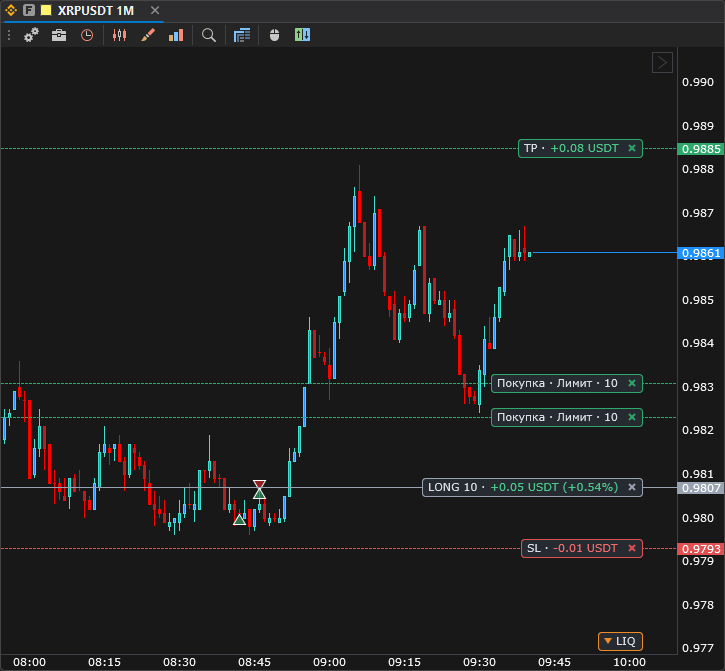
Что можно делать мышью:
- перенести заявку, стоп-лосс или тейк-профит — зажмите ЛКМ на ярлыке или линии и перетащите. Пока вы тянете, синяя линия показывает новую цену, а у стоп-лосса и тейк-профита — и сумму при срабатывании. Esc отменяет перенос;
- поставить тейк-профит или стоп-лосс — потяните от ярлыка позиции: в сторону прибыли получится тейк-профит, в сторону убытка — стоп-лосс;
- снять заявку, убрать стоп-лосс или тейк-профит, закрыть позицию — нажмите
×на ярлыке. Закрытие позиции терминал подтверждает вопросом «Закрыть позицию по рынку?».
Пунктов торговли в контекстном меню графика нет: заявки выставляются с панели торговли и мышью, а линии слоя переносятся и снимаются на самом графике.
Ограничения:
- стоп-лосс ставится только на стороне убытка от рынка, тейк-профит — только на стороне прибыли; иначе терминал покажет «Стоп-лосс ставится на стороне убытка от рынка.» или «Тейк-профит ставится на стороне прибыли от рынка.»;
- стоп-заявка переносится только на свою сторону рынка: на покупку — выше, на продажу — ниже;
- если лимитную заявку перенести через спред, она исполнится сразу — терминал спросит «Заявка через спред исполнится сразу. Перенести?».
Слой показывается, когда в настройках графика включён параметр Отображать позицию (по умолчанию включён). Если параметр выключить, линий заявок и позиции на графике не будет. Цена с графика и кнопки торговли мышью при этом работают.
Торговля мышью
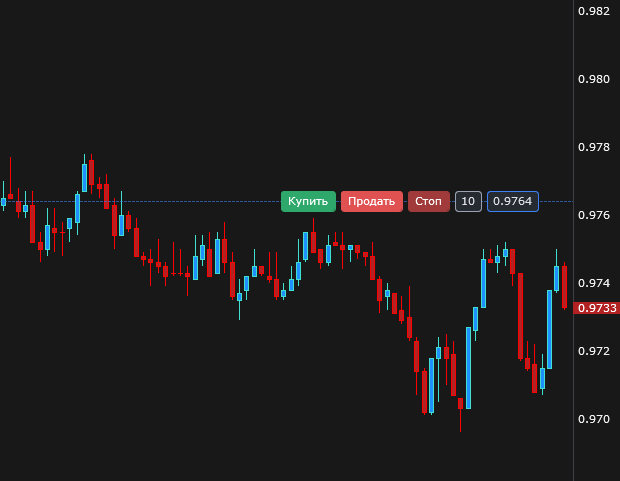
Нажмите Торговля мышью на главной панели. Когда курсор над графиком цены, вместо перекрестия на его уровне появляется пунктир с ценой и объёмом и кнопки:
- Купить и Продать — лимитная заявка по цене курсора. Если цена через спред, заявка исполнится сразу — терминал спросит подтверждение;
- Стоп — стоп-заявка по цене курсора: выше рынка — на покупку, ниже — на продажу. Над последней ценой кнопки нет.
Купить и Продать окрашены цветами заявок на покупку и продажу из темы графика, Стоп — более тёмным цветом своей стороны.
Объём заявки — из поля Объём панели торговли. Над линиями и ярлыками торгового слоя кнопок нет — там работает перенос линий.
Цена с графика
Щёлкните ЛКМ по графику цены, не сдвигая мышь, — цена под курсором (по шагу цены инструмента) появится в поле Цена панели торговли. Если в панели выбран тип Рынок, он сменится на Лимит. Это работает и без режима торговли мышью.
Режим хеджирования
На счёте Binance Futures в режиме хеджирования (Hedge Mode) по инструменту может быть открыто две позиции сразу — длинная и короткая нога. Как устроен этот режим, описано в разделе Режим хеджирования страницы о позиции в стакане.
На таком счёте на главной панели графика появляется кнопка ноги; на других счетах её нет. Значок и подсказка показывают активную ногу, например «Нога позиции: LONG — заявки окна по длинной ноге. Щелчок — SHORT». Щелчок переключает ногу. Заявки окна выставляются по активной ноге, панель торговли и торговый слой показывают её как позицию окна.
Другая нога тоже видна на графике:
- её линия позиции — пунктир цвета Цвет второй ноги (хеджирование) темы графика (во встроенной тёмной теме — тёмно-серый); стоп-лосс, тейк-профит и ликвидация другой ноги рисуются как обычно;
- если открыты обе ноги, ярлыки стоп-лосса, тейк-профита и ликвидации начинаются с «L: » (длинная нога) или «S: » (короткая);
- в панели торговли, в том числе свёрнутой, другая нога показана строкой со стороной, объёмом и PnL, например «LONG 0.2 · +3.10 USDT».
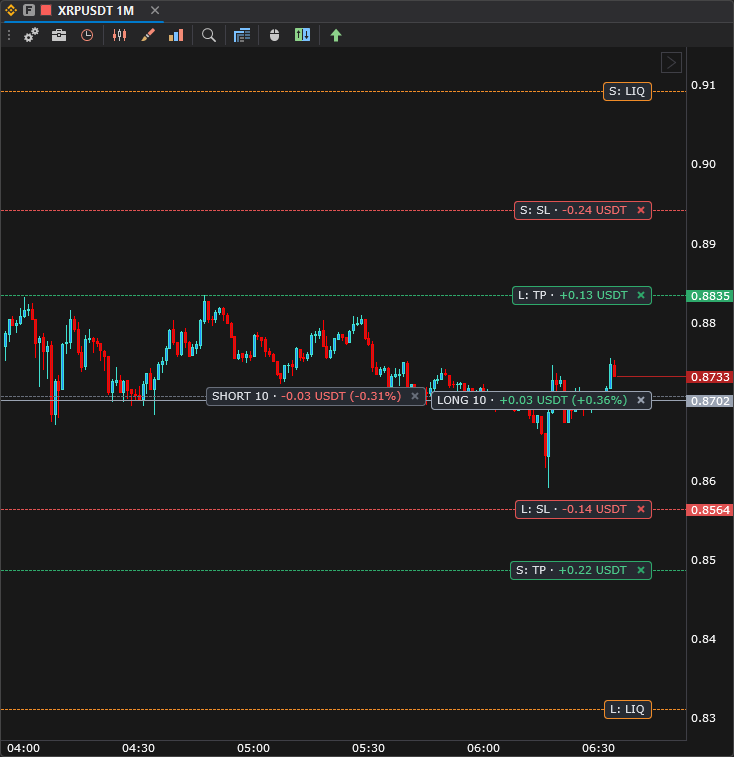
Линии другой ноги управляются так же, как линии позиции окна: стоп-лосс и тейк-профит другой ноги можно перенести или убрать, а × на ярлыке её позиции закрывает эту ногу по рынку — терминал спросит «Закрыть другую ногу позиции по рынку?».
Подтверждения
Перед рискованными действиями терминал задаёт вопрос в окне Торговля с графика — нажмите Да, чтобы продолжить:
- рыночная заявка с панели — «Купить N по рынку?» или «Продать N по рынку?»;
- закрытие позиции целиком или частью — «Закрыть позицию по рынку?», «Закрыть 25% позиции по рынку?»;
- закрытие другой ноги в режиме хеджирования — «Закрыть другую ногу позиции по рынку?»;
- переворот позиции — «Перевернуть позицию по рынку?»;
- снятие всех заявок — «Снять все заявки по инструменту?»;
- лимитная заявка или её перенос через спред — например, «Купить 0.5 по 65 000 — через спред, исполнится сразу. Выставить?».
Лимитные и стоп-заявки, которые не исполнятся сразу, выставляются без вопроса, как и перенос заявок, стоп-лосса и тейк-профита.