Сигналы
Сигналы помогают контролировать важные ценовые уровни и события без постоянного ручного наблюдения за каждым инструментом. Установите сигнальный уровень в стакане или на графике, назначьте звук — и терминал уведомит вас, когда цена дойдёт до уровня.
Сигналы особенно полезны, если одновременно открыто несколько инструментов, несколько рабочих пространств или несколько мониторов.
Управлять ценовыми сигналами можно и через ИИ-ассистента: для него это те же сигнальные уровни.
| Элемент | Описание |
|---|---|
| Сигнальный уровень | Ценовая отметка, при достижении которой терминал может подать сигнал. |
| Окно Сигналы | Показывает созданные сигнальные уровни и их состояние. |
| Окно Уведомления | История сработавших сигналов и других оповещений терминала — см. Уведомления. |
| Звук сигнала | Звуковое уведомление при срабатывании уровня. |
| Облачные сигналы | Сигнальные уровни вашего аккаунта на сервере JetScalp: одни и те же во всех терминалах и в мобильном приложении. |
Окно Сигналы
Окно Сигналы открывается из меню Окна → Сигналы и показывает созданные сигнальные уровни и их параметры. Сработавшие сигналы попадают в окно Уведомления.
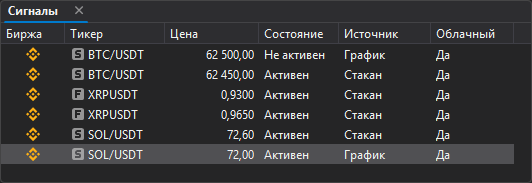
| Колонка | Описание |
|---|---|
| Биржа | Значок биржи инструмента. |
| Тикер | Инструмент, для которого создан сигнал, со значком типа: S — спот, F — фьючерс. |
| Цена | Цена сигнального уровня. |
| Состояние | Активен — уровень ждёт цену, Не активен — уровень уже сработал. |
| Источник | Где был создан сигнал: Стакан или График. |
| Облачный | Да — уровень сохранён на сервере JetScalp, Нет — пока только в этом терминале. Подробнее — в разделе Облачные сигналы. |
Сигнальные уровни в стакане
В стакане сигнальные уровни отображаются горизонтальными пунктирными линиями. Они проходят через рабочую область и помогают визуально контролировать важные цены относительно текущего рынка.
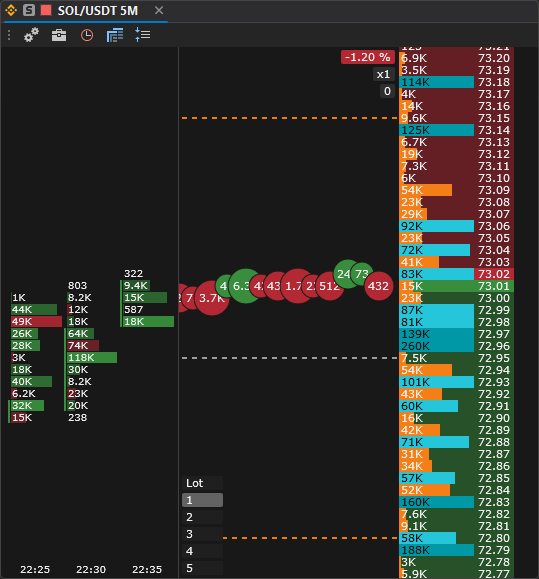
Активный сигнальный уровень обычно отображается цветной пунктирной линией. Цвет, толщина и звук уровня задаются в настройках сигнального уровня.
Сигнальные уровни на графике
Сигнальные уровни могут отображаться не только в стакане, но и на графике. На графике они показываются горизонтальными пунктирными линиями в ценовой области.
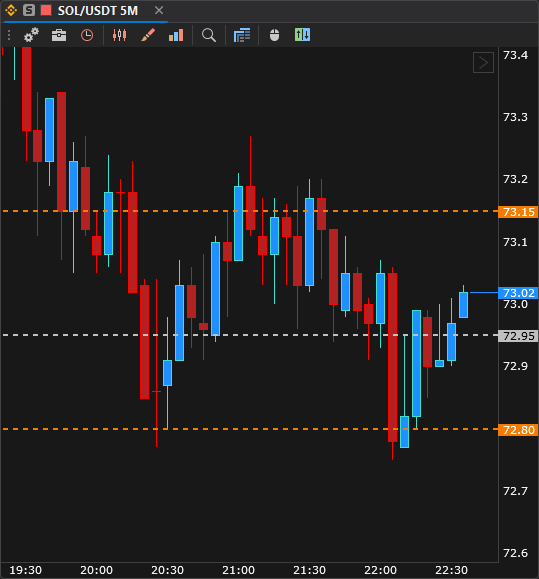
Если сигнальный уровень создан для инструмента, связанного с текущим графиком, он виден прямо в области графика. Так удобно оценивать положение уровня относительно движения цены, свечей и других объектов анализа.
Отработанный сигнальный уровень
После срабатывания сигнальный уровень помечается как отработанный. Такой уровень отображается серым цветом. Это помогает отличать уровни, которые ещё ожидают срабатывания, от уровней, которые уже были обработаны.
Серый уровень в стакане или на графике означает, что сигнал по нему уже выполнен или обработан.
Настройка сигнального уровня
Параметры уровня задаются в менеджере уровней — окне Уровни, вкладка Сигнальные: цена, цвет и толщина линии, звук сигнала. Чтобы открыть его на нужном уровне, дважды щёлкните по линии уровня.
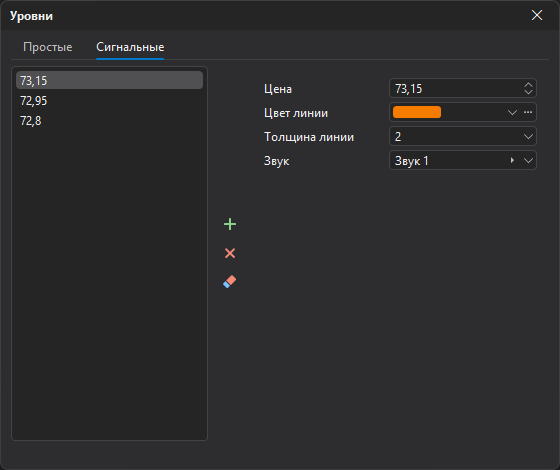
| Параметр | Описание |
|---|---|
| Цена | Цена, при достижении которой должен сработать сигнал. |
| Цвет линии | Цвет уровня на графике или в стакане. |
| Толщина линии | Толщина отображаемой линии уровня. |
| Звук | Звук, который будет воспроизведён при срабатывании. |
Создание, перемещение и удаление уровней
Сигнальные уровни можно создавать и изменять прямо из стакана или графика.
- Чтобы установить уровень в стакане, зажмите горячую клавишу команды Установить/снять сигнальный уровень и щёлкните по нужной цене. По умолчанию клавиша для этой команды не назначена — задайте её в разделе Горячие клавиши → Стакан, группа Действия (Горячие клавиши стакана). На графике уровень добавляется кнопкой +, которая появляется при наведении курсора на ценовую шкалу (Добавление уровня).
- Чтобы снять уровень, ещё раз щёлкните по уже установленному уровню.
- Чтобы изменить цену уровня, перетащите уровень мышью на другую цену.
- Чтобы открыть настройки уровня, дважды щёлкните по уровню.
Перемещение или удаление сигнального уровня влияет только на сигнал и визуальную отметку. Активные заявки, стоп-лосс и тейк-профит при этом не меняются.
Облачные сигналы
Все сигнальные уровни — это облачный набор вашего аккаунта JetScalp. Он один и тот же во всех терминалах, где выполнен вход в этот аккаунт, и в мобильном приложении: уровень, поставленный, перенесённый или удалённый на одном устройстве, так же меняется на остальных.
Как срабатывает уровень:
- Терминал сам следит за ценой по сделкам всех инструментов, для которых есть уровни, — даже если окно с инструментом не открыто.
- Когда цена пересекает уровень, терминал сразу подаёт сигнал: звук и строка в окне Уведомления. Уровень становится неактивным.
- Терминал сообщает о срабатывании на сервер JetScalp. Сервер отправляет push-уведомление на телефоны с приложением JetScalp и сообщение в Telegram, если чат привязан. В других терминалах уровень выключается без повторного сигнала.
- Если уровень сработал на другом устройстве или на сервере, терминал показывает это срабатывание один раз. Если с момента срабатывания прошло больше 5 минут (например, терминал был выключен), уведомление появляется без звука.
В колонке Облачный окна Сигналы значение Да означает, что уровень сохранён на сервере. Нет — уровень пока есть только в этом терминале: например, нет связи с сервером. Изменения, сделанные без связи, уходят на сервер, когда она восстановится, в том числе после перезапуска терминала.
Сигналы работают через сервер JetScalp: без входа в аккаунт уровни остаются только в этом терминале, и уведомления на телефон и в Telegram не приходят. Если для инструмента уровня в терминале нет подходящего подключения (например, уровень поставлен на телефоне), уровень виден в окне Сигналы, но не в стакане и не на графике — он появится там, когда подключение с этим инструментом будет добавлено.
Контекстное меню окна Сигналы
По строке сигнала или по пустому месту таблицы окна Сигналы доступно контекстное меню.
| Команда | Описание |
|---|---|
| Удалить | Удаляет выбранный сигнал. |
| Очистить не активные | Удаляет все отработанные сигналы. Пункт виден, если такие сигналы есть. |
| Очистить все | Удаляет все сигналы. |
Важно: Перед очисткой списка убедитесь, что отображаемые сигналы больше не нужны.
Настройка колонок
В заголовке таблицы окна Сигналы доступно контекстное меню для настройки колонок.
Пункт Выбор колонок включает и отключает отображение колонок. Команда Подобрать ширину колонок автоматически подбирает ширину столбцов под содержимое.
Настройки звуков
Звуковые уведомления настраиваются в разделе Настройки приложения → Звуки.
| Группа | События |
|---|---|
| Сигналы | Звук сигнала 1, звук сигнала 2, звук сигнала 3, звук сигнала 4, звук сигнала 5, звук сигнала 6, звук сигнала 7. |
Для каждого события можно выбрать звуковой файл, прослушать его или очистить. Внизу окна доступны команды Сбросить и Очистить.
Уведомления в Telegram
Чтобы получать сигналы в Telegram, привяжите чат к аккаунту в разделе Настройки приложения → Авторизация: нажмите Привязать, в открывшемся чате с ботом JetScalp нажмите Start (Запустить) — через несколько секунд идентификатор чата появится в поле Telegram ID. Вводить Telegram ID вручную не нужно. Подробнее — в разделе Авторизация и Telegram ID.
После привязки сработавшие уровни приходят не только в терминал, но и в Telegram. Чтобы перестать получать их, нажмите Отвязать.
Важно: Не передавайте данные своего аккаунта посторонним. В скриншотах, которые вы отправляете другим людям, скрывайте email и Telegram ID.