Позиция в стакане
Когда позиция открыта, стакан показывает её прямо рядом с ценами: где вы вошли, в плюсе вы или в минусе и на сколько. Так результат сделки виден всё время, и не нужно переключаться на таблицу позиций.
Подсветка результата
Если позиция в прибыли, диапазон от цены входа до текущей цены подсвечивается зелёным.
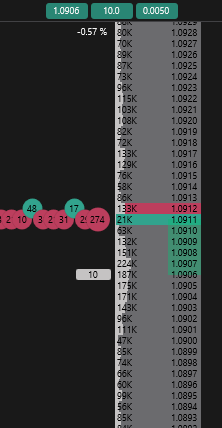
Если позиция в убытке — красным.
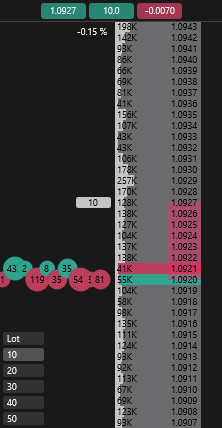
Цвета указаны для встроенной тёмной темы стакана и меняются в теме стакана.
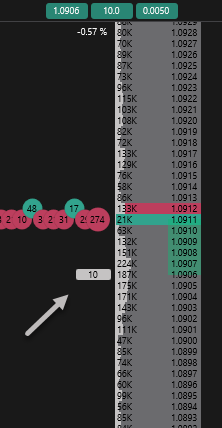
Цена входа отмечена в стакане маркером с объёмом открытой позиции.
Средняя цена и безубыток
Если вы добавляете объём в позицию по разным ценам, стакан автоматически рассчитывает среднюю цену входа:
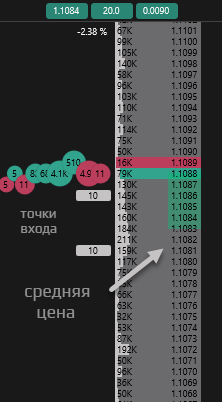
При частичном закрытии позиции диапазон результата пересчитывается автоматически, поэтому цена безубытка для оставшегося объёма смещается.
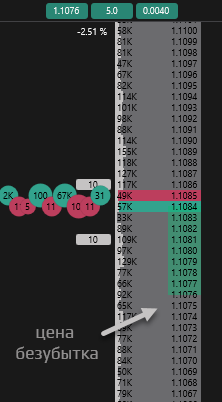
Стоп-лосс и тейк-профит позиции при этом ведут себя так:
- при добавлении объёма они сдвигаются вслед за средней ценой и сохраняют прежнее расстояние от неё;
- при частичном закрытии остаются на месте — иначе после закрытия части в убыток стоп-лосс мог бы оказаться за рынком;
- при открытии новой позиции и при перевороте прежние стоп-лосс и тейк-профит снимаются.
Панель позиции
Когда позиция открыта, в верхней части окна стакана появляется панель с информацией о ней:
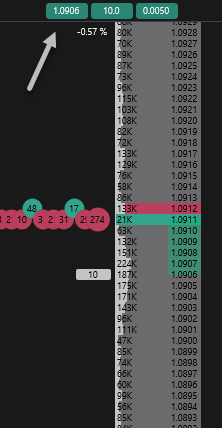
Ячейки слева направо:
- Цена входа.
- Объём позиции.
- Текущий результат позиции — в деньгах или в процентах.
В режиме Сумма результат показывается в деньгах: для инструментов MOEX — в рублях, по стоимости шага цены, для остальных — в валюте котирования инструмента. Это нереализованный результат открытой позиции без учёта комиссии.
Изменение вида
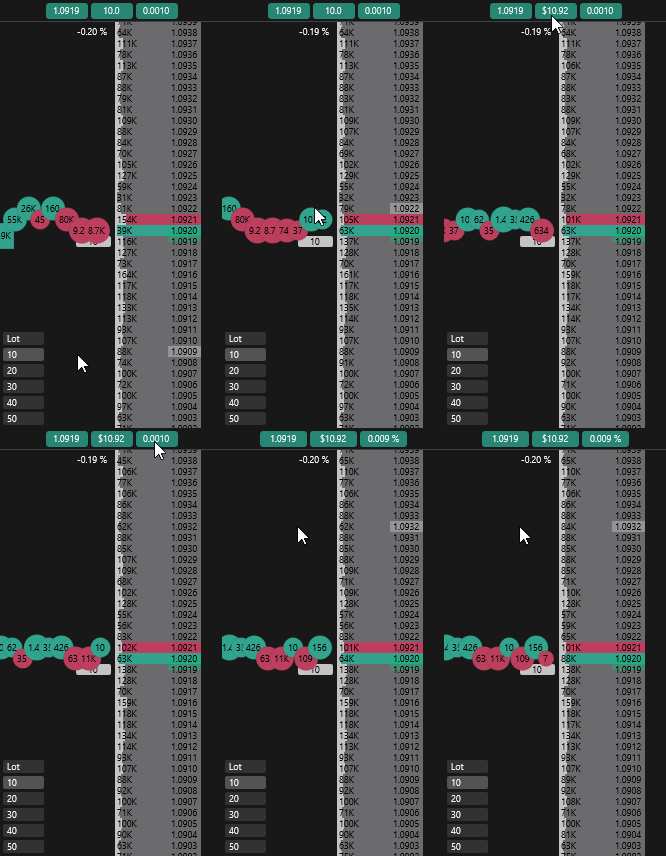
Дважды щёлкните по ячейке объёма, чтобы переключить её между количеством инструмента и стоимостью в валюте.
Так же дважды щёлкните по ячейке результата, чтобы переключить его между суммой и процентами. Этот же выбор задаёт параметр Отображение PnL на вкладке Торговля.
Режим хеджирования
В режиме хеджирования (Hedge Mode) по одному инструменту могут быть открыты две позиции сразу — длинная и короткая, их называют ногами (LONG и SHORT). JetScalp поддерживает этот режим у Binance Futures: если на счёте он включён, терминал работает с ногами. На остальных биржах фьючерсы работают в режиме одной позиции (One-way Mode) — см. страницы подключений.
Окно стакана торгует одной ногой — активной:
- на главной панели окна появляется кнопка ноги; подсказка показывает активную ногу, например «Нога позиции: LONG — заявки окна по длинной ноге. Щелчок — SHORT»; щелчок переключает окно на другую ногу. Кнопка видна только у счёта в режиме хеджирования;
- переключить ногу можно и горячей клавишей Сменить ногу позиции (хедж) — по умолчанию она не назначена, см. Горячие клавиши стакана;
- заявки окна, режимы закрытия и сокращения позиции относятся к активной ноге.
Если открыты обе ноги, панель позиции показывает две строки: сначала позицию окна (активной ноги), под ней — другую ногу. Метки стоп-лосса и тейк-профита тогда начинаются с буквы ноги: L:SL, S:TP.
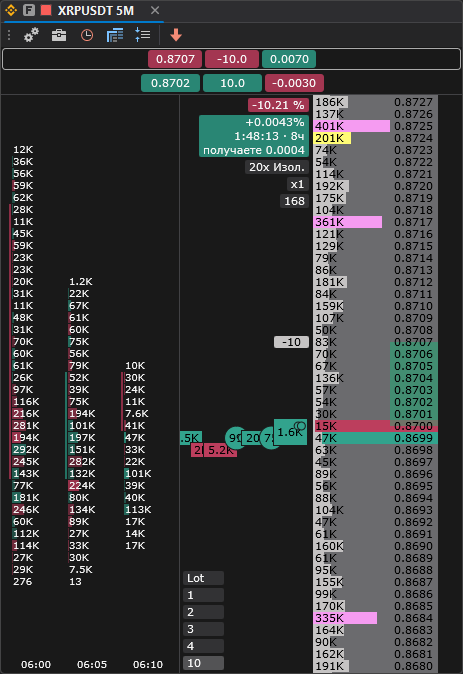
- Закрыть позицию закрывает обе ноги, каждую своей рыночной заявкой.
- Развернуть позицию переворачивает единственную открытую ногу: она закрывается, и открывается встречная нога того же объёма; активной становится новая нога. Если открыты обе ноги, переворот не выполняется — терминал сообщит: «Открыты обе ноги позиции (LONG и SHORT) — переворот не выполняется. Закройте одну из ног.»
Ноги видны и в окне Позиции — в колонке Нога.
Плечо и маржа
У фьючерсов криптобирж плечо и режим маржи задаются на бирже для каждого инструмента. Они действуют и без открытой позиции — на следующие заявки по этому инструменту. В JetScalp их можно посмотреть и изменить, не заходя на сайт биржи.
Текущие плечо и режим показываются на инфопанели стакана (например, 10x Кросс) и в колонке Плечо окна Позиции.
Как открыть
- В стакане: щёлкните ПКМ в области ленты и выберите Плечо и маржа. Настройка относится к счёту, через который торгует окно.
- В окне Позиции: щёлкните ПКМ по строке позиции и выберите Плечо и маржа.
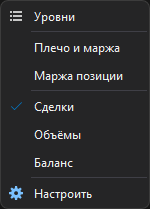
Пункт есть только у фьючерсов на подключениях, которые умеют менять плечо: Binance Futures, Bybit Unified (линейные контракты), OKX Unified, Bitget Futures, Gate Futures, KuCoin Futures, BingX Perpetual, HTX USDT-M, Hyperliquid, Aster Futures и Lighter. У спота, MOEX, Mexc Futures и Kraken Futures пункта нет.
Окно «Плечо и маржа»
В заголовке окна — инструмент, под ним — подключение, через которое меняются плечо и режим. При открытии окно запрашивает у биржи текущие значения — пока идёт запрос, внизу видна надпись Загрузка…. Если биржа не ответила текущими значениями, окно покажет «Биржа не сообщила плечо инструмента.».
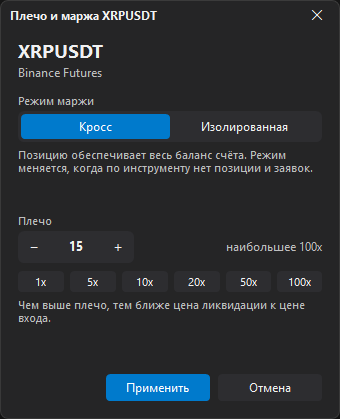
| Поле | Описание |
|---|---|
| Режим маржи | Кросс — позицию обеспечивает весь баланс счёта; Изолированная — у позиции своя маржа, и при ликвидации теряется только она. Под переключателем — подсказка о выбранном режиме и о том, когда его можно сменить. |
| Плечо | Целое число от 1 до наибольшего плеча инструмента: введите его, измените кнопками − и + или выберите одно из быстрых значений (1x, 5x, 10x, 20x, 50x и наибольшее). Справа показано наибольшее значение, например наибольшее 100x. Если биржа его не сообщила, можно ввести до 125 — лишнее биржа отклонит сама. Под быстрыми значениями — напоминание «Чем выше плечо, тем ближе цена ликвидации к цене входа.». |
Чтобы изменить значения:
- Выберите режим маржи.
- Укажите плечо.
- Нажмите Применить.
JetScalp сначала меняет режим, затем плечо; пока идёт запрос, внизу видна надпись Применяется…, и окно не закрыть. Если биржа приняла изменения, окно закрывается. Если отклонила — окно остаётся открытым, а причина отказа показывается красной строкой внизу. Отмена закрывает окно без изменений.
Важно: Чем выше плечо, тем ближе цена ликвидации к цене входа: небольшое движение против позиции может привести к её принудительному закрытию. Смена режима с изолированной на кросс ставит под риск весь баланс счёта, а не только маржу позиции. Новое плечо действует на заявки по этому инструменту с любого окна этого счёта.
Ограничения бирж
Режим маржи обычно меняется, только когда по инструменту нет позиции и активных заявок; плечо большинство бирж позволяет менять и при открытой позиции. Если условие не выполнено, биржа отклоняет запрос, и её ответ показывается в окне.
| Подключение | Особенность |
|---|---|
| Bybit Unified | Режим маржи — один на весь единый торговый счёт: смена коснётся всех инструментов. Если у счёта портфельная маржа, режим меняется только на сайте Bybit — окно покажет «У счёта Bybit портфельная маржа: режим маржи меняется на сайте Bybit.» |
| OKX Unified | Режим маржи задаётся в каждой заявке. JetScalp не даст сменить его при открытой позиции или заявках по инструменту: «Режим маржи меняется, когда по инструменту нет позиции и заявок.» |
| HTX USDT-M | JetScalp выставляет заявки только в кросс-марже: выбрать Изолированная нельзя, окно покажет причину. Плечо меняется. |
| Hyperliquid | У части монет только изолированная маржа — тогда переключатель режима недоступен. |
| Gate Futures | Счёт в режиме хеджирования (dual mode) JetScalp не подключает — плечо и режим меняются только у счёта в режиме одной позиции. |
Если нет связи с биржей, окно покажет «Нет подключения к бирже.»
Маржа позиции
У изолированной позиции на кону только её собственная маржа. Добавьте маржу, чтобы отодвинуть цену ликвидации, или выведите свободную часть, если запас слишком большой.
Важно: Выведенная маржа приближает цену ликвидации. Перед выводом проверьте, на каком расстоянии от текущей цены окажется ликвидация.
Как открыть
Окно Маржа позиции открывается одним из способов:
- в окне Позиции — щёлкните ПКМ по строке позиции и выберите Маржа позиции;
- в стакане — щёлкните ПКМ по области ленты и выберите Маржа позиции.
Пункт есть, только когда по инструменту открыта позиция в режиме Изолированная и подключение умеет менять её маржу: Binance Futures, Bybit Unified, OKX Unified, Bitget Futures, Gate Futures, BingX Perpetual, Aster DEX Futures и Hyperliquid.
Окно «Маржа позиции»
В окне показаны инструмент, подключение, сторона, объём и плечо позиции (например, ЛОНГ 5 · 17x), текущая маржа и цена ликвидации.
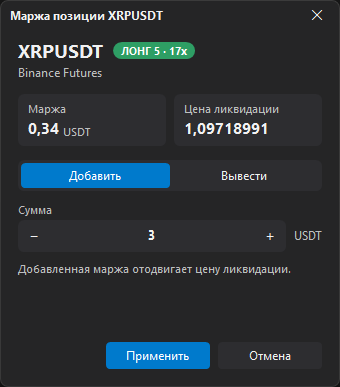
- Выберите Добавить или Вывести.
- Укажите Сумму в валюте маржи (USDT, USDC) — с точностью до центов; её можно менять кнопками − и +.
- Нажмите Применить.
Вывести можно только свободную часть маржи: лишнее биржа отклонит, и её ответ появится строкой в окне. После успешного изменения окно закроется, а новые маржа и цена ликвидации появятся в колонках Маржа и Ликвидация окна Позиции.