Торговые таблицы
Торговые таблицы показывают данные торгового аккаунта: активные и исполненные заявки, фактические сделки, позиции, остатки активов и статистику закрытых операций.
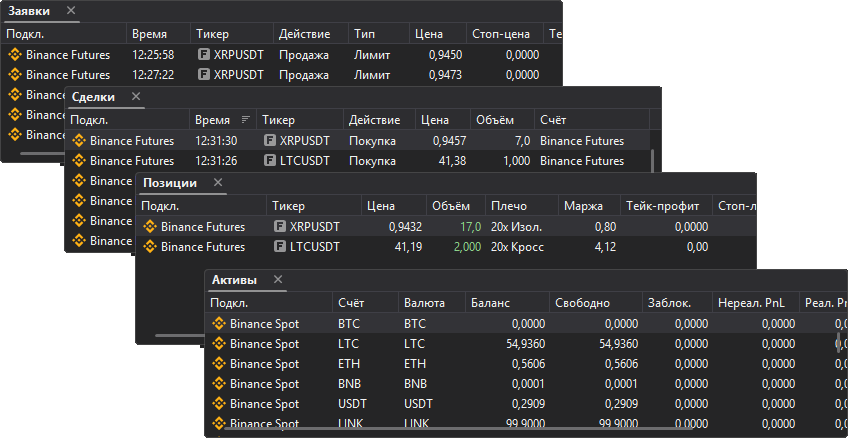
Эти окна особенно важны при торговле из стакана: выставив, изменив или сняв заявку, проверьте по ним, что команда действительно обработана.
- Заявки — активные, исполненные и другие заявки;
- Сделки — фактические исполнения заявок;
- Позиции — открытые или учтённые позиции, PnL, SL и TP;
- Активы — баланс, свободные и заблокированные средства;
- Статистика — закрытые операции и график финансового результата.
Настройка колонок
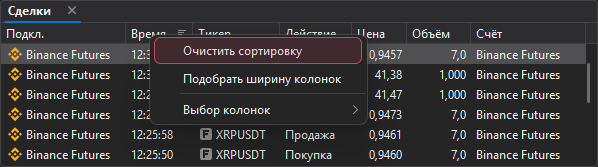
Щёлкните ПКМ по заголовку любой таблицы, чтобы открыть меню настройки колонок. В подменю Выбор колонок отметьте колонки, которые нужно показывать.
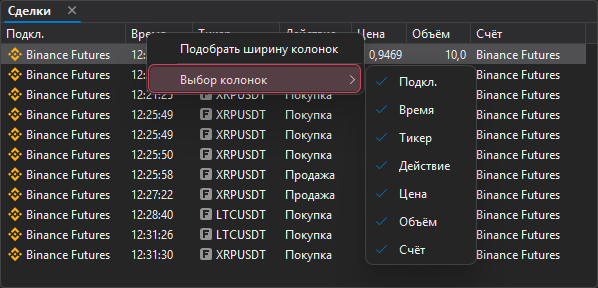
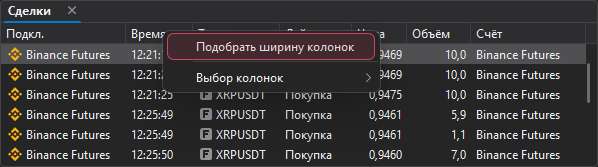
Если значения в колонках видны не полностью, выберите в том же меню отдельный пункт Подобрать ширину колонок — ширина колонок подстроится под содержимое таблицы.
Сортировка колонок
Таблицы можно сортировать по колонкам, например по подключению, времени или инструменту.
Чтобы отсортировать таблицу, щёлкните по названию колонки. Первый щелчок сортирует по возрастанию, каждый следующий щелчок по той же колонке меняет направление.
Когда сортировка включена, рядом с названием колонки появляется значок направления сортировки.
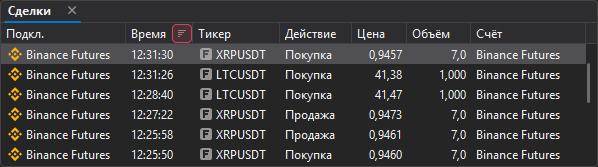
Выключить сортировку можно двумя способами:
- выберите в меню заголовка таблицы пункт Очистить сортировку — он появляется, только когда сортировка включена;
- щёлкните с нажатой Ctrl по заголовку колонки, по которой отсортирована таблица.
Не все колонки поддерживают сортировку.