ИИ-ассистент
JetScalp может работать с ИИ-ассистентом — Claude, Cursor и другими программами, которые поддерживают протокол MCP. Ассистент получает доступ к рыночным данным, окнам, сигналам и счёту терминала, а если вы разрешите — и к торговле: можно попросить его разобрать стакан, найти уровни, проверить позиции или подвести итог дня.
Встроенный MCP-сервер терминала выключен, пока вы его не включите. Он принимает запросы только с вашего компьютера и только с токеном из настроек. Ассистент работает в терминале для Windows и для macOS.
Включите MCP-сервер
- Откройте Настройки → Настройки приложения, раздел Авторизация.
- В блоке MCP-сервер для ИИ-ассистентов: включите Включить.
- Проверьте строку состояния под блоком: должно быть «Работает: http://127.0.0.1:5187/mcp» .
- Нажмите Настроить в строке Доступ и отметьте, что доступно ассистенту, — см. Что доступно ассистенту.
- Нажмите Копировать рядом с полем Токен — токен понадобится при подключении ассистента.
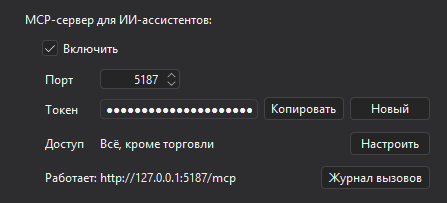
| Параметр | Описание |
|---|---|
| Включить | Запускает MCP-сервер. По умолчанию выключено. |
| Порт | Порт сервера, по умолчанию 5187 (от 1024 до 65535). Новый порт применяется при закрытии окна настроек. |
| Токен | Ключ, который ассистент передаёт с каждым запросом. Создаётся автоматически. |
| Копировать | Копирует токен в буфер обмена. |
| Новый | Создаёт новый токен вместо текущего, после подтверждения. Подключённые ассистенты перестают работать, пока в них не укажут новый токен. |
| Доступ | Что доступно ассистенту, коротко: «Всё, кроме торговли», «Всё, с торговлей», список включённых групп или «Только поиск инструментов». Кнопка Настроить открывает окно Доступ ИИ-ассистента. |
| Журнал вызовов | Открывает журнал вызовов. |
Если вы поменяли группы, переподключите сервер в ассистенте или начните новый разговор: список инструментов ассистент получает при подключении.
Строка состояния показывает:
- «Выключен» — сервер не запущен, потому что выключен флажок Включить;
- «Работает: http://127.0.0.1:5187/mcp» — сервер принимает запросы по этому адресу;
- «Новый порт — при закрытии окна настроек» — вы изменили порт, он ещё не применён;
- «Не запущен: порт 5187 занят или недоступен (…)» — порт занят другой программой, см. Решение проблем.
Подключите ассистента
Ассистенту нужны два значения из настроек:
- адрес —
http://127.0.0.1:5187/mcp(порт — как в поле Порт); - заголовок
Authorization: Bearer <токен>, где<токен>— значение поля Токен.
Сервер работает по протоколу MCP Streamable HTTP. Указывайте адрес именно с 127.0.0.1: сервер не принимает запросы, отправленные на localhost.
Если вы нажали Новый или поменяли порт, обновите настройки в каждом подключённом ассистенте.
Claude Code
Выполните в терминале (командной строке), подставив свой токен:
claude mcp add --transport http jetscalp http://127.0.0.1:5187/mcp --header "Authorization: Bearer <токен>"Чтобы сервер был доступен во всех проектах, добавьте --scope user. Проверить подключение можно командой /mcp внутри Claude Code.
Claude Desktop
Claude Desktop подключает локальный HTTP-сервер с заголовком через программу-посредник mcp-remote. Для неё нужен установленный Node.js .
- В Claude Desktop откройте Settings → Developer и нажмите Edit Config. Откроется файл
claude_desktop_config.json. - Добавьте в него сервер JetScalp, подставив свой токен:
{
  "mcpServers": {
    "jetscalp": {
      "command": "npx",
      "args": ["-y", "mcp-remote", "http://127.0.0.1:5187/mcp", "--header", "Authorization:${AUTH}"],
      "env": { "AUTH": "Bearer <токен>" }
    }
  }
}- Сохраните файл, полностью закройте Claude Desktop и запустите снова.
Токен вынесен в env намеренно: в Windows пробел внутри args передаётся неправильно, поэтому Authorization:${AUTH} пишется без пробела.
Cursor
Добавьте сервер в файл ~/.cursor/mcp.json (для всех проектов) или .cursor/mcp.json в папке проекта:
{
  "mcpServers": {
    "jetscalp": {
      "url": "http://127.0.0.1:5187/mcp",
      "headers": { "Authorization": "Bearer <токен>" }
    }
  }
}
VS Code
Добавьте сервер в файл .vscode/mcp.json проекта:
{
  "servers": {
    "jetscalp": {
      "type": "http",
      "url": "http://127.0.0.1:5187/mcp",
      "headers": { "Authorization": "Bearer <токен>" }
    }
  }
}
Другие ассистенты
Подойдёт любой MCP-клиент, который поддерживает Streamable HTTP и свои заголовки запроса: укажите адрес сервера и заголовок Authorization: Bearer <токен>.
Что доступно ассистенту
Какие группы инструментов получает ассистент, задаётся в окне Доступ ИИ-ассистента — его открывает кнопка Настроить в строке Доступ раздела Авторизация. Каждая группа включается своим переключателем; выключенную группу ассистент не видит совсем. Поиск инструментов (get_symbols) доступен всегда: остальные инструменты принимают найденный им инструмент.
Группа включается или выключается сразу, MCP-сервер при этом перезапускается. Лимиты торговли сохраняются при закрытии окна. Вверху окна — состояние сервера; если сервер выключен, окно напоминает, что доступ начнёт действовать, когда сервер включат в разделе Авторизация.
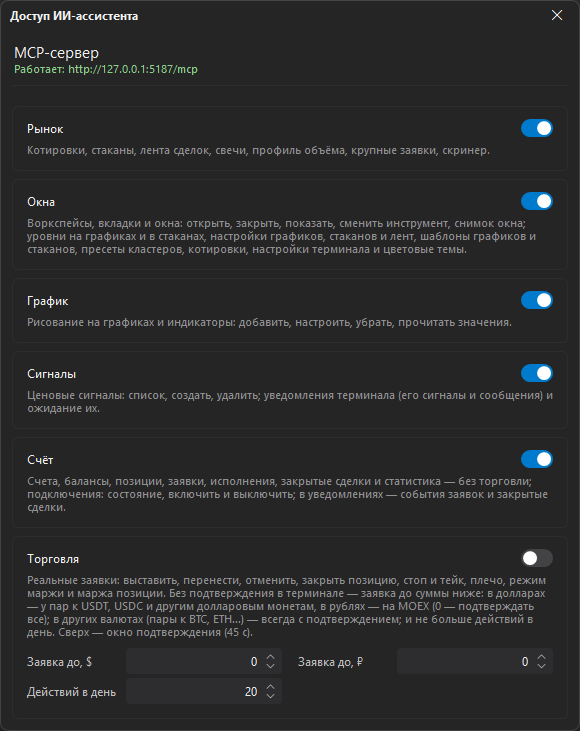
| Группа | Описание |
|---|---|
| Рынок | Котировки, стаканы, лента сделок, свечи, профиль объёма, крупные заявки, скринер. По умолчанию включено. |
| Окна | Рабочие пространства, вкладки и окна: открыть, закрыть, показать, сменить инструмент, сделать снимок окна; уровни на графиках и в стаканах, настройки графиков, стаканов и лент, шаблоны графиков и стаканов, пресеты кластеров, котировки, настройки терминала и цветовые темы. По умолчанию включено. |
| График | Рисование на графиках и индикаторы: добавить, настроить, убрать, прочитать значения. По умолчанию включено. |
| Сигналы | Ценовые сигналы: список, создание, удаление; уведомления терминала (его сигналы и сообщения) и ожидание их. По умолчанию включено. |
| Счёт | Счета, балансы, позиции, заявки, исполнения, закрытые сделки и статистика — без торговли; подключения: состояние, включить и выключить; в уведомлениях — события заявок и закрытые сделки. По умолчанию включено. |
| Торговля | Реальные заявки: выставить, перенести, снять, закрыть позицию, стоп-лосс и тейк-профит, плечо, режим маржи и маржа позиции. Здесь же — лимиты Заявка до, $, Заявка до, ₽ и Действий в день. По умолчанию выключено. |
Группа Сигналы — это те же сигнальные уровни, что вы ставите на графике и в стакане: они видны в окне Сигналы, на графиках и в стаканах инструмента. Уровень, созданный ассистентом, срабатывает один раз при пересечении цены в любую сторону: звук, запись в журнале сигналов, а если терминал связан с облаком — уведомление в Telegram и на телефон. Ассистент может удалить и сигнал, который поставили вы, — после вашего подтверждения.
Свечи, профиль объёма и скринер терминал получает с сервера JetScalp, поэтому для них нужен вход в аккаунт JetScalp.
Торговля и лимиты
Группа Торговля даёт ассистенту выставлять заявки через ваши торговые подключения — так же, как вы торгуете из окон терминала.
Важно: Заявки ассистента — настоящие заявки на реальные деньги, на любом подключённом счёте. Ограничения «только демо» нет. Начинайте с выключенной торговлей и лимитами Заявка до равными 0 — тогда каждое действие ассистента вы подтверждаете сами.
Лимиты задаются в группе Торговля окна Доступ ИИ-ассистента:
| Параметр | Описание |
|---|---|
| Заявка до, $ | Сумма заявки в долларах, до которой действие выполняется без вашего подтверждения, — для пар к USDT, USDC и другим долларовым монетам (от 0 до 1 000 000). 0 — подтверждать всё. По умолчанию 0. |
| Заявка до, ₽ | То же в рублях — для инструментов MOEX (от 0 до 100 000 000). По умолчанию 0. |
| Действий в день | Сколько торговых действий в день ассистент может выполнить без подтверждения (от 1 до 1000), по умолчанию 20. Следующие — только с подтверждением. |
Заявки в других валютах (пары к BTC, ETH и т. п.) всегда требуют подтверждения.
Как терминал решает, нужно ли подтверждение:
- заявка на сумму до лимита Заявка до выполняется сразу, если дневной лимит Действий в день ещё не исчерпан;
- заявка на большую сумму, а также любое действие после исчерпания дневного лимита — только после подтверждения;
- действия, которые уменьшают риск (закрытие позиции, заявка «только сокращение», снятие заявки, установка или перенос стоп-лосса и тейк-профита), суммой не ограничены, но входят в дневной счётчик;
- снятие стоп-лосса позиции всегда требует подтверждения: позиция остаётся без защиты;
- при лимите 0 подтверждается каждое действие, включая закрытие позиции и снятие заявки.
Перенос стоп-лосса дальше от цены подтверждения не требует: это такое же изменение стопа, как и любое другое. Если вы не хотите, чтобы ассистент двигал стопы без вас, оставьте лимиты 0.
Дневной счётчик действий без подтверждения обнуляется в полночь по времени компьютера и при перезапуске терминала: терминал не хранит его между запусками.
Перед отправкой терминал проверяет заявку:
- цена дальше 15 % от последней цены — заявка отклоняется как вероятная опечатка;
- сумма меньше минимальной суммы заявки биржи — заявка отклоняется;
- стоп-заявка, которая сработала бы сразу, — отклоняется;
- цена приводится к шагу цены, объём — вниз к шагу объёма;
- если инструментом могут торговать несколько счетов, ассистент должен указать счёт — иначе заявка не отправляется.
Каждое торговое действие ассистента записывается в журнал терминала строкой «MCP trade: …» — его можно посмотреть в окне Диагностика.
Окно подтверждения
Если действие требует подтверждения, терминал показывает окно ИИ-ассистент: подтвердите действие поверх всех окон — даже если вы работаете в другой программе. В окне написано, что просит ассистент (например, «Купить … лимитом по …, около … USDT»), и почему нужно подтверждение.
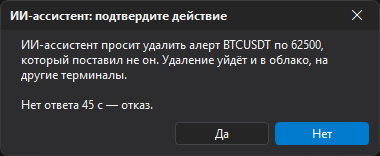
- Нажмите Да — действие выполнится.
- Нажмите Нет или закройте окно — действие не выполнится, ассистент получит отказ.
- Если не ответить за 45 секунд, окно закроется и это считается отказом.
Кроме торговли, то же окно появляется, когда ассистент просит:
- удалить сигнальный уровень, который поставил не он;
- закрыть вкладку — всегда;
- закрыть окно — если включено подтверждение закрытия окон;
- выключить подключение, по которому есть позиции или заявки.
Инструменты
Ассистент сам выбирает нужные инструменты по вашему запросу. Названия пригодятся, чтобы понимать журнал вызовов или попросить ассистента о чём-то конкретном.
| Группа | Инструменты |
|---|---|
| Всегда | get_symbols — поиск инструментов. |
| Рынок | get_quote — котировка, изменение за сутки, фандинг; get_orderbook — снимок стакана; get_large_orders — крупные заявки рядом с ценой; record_trades — записывает ленту сделок инструмента заданное время (от 1 до 60 секунд, по умолчанию 10) и возвращает сводку: число сделок, объёмы покупок и продаж, дельту, VWAP, максимум, минимум, крупнейшие и последние сделки; get_candles — свечи; get_volume_profile — профиль объёма; get_trade_history — прошлые сделки рынка с сервера JetScalp за текущий день и до 31 прошлого торгового дня: итоги диапазона и каждого дня (число сделок, объёмы покупок и продаж, дельта, VWAP, цены открытия, максимума, минимума и закрытия), крупнейшие и последние сделки; нужна связь с сервером; screen_market — скринер. |
| Окна | get_workspaces, open_workspace — окна рабочих пространств; get_tabs, open_tab, select_tab, rename_tab, copy_tab, move_tab, close_tab — вкладки; get_windows, open_window, open_orderbook, open_chart, activate_window, rename_window, close_window, set_window_symbol — окна и смена инструмента; screenshot_window — снимок окна (окно должно быть видно на экране); get_window_settings, set_window_settings, set_window_period, set_orderbook_scale — настройки графика, стакана или ленты, период и сжатие окна (торговые настройки стакана — только с группой Торговля); get_templates, apply_template, save_template — шаблоны графиков и стаканов; get_footprint_presets, apply_footprint_preset, save_footprint_preset — пресеты кластеров: список встроенных и своих, применить к графику, сохранить настройки кластеров графика как свой пресет; get_chart_levels, add_chart_level, remove_chart_level — горизонтальные уровни на графике; get_price_lines, add_price_line, update_price_line, remove_price_line — уровни в стаканах; get_watchlist, add_to_watchlist, remove_from_watchlist, set_watchlist_star — котировки; get_terminal_settings, set_terminal_settings — настройки терминала; get_color_themes, apply_color_theme — цветовые темы. |
| График | get_drawing_types, get_chart_objects, draw_chart_object, update_chart_object, remove_chart_object — графические объекты; get_indicator_types, get_chart_indicators, add_indicator, update_indicator, remove_indicator, get_indicator_values — индикаторы и их значения. |
| Сигналы | get_alerts, create_alert, delete_alert — список, создание и удаление сигнальных уровней. |
| Сигналы или Счёт | get_notifications — уведомления терминала с запуска MCP-сервера; wait_for_notification — дождаться уведомления. С группой Сигналы — сигналы терминала, со Счётом — события заявок и закрытые сделки. |
| Счёт | get_accounts — счета и балансы; get_positions — открытые позиции; get_orders — активные заявки; get_fills — исполнения; get_closed_trades — закрытые сделки; get_trading_stats — статистика торговли; get_connections, set_connection, reconnect_connection, set_market_data — подключения: состояние, включить и выключить, переподключить, котировки. |
| Торговля | preview_order — предпросмотр заявки без отправки; place_order — выставить заявку; modify_order — перенести заявку; cancel_order — снять заявку; close_position — закрыть позицию или её часть по рынку; set_position_stops — стоп-лосс и тейк-профит позиции; get_margin, set_leverage, set_margin_mode, change_position_margin — плечо, режим маржи и маржа позиции. |
Готовые сценарии
Сервер предлагает ассистенту готовые сценарии (MCP prompts) — запросы, которые уже знают, какие инструменты вызвать. Как их запустить, зависит от программы: например, в Claude Code они появляются среди команд /. Сценарий не показывается, если выключена нужная ему группа.
| Сценарий | Описание |
|---|---|
Утренний обзор инструмента (morning_review) | Тренд, уровни, профиль объёма, крупные заявки и фандинг по инструменту. Уровни на график и сигналы ассистент ставит только после вашего согласия. |
Что в стакане (orderbook_read) | Перевес, стены у цены и кто агрессор в ленте — сейчас. |
Что двигается (market_scan) | Лидеры роста, падения и оборота по скринеру и разбор трёх самых интересных. |
Проверка позиций (positions_check) | Открытые позиции и заявки: стопы, ликвидация, результат. Ассистент ничего не меняет. |
Разбор торговли (trading_review) | Итог, ошибки и советы по закрытым сделкам за период. |
Можно и не пользоваться сценариями — просто напишите ассистенту, что нужно: «Что сейчас в стакане BTCUSDT на Binance?», «Поставь сигнал на ETH на 4000», «Какие у меня позиции без стоп-лосса?».
Журнал вызовов
Нажмите Журнал вызовов в разделе Авторизация — откроется окно Журнал вызовов MCP. Оно показывает последние 500 вызовов с запуска терминала, новые сверху: время, инструмент, длительность в миллисекундах, результат («ok» или «ошибка: …») и аргументы вызова. Длинные аргументы и тексты ошибок укорачиваются до 300 символов, ответы ассистенту не сохраняются.
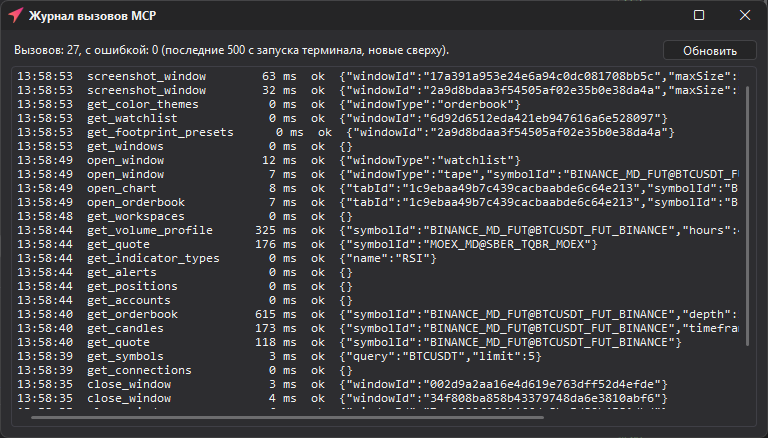
Над списком — итог: сколько вызовов и сколько из них с ошибкой. Чтобы увидеть новые вызовы, нажмите Обновить. Журнал открывается и при выключенном сервере — видно, что ассистент делал до выключения.
Каждый вызов также записывается в журнал терминала строкой «MCP call: …».
Безопасность
- Сервер принимает подключения только с этого компьютера (
127.0.0.1). Из сети и с других устройств он недоступен. - Без правильного токена сервер отвечает ошибкой 401 и ничего не выполняет. Запросы со сторонних веб-страниц в браузере сервер отклоняет.
- Токен даёт полный доступ ко всем включённым группам — в том числе к торговле, если она включена. Не публикуйте токен и не передавайте его другим людям.
- Если токен мог попасть к посторонним, нажмите Новый: старый токен сразу перестаёт работать.
- Токен хранится в зашифрованном виде и привязан к пользователю компьютера. Файл настроек, перенесённый с другого компьютера, токен не переносит — терминал создаст новый, и его нужно будет указать в ассистенте.
Решение проблем
| Проблема | Что сделать |
|---|---|
| Состояние «Не запущен: порт … занят или недоступен» | Порт занят другой программой. Укажите другой порт в поле Порт, закройте окно настроек и обновите адрес в ассистенте. |
| Ассистент сообщает об ошибке 401 | Токен в ассистенте не совпадает с токеном в настройках. Нажмите Копировать и вставьте токен заново. После Новый старый токен не работает. |
| Ассистент не подключается | Проверьте, что включено Включить, состояние — «Работает: …», а порт в адресе совпадает с полем Порт. Адрес должен начинаться с http://127.0.0.1, а не http://localhost. Терминал должен быть запущен. |
| Ассистент не видит нужных инструментов | Нужная группа выключена в окне Доступ ИИ-ассистента (Авторизация → Доступ → Настроить). Включите её и переподключите сервер в ассистенте. |
| Нет свечей, профиля объёма или скринера | Войдите в аккаунт JetScalp в терминале. |
| Заявка не выполняется | Проверьте, не появилось ли окно подтверждения, и посмотрите ответ ассистента и журнал вызовов: там причина отказа. |