Установка
Приложение JetScalp бесплатно и работает на iPhone и iPad с iOS 16 и новее, на телефонах и планшетах с Android 11 и новее. Для установки аккаунт не нужен.
| Система | Требования |
|---|---|
| iPhone, iPad | iOS и iPadOS 16 и новее |
| Android | Android 11 и новее, телефон или планшет |
iPhone и iPad
Пока приложения нет в App Store, его устанавливают через TestFlight — приложение Apple для предварительных версий. В App Store JetScalp появится в следующих версиях.
- Установите TestFlight из App Store.
- Откройте страницу Скачать на iPhone или iPad и нажмите Установить через TestFlight.
- В TestFlight нажмите Принять, затем Установить.
Новые сборки приходят в TestFlight — там же приложение и обновляется.
Android
Для Android приложение распространяется файлом APK со страницы Скачать. В Google Play оно появится в следующих версиях.
- Откройте страницу Скачать на телефоне или планшете и нажмите Скачать APK.
- Откройте скачанный файл.
- Если Android попросит разрешить установку приложений из этого источника — браузера или файлового менеджера, — разрешите её в открывшихся настройках и вернитесь к установке.
- Подтвердите установку.
Чтобы обновить приложение, скачайте новый APK с той же страницы и установите его поверх прежнего: настройки, подключения и вход сохранятся.
Важно: Скачивайте APK только со страницы Скачать на jetscalp.com. Файл из другого источника может оказаться подделкой, которая украдёт ключи бирж.
Обновления в приложении
Если вы вошли в аккаунт и вышла новая версия, на вкладке Ещё появляется красный значок, а вверху экрана Ещё — раздел Обновление с кнопкой Обновить до версии …. Подробнее — в разделе Ещё и настройки.
Первый запуск
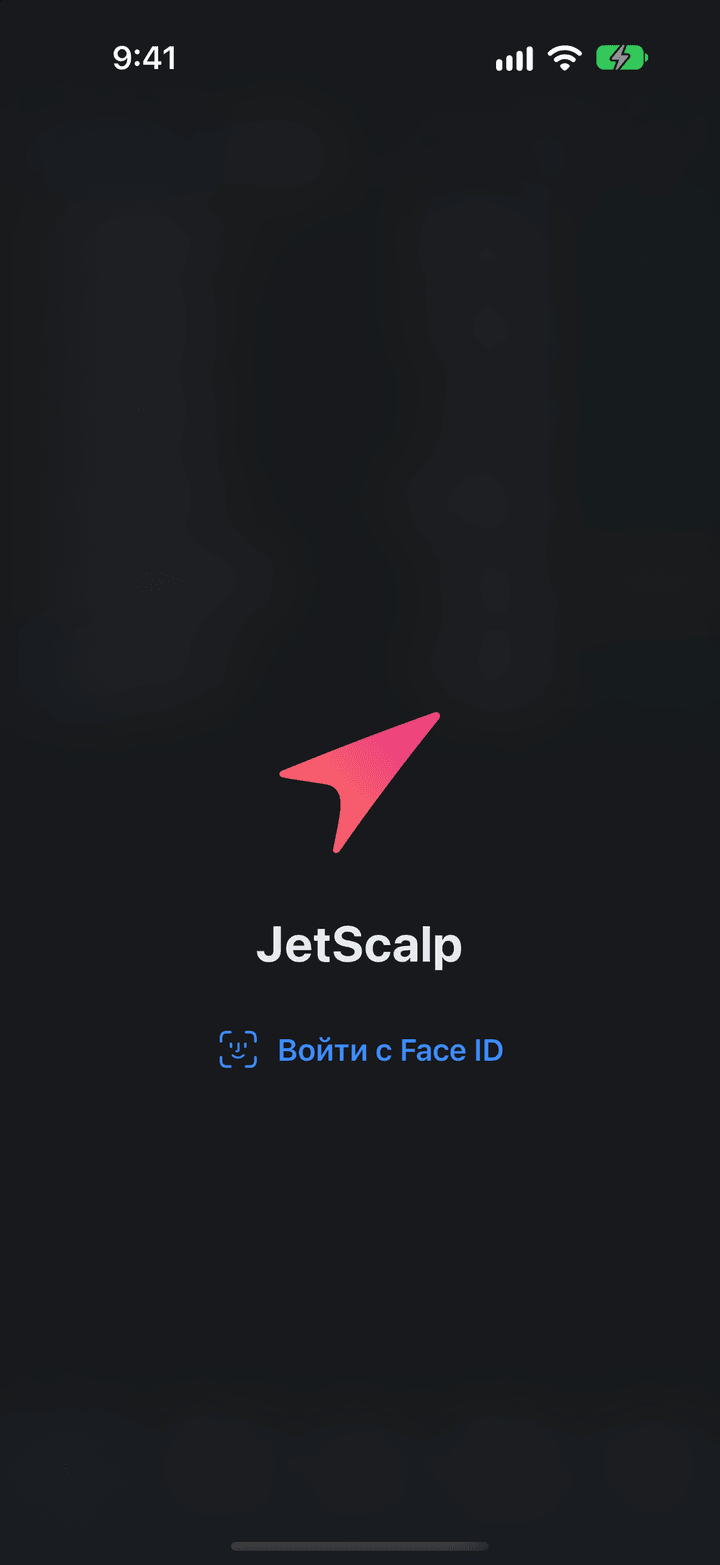
Блокировка. Если на устройстве задан код-пароль или блокировка экрана, JetScalp при каждом запуске просит Face ID, Touch ID или отпечаток: на экране логотип и кнопка Войти с Face ID (на Android — Войти по отпечатку). При первом запуске iPhone спросит, разрешить ли JetScalp использовать Face ID. Блокировку можно выключить или настроить в Ещё → Настройки → Безопасность (Безопасность).
Котировки. Котировки и стаканы Binance доступны сразу, без аккаунта и ключей. Другие биржи включаются в Ещё → Настройки → Выбор бирж.
Демо-счета. Демо-счета включены по умолчанию: торговать можно сразу, без ключей и риска, по ценам биржи. Реальный счёт подключается в Ещё → Подключения (Подключения и счета).
Подсказки. При первом открытии экранов Рынок, Стакан, График и Портфель внизу по одной появляются подсказки о жестах и меню: Дальше — следующая, Пропустить — больше не показывать на этом экране. Показать их снова можно в Ещё → Настройки → Показать подсказки снова.
Вход. Входить в аккаунт необязательно. Войти или создать аккаунт можно в Ещё → Авторизация (Аккаунт и вход).
Уведомления. Разрешение на уведомления приложение спрашивает не при запуске, а когда они понадобились: при первом сигнальном уровне или при включении push-уведомлений в Ещё → Сигналы (Сигналы и уведомления).