Стоп-заявки
Стоп-заявка ждёт, пока цена дойдёт до стоп-цены, и только тогда срабатывает. Её ставят, чтобы войти в движение на пробое: купить, когда цена поднимется выше уровня, или продать, когда опустится ниже. Поэтому стоп-заявка на покупку ставится выше спреда, на продажу — ниже.
Если в параметре Проскальзывание → Стоп-заявки задано значение больше 0, вместо стоп-заявки выставляется стоп-лимитная.
Выставление заявок
Горячей клавишей
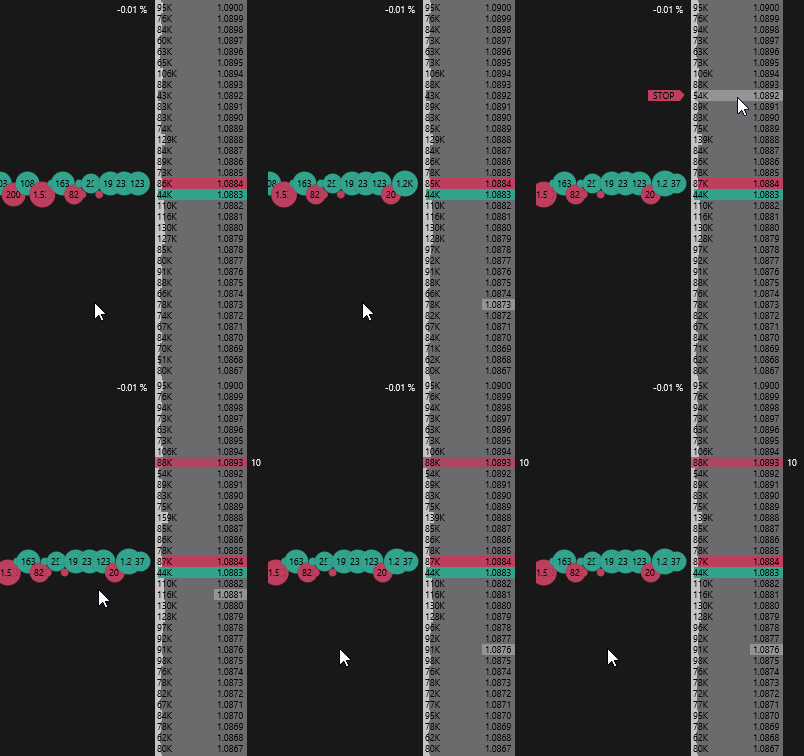
Удерживайте горячую клавишу Установить стоп-заявку и щёлкните ЛКМ или ПКМ по нужной цене:
- выше спреда (в области продаж) — стоп-заявка на покупку;
- ниже спреда (в области покупок) — стоп-заявка на продажу.
Пока клавиша нажата, у курсора рядом со стаканом отображается метка STOP. Клавиша по умолчанию не назначена — назначьте её в разделе Горячие клавиши стакана. Если торговля мышью в режиме Отключена, клавиша стоп-заявок не выставляет.
Мышью без клавиши
Без клавиши стоп-заявки выставляются мышью в режимах Автоопределение типа заявки (ПКМ) и ЛКМ — покупка, ПКМ — продажа (стоп-заявки). Подробнее — в разделе Торговля мышью.
Перемещение заявок
Наведите курсор на объём стоп-заявки в колонке заявок, зажмите ЛКМ и перетащите заявку на новую цену.
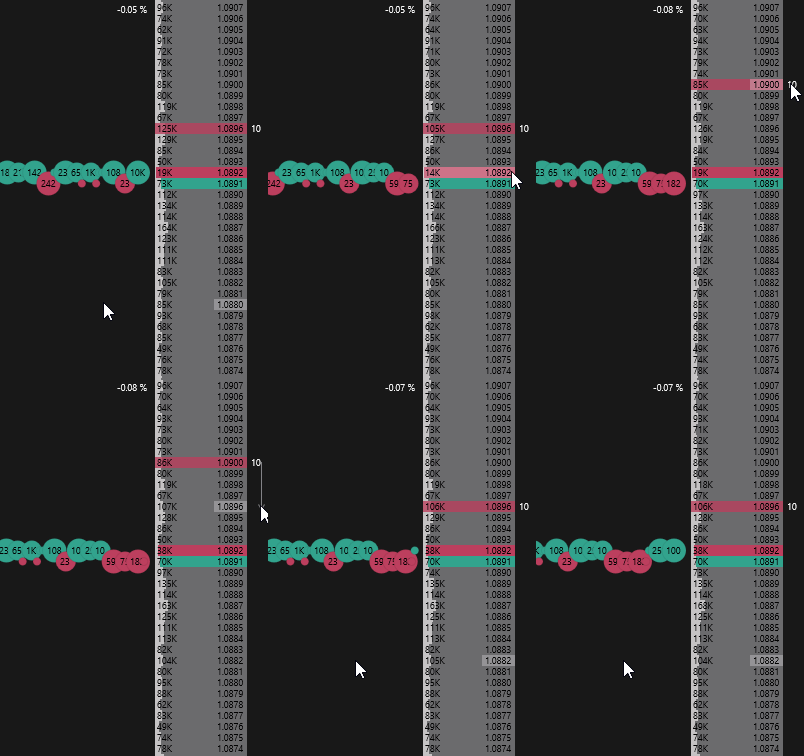
С зажатой ПКМ перемещается группа — все ваши стоп-заявки окна той же стороны сдвигаются на то же расстояние.
Снятие заявок
Снять стоп-заявку можно одним из способов:
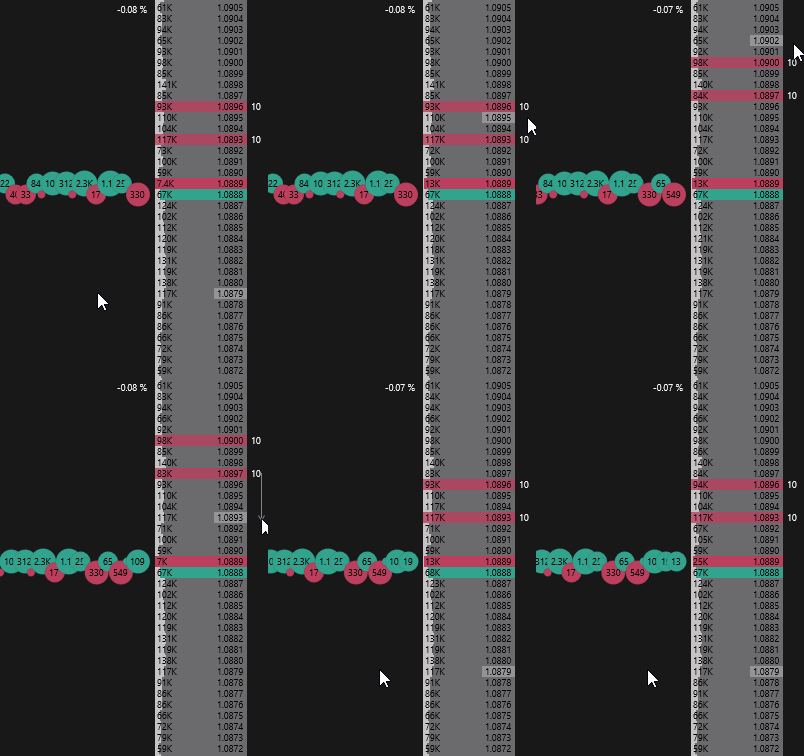
- дважды щёлкните по объёму заявки в колонке заявок — будут сняты все ваши заявки окна на этой цене;
- горячей клавишей Снять все заявки — снимает все заявки активного окна стакана;
- горячей клавишей Снять заявки всех подключений, кроме SL/TP — снимает все заявки всех подключений, кроме SL/TP, выставленных на бирже;
- кнопкой Заявки на главной панели терминала — снимает все заявки всех подключений, кроме SL/TP, выставленных на бирже.
Отображение заявок
Количество активных заявок отображается на кнопке Заявки главной панели терминала: