Масштабирование и перемещение
Перемещение и масштабирование меняют, какой участок истории виден на экране и насколько крупно: прокрутите график назад, чтобы найти прошлые уровни, растяните его, чтобы рассмотреть отдельные бары, или сожмите, чтобы увидеть картину за день.
Перемещение
Чтобы просмотреть историю, переместите график одним из способов:
- зажмите ЛКМ в любой точке области графика и ведите мышь в нужном направлении (по вертикали график сдвигается, только если автоматическое масштабирование по высоте выключено — например, после изменения вертикального масштаба);
- используйте горячие клавиши — смотрите Горячие клавиши графика.
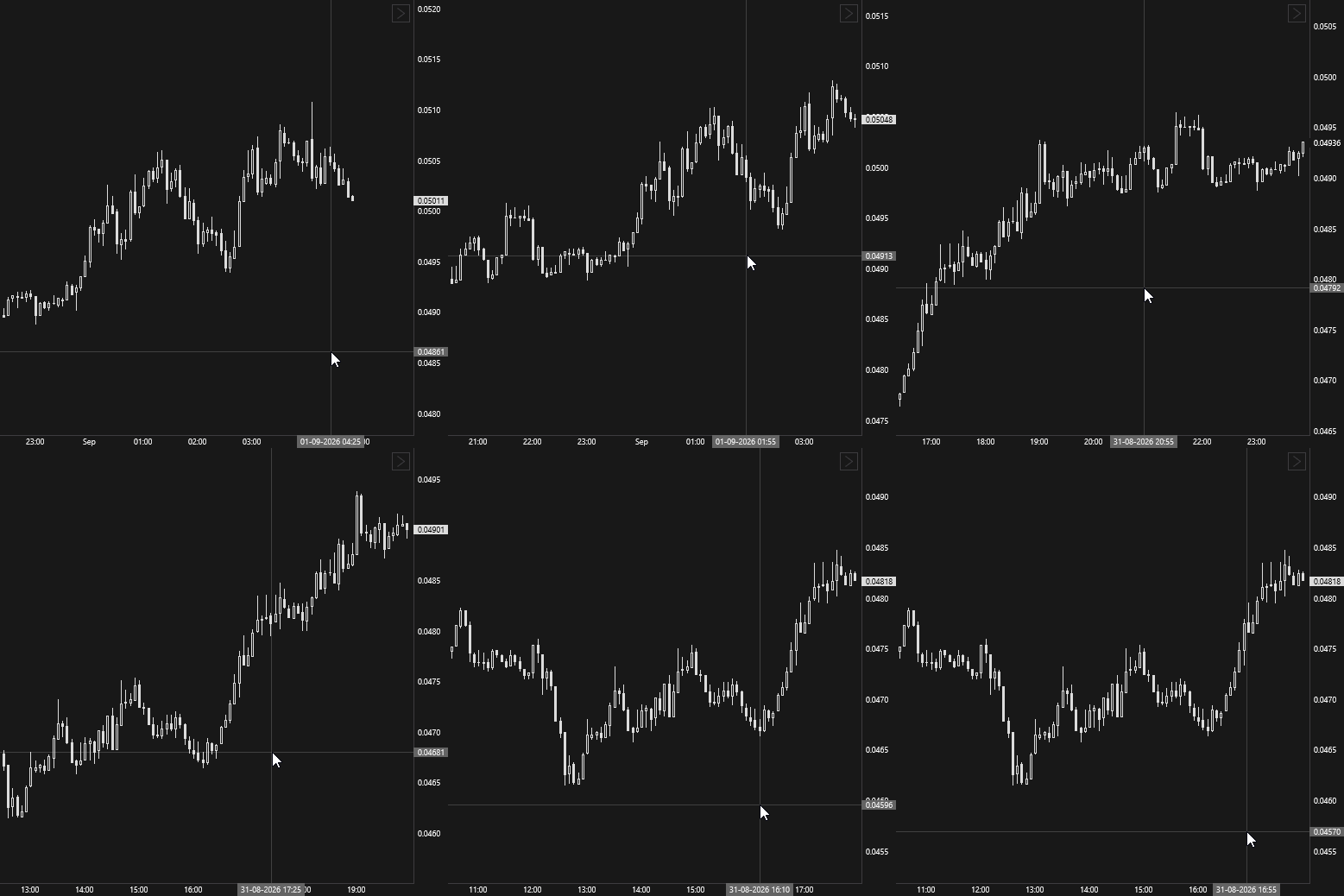
Если график сдвинут от последнего бара, в правом верхнем углу области графика появляется кнопка со стрелкой. Нажмите её, чтобы вернуться к последнему бару; кнопка также снова включает автоматическое масштабирование по вертикали.
Масштабирование
По горизонтали
Горизонтальный масштаб определяет, сколько баров помещается на экране.
- Наведите курсор на шкалу времени (он примет вид двусторонней стрелки ↔), зажмите ЛКМ и ведите мышь влево или вправо.
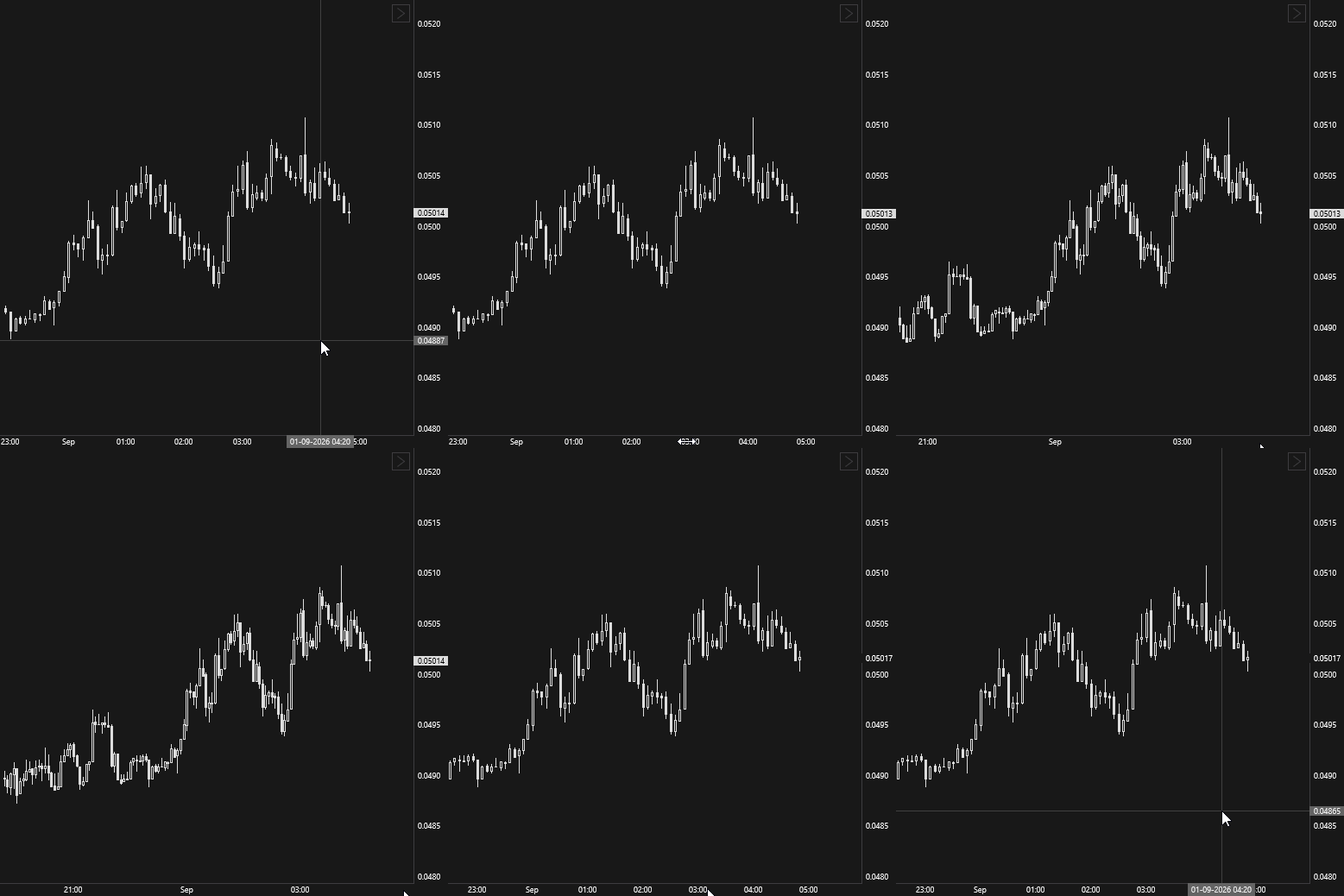
- Прокрутите колесо мыши в области графика или над шкалой времени.
- Прокрутите колесо мыши с зажатой клавишей Ctrl в любой точке графика, в том числе над шкалой цен.
- Используйте горячие клавиши — смотрите Горячие клавиши графика.
По вертикали
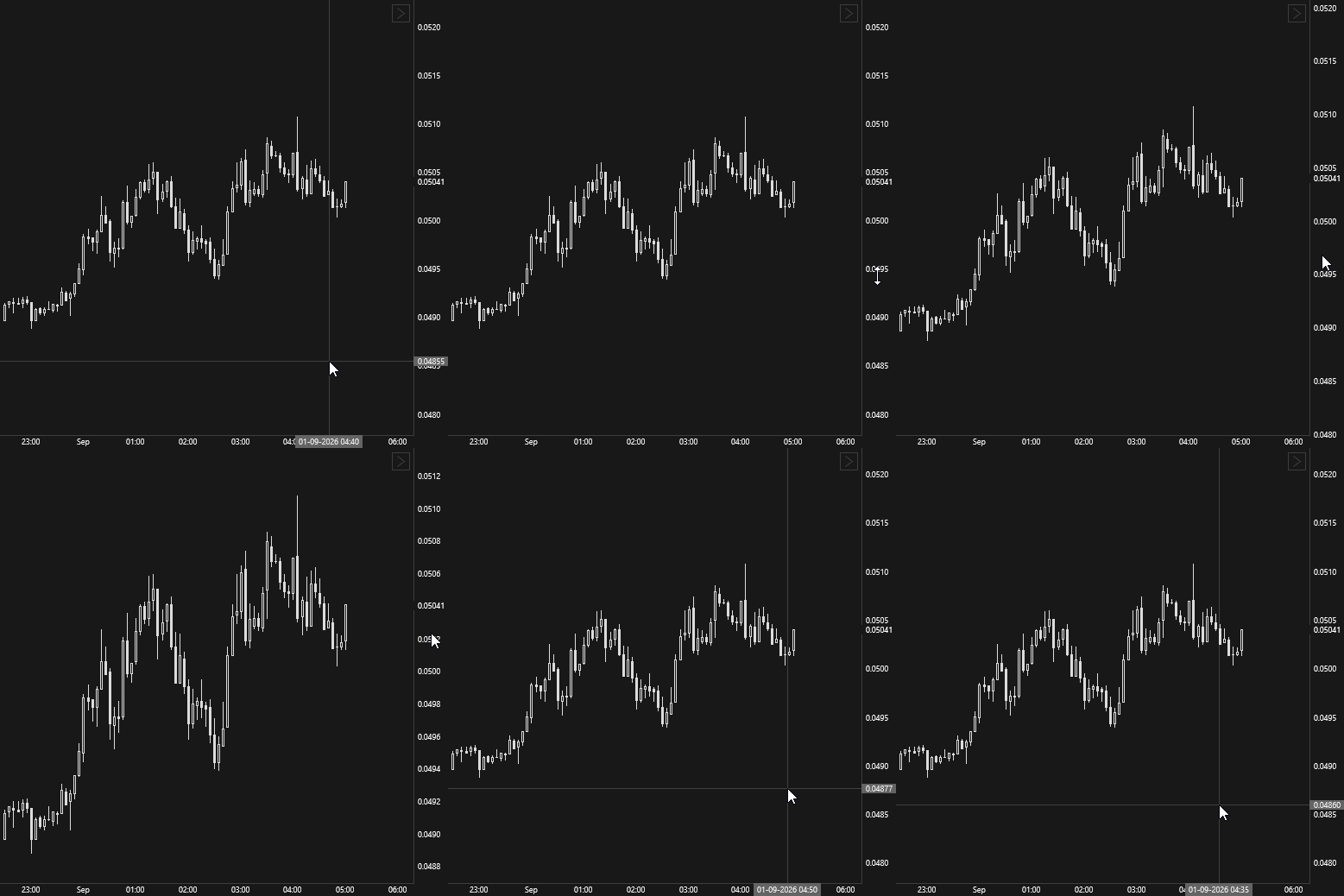
Вертикальный масштаб определяет, какой диапазон цен помещается по высоте области.
- Наведите курсор на шкалу цен (он примет вид двусторонней стрелки ↕), зажмите ЛКМ и ведите мышь вверх или вниз.
- Прокрутите колесо мыши над шкалой цен.
- Прокрутите колесо мыши в области графика с зажатой клавишей Shift.
Сброс масштаба
Двойной щелчок ЛКМ по шкале цен сбрасывает вертикальный масштаб этой области и снова включает автоматическое масштабирование по высоте.
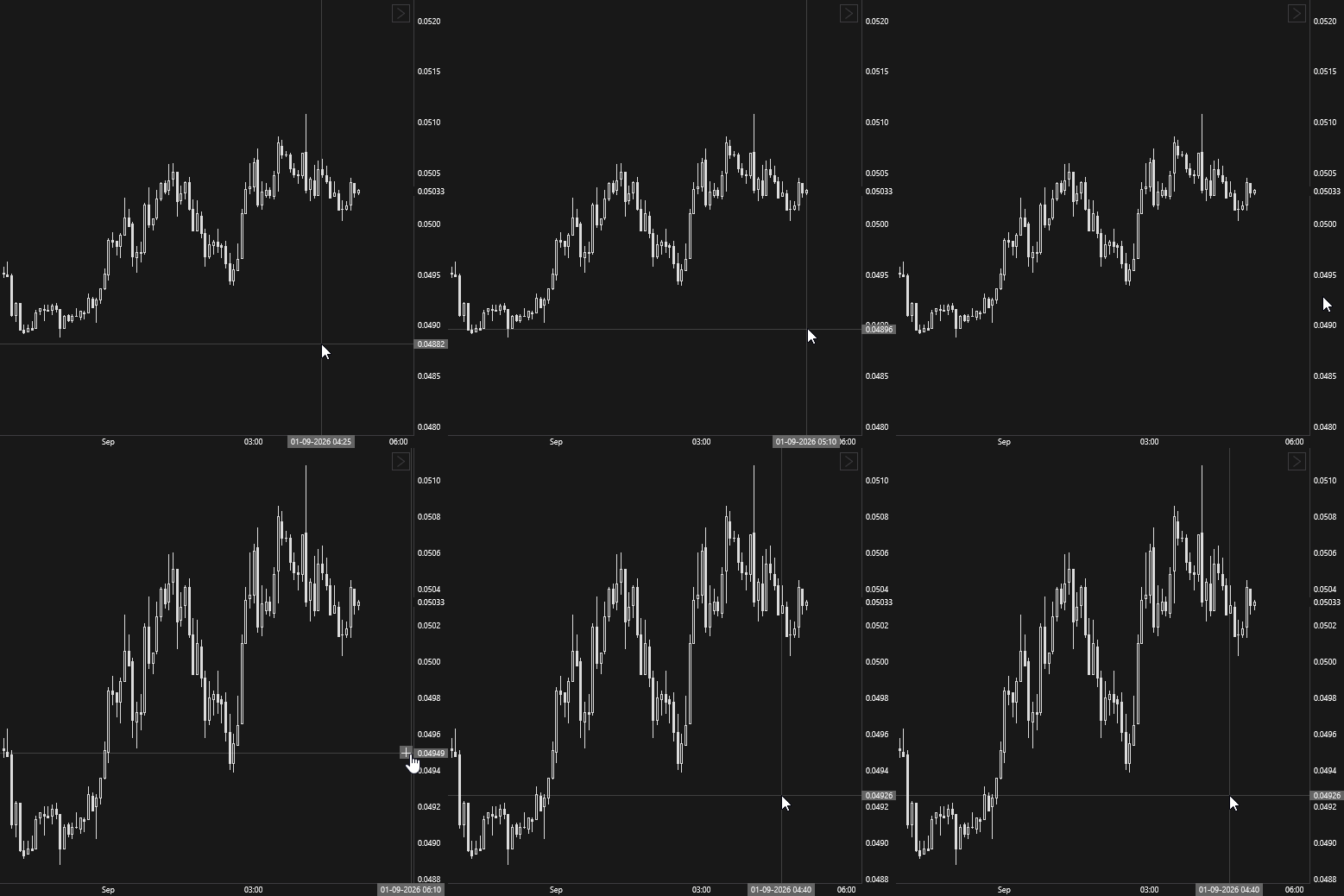
Кнопка Сбросить масштаб на главной панели сбрасывает масштаб всего графика по обеим осям.
Линейка
Линейка измеряет участок графика: на сколько изменилась цена и сколько прошло баров и времени. Зажмите среднюю кнопку мыши (колесо) в области графика и ведите мышь. Рядом с курсором появится подсказка с изменением цены (Price и Change, %), числом шагов цены — тиков (Ticks), числом баров (Bars), временем (Time) и объёмом (Volume) на этом участке. В области индикатора подсказка показывает число баров и диапазон значений (Range).