Главная панель
Главная панель — ряд кнопок в верхней части окна стакана. С неё вы выбираете инструмент, которым торгуете, задаёте таймфрейм кластеров и сжатие цен, применяете шаблоны и открываете настройки окна.
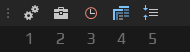
Настройки
Нажмите Настройки стакана, чтобы открыть параметры этого окна. Они распределены по вкладкам:
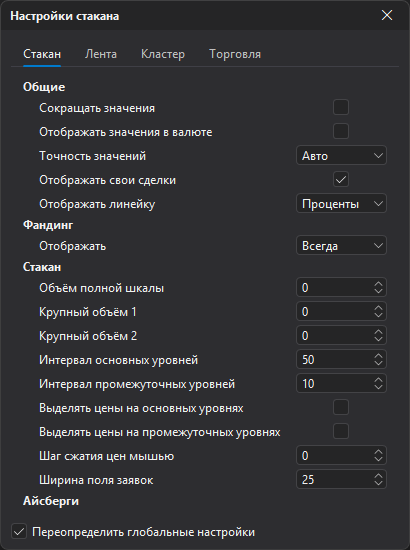
Подробнее — в разделе Настройки стакана.
Инструменты
В панели поиска инструментов вы выбираете инструмент для окна и счёт, через который будете им торговать.
Чтобы открыть её, нажмите Инструменты: панель раскрывается под кнопкой. Как ищется текст, в каком порядке идут результаты и что показывают колонки — в разделе Поиск инструментов.
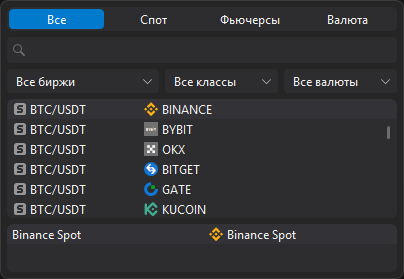
Инструменты распределены по вкладкам по типу рынка:
- Все
- Спот
- Фьючерсы
- Валюта
Вкладка Валюта есть, когда включены инструменты MOEX.
| Поле | Описание |
|---|---|
| Поиск | Название инструмента. |
| Список | Инструменты, найденные по запросу и фильтрам. |
| Выбор биржи | Фильтр по бирже (Все биржи — без фильтра). |
| Выбор класса | Фильтр по классу инструмента: TradFi, Perpetual, Delivery, Pre-market (Все классы — без фильтра). |
| Выбор валюты | Фильтр по валюте котирования (Все валюты — без фильтра). |
| Счета | Торговые счета, через которые можно торговать выбранным инструментом. |
Выбор инструмента
- Введите название инструмента в поле поиска.
- Если нужно, сузьте список: выберите вкладку, биржу, класс и валюту.
- Выберите инструмент в списке.
- Если инструментом можно торговать через несколько счетов, выберите нужный счёт в списке Счета.
Какие инструменты попадают в список, задаётся в разделе настроек Инструменты.
Таймфрейм
Таймфрейм — длительность одного бара. В стакане он определяет, за какой период строится каждый кластер в области кластеров.
Чтобы выбрать таймфрейм, нажмите Таймфрейм и выберите значение в меню.
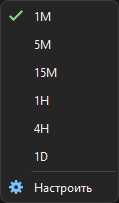
Список таймфреймов
Пункт Настроить открывает окно Таймфреймы, где редактируется список значений меню. Список общий для кластеров стакана и графика.
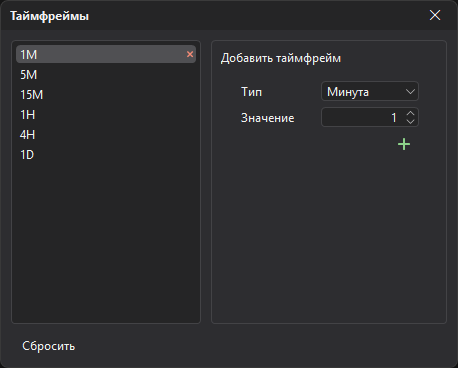
Таймфреймы в списке и в меню записываются числом и буквой единицы времени: S — секунды, M — минуты, H — часы, D — дни. Например, 5M — 5 минут, 30S — 30 секунд. Список упорядочен по длительности.
| Поле | Описание |
|---|---|
| Тип | Единица времени: секунда, минута, час или день. |
| Значение | Количество единиц времени, от 1 до 60. |
- Чтобы добавить таймфрейм, введите значение, выберите тип и нажмите Добавить в список. Самый короткий таймфрейм — 1 секунда. Если такой таймфрейм уже есть в списке, он не добавится повторно.
- Чтобы удалить таймфрейм, нажмите × в его строке.
- Кнопка Сбросить возвращает стандартный список:
1M,5M,15M,1H,4H,1D.
Переключать таймфрейм можно и горячими клавишами Увеличить и Уменьшить.
Шаблоны
Шаблон сохраняет настройки стакана, чтобы быстро применить их к другим окнам: например, держать отдельные наборы для ликвидных и малоликвидных инструментов.
Чтобы открыть окно Шаблоны стакана, нажмите Шаблоны.
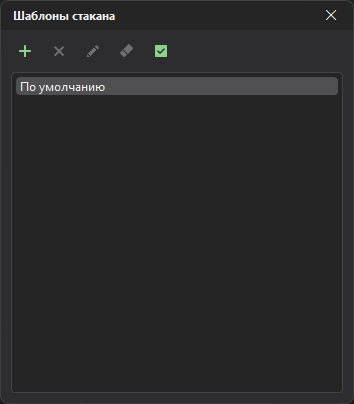
Кнопки окна:
- Создать — сохраняет настройки текущего стакана в новый шаблон;
- Переименовать и Удалить — для выбранного шаблона;
- Очистить — удаляет все ваши шаблоны;
- Применить ко всем стаканам — применяет выбранный шаблон ко всем стаканам терминала.
Встроенный шаблон По умолчанию содержит стандартные настройки; его нельзя переименовать или удалить.
Создание шаблона
- Настройте стакан.
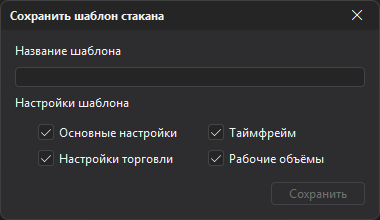
- Нажмите Создать — откроется окно Сохранить шаблон стакана.
- Введите Название шаблона и отметьте, какие настройки в него войдут: Основные настройки, Настройки торговли, Таймфрейм, Рабочие объёмы.
- Нажмите Сохранить. Если шаблон с таким названием уже есть, терминал предложит его перезаписать.
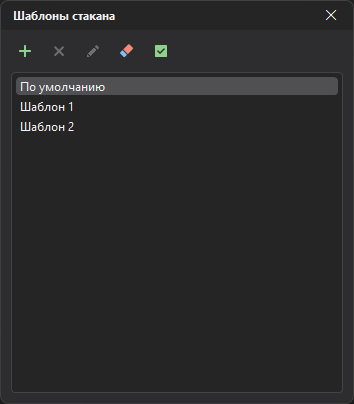
Сохранённый шаблон появится в списке.
Применение шаблона
Дважды щёлкните по шаблону в списке — он применится к текущему стакану. Чтобы применить его ко всем стаканам сразу, выберите шаблон и нажмите Применить ко всем стаканам.
Сжатие цен
Сжатие цен объединяет несколько соседних цен в одну строку стакана. Это полезно на малоликвидных инструментах, где заявки стоят далеко друг от друга: стакан становится компактнее, и крупные заявки проще увидеть.
Чтобы выбрать шаг сжатия, нажмите Сжатие цен и выберите значение в меню.
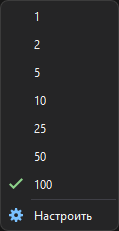
Ниже — стаканы одного инструмента с разным сжатием цен:
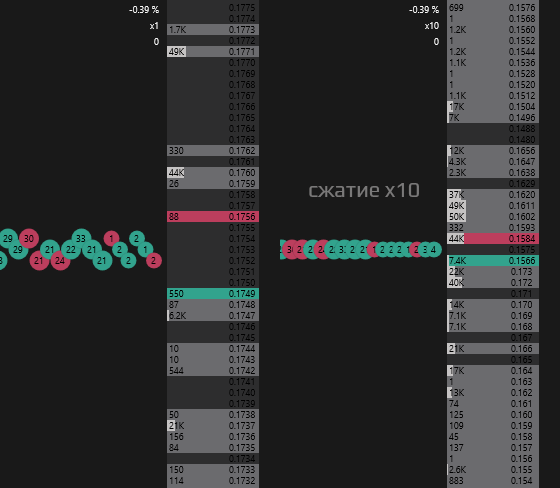
При сжатии пустое пространство между заявками сокращается: часть заявок оказывается ближе друг к другу, остальные объединяются в одну строку. В разреженном стакане это даёт более полную картину.
Список шагов сжатия
Пункт Настроить открывает окно Сжатие цен, где редактируется список шагов. Список общий для стакана и графика.
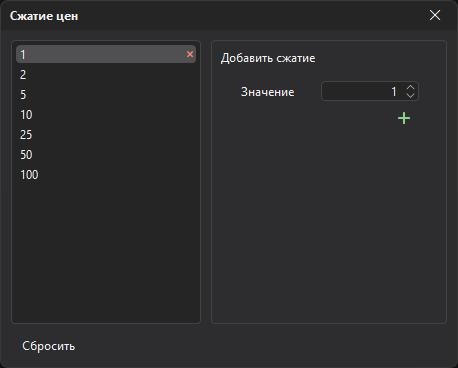
Шаг сжатия — целое число: сколько шагов цены инструмента объединяется в одну строку (x1 — без сжатия). Список упорядочен по возрастанию.
- Чтобы добавить шаг, введите Значение (от 1) и нажмите Добавить. Если такой шаг уже есть, он не добавится повторно.
- Чтобы удалить шаг, нажмите × в его строке.
- Кнопка Сбросить возвращает стандартный список: 1, 2, 5, 10, 25, 50, 100.
Сжатие клавишами и колесом мыши
- Горячие клавиши Сжать цены и Разжать цены переключают сжатие по списку.
- С зажатой клавишей Изменение мышью колесо мыши меняет сжатие на Шаг сжатия цен мышью (вкладка Стакан в настройках окна; при 0 действует значение из глобальных настроек стакана).
Клавиши таймфрейма и сжатия цен по умолчанию не назначены — назначьте их в разделе Горячие клавиши стакана.