Графические объекты
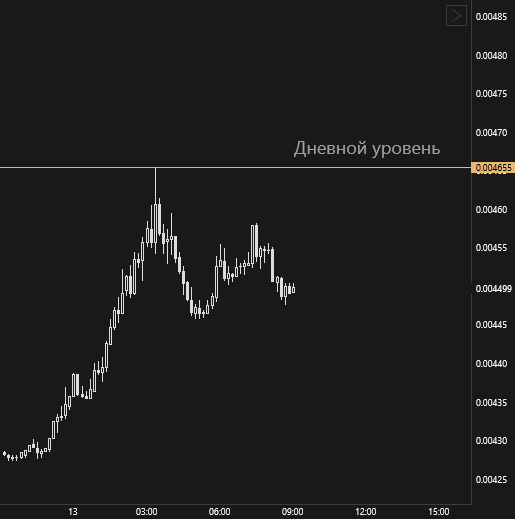
Графические объекты — линии, фигуры и надписи, которые вы наносите на график вручную: отмечаете уровни поддержки и сопротивления, каналы, зоны и важные моменты времени. Как изменить оформление объекта или удалить его, описано на странице Менеджер объектов.
Как добавить объект
Выберите объект одним из способов:
- в меню Рисование на главной панели графика;
- кнопкой на Панели рисования;
- горячей клавишей — смотрите Горячие клавиши графика.
Затем щёлкните ЛКМ по графику в точке, где объект должен начинаться. Для объектов из нескольких точек (линия тренда, канал, прямоугольник, коррекция Фибоначчи, профиль объёма) ведите мышь и щёлкайте, задавая следующие точки, — или протяните мышь с зажатой ЛКМ.
Чтобы отменить построение, щёлкните ПКМ.
Режим магнита
Когда включён Режим магнита, точки объекта притягиваются к ближайшей из цен бара под курсором — открытия, максимума, минимума или закрытия. Так уровень встаёт точно на экстремум бара, а не рядом с ним. Режим включается и выключается пунктом Режим магнита в меню Рисование или кнопкой Магнит на Панели рисования.
Горизонтальный луч двойным щелчком
Если в глобальных настройках графика включён параметр Размещать уровень двойным кликом, двойной щелчок ЛКМ по пустому месту графика ставит горизонтальный луч. Смотрите Глобальные настройки графика.
Перемещение и копирование
Чтобы переместить объект, перетащите его мышью; чтобы изменить форму — перетащите одну из его точек. Объект с включённым параметром Заблокировать в менеджере объектов не перемещается.
Выбранный объект можно скопировать, вставить и удалить горячими клавишами — смотрите Горячие клавиши графика.
Панель рисования
Панель рисования — дополнительная панель окна графика с кнопками всех графических объектов и кнопкой Магнит. С ней объект выбирается одним щелчком, без открытия меню. По умолчанию панель скрыта.
Чтобы показать или скрыть панель, щёлкните ПКМ по области графика и выберите Панели инструментов → Панель рисования.
На панели расположены кнопки:
- Линия тренда
- Горизонтальный луч
- Горизонтальная линия
- Вертикальная линия
- Канал
- Прямоугольник
- Коррекция Фибоначчи
- Профиль объёма
- Текст
- Магнит
Панель рисования, как и главную панель, можно перетащить к любому краю окна графика — смотрите Перемещение панели.
Виды объектов
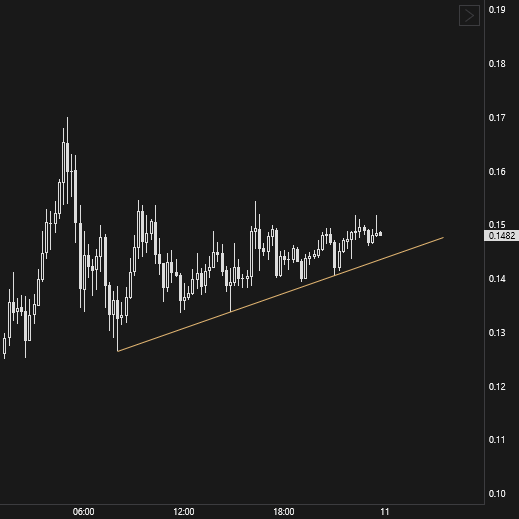
Линия тренда
Отрезок между двумя точками. В настройках его можно продлить вправо и влево.
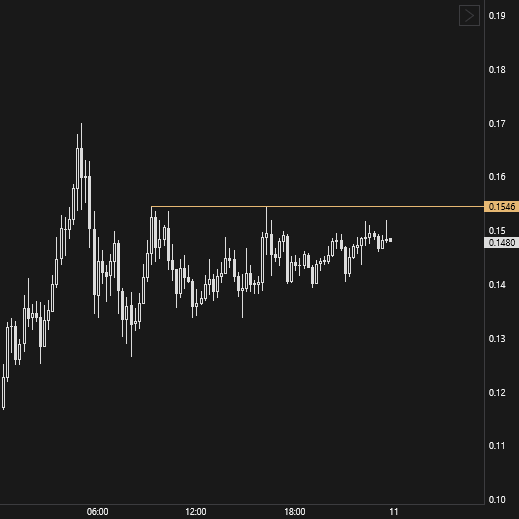
Горизонтальный луч
Горизонтальная линия от выбранной точки вправо. В настройках задаются цена и подпись.
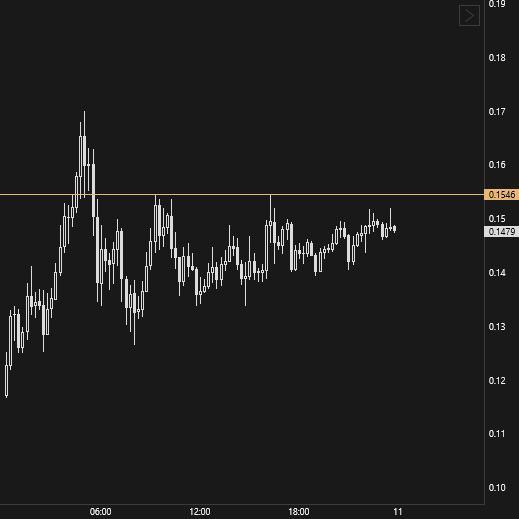
Горизонтальная линия
Горизонтальная линия через всю ширину графика. В настройках задаются цена и подпись.
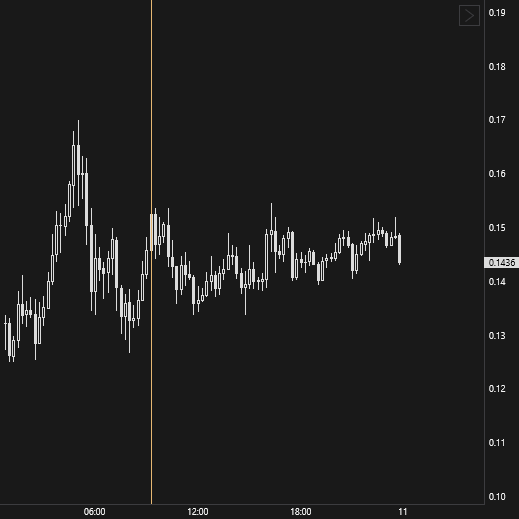
Вертикальная линия
Вертикальная линия, отмечающая момент времени.
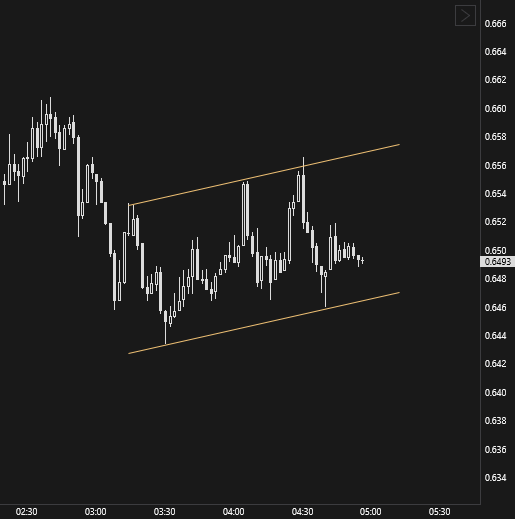
Канал
Две параллельные линии. В настройках канал можно продлить вправо и влево.
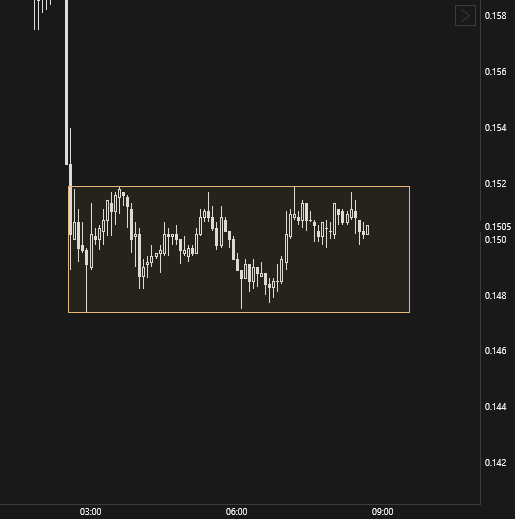
Прямоугольник
Прямоугольная область с настраиваемыми границей и фоном.
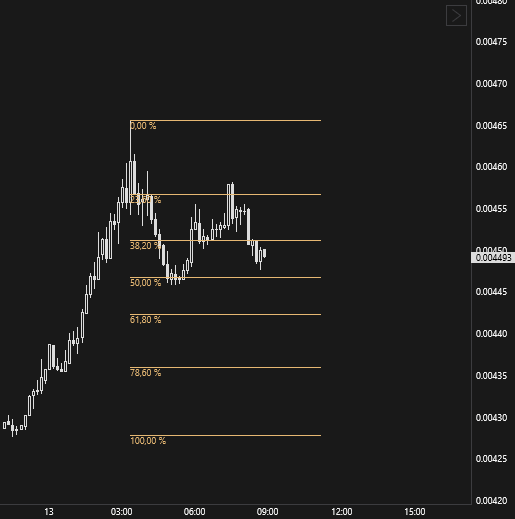
Коррекция Фибоначчи
Уровни коррекции Фибоначчи между двумя точками. В настройках уровни можно продлить вправо и влево.
Профиль объёма
Распределение объёма по ценам в выделенной прямоугольной области графика: профиль, POC (цена с наибольшим объёмом), границы зоны стоимости и по выбору узлы и провалы объёма.
Бары, у которых есть кластеры, входят в профиль точно — с покупками и продажами по каждой цене. Остальные бары — оценкой по свече: их объём делится поровну между ценами от минимума до максимума. Внизу участка — итоги: объём (V), дельта (Δ) и, если часть баров без кластеров, сколько из них посчитано оценкой — «оценка по свечам: 3 из 120». Кластеры для профиля загружаются в любом виде графика.
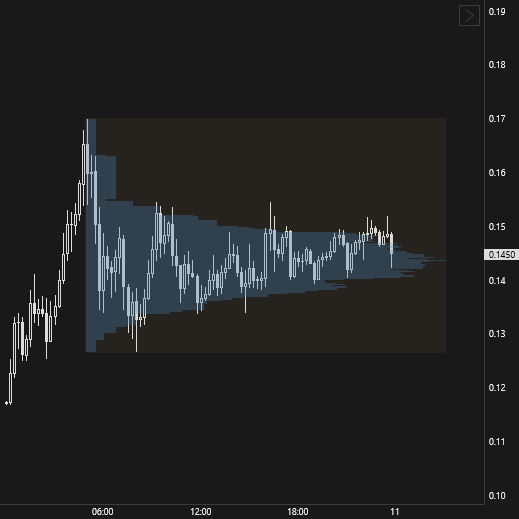
Настройки профиля — в менеджере объектов, кроме общих групп Граница и Фон:
| Параметр | Описание |
|---|---|
| Вид профиля | Объём (по умолчанию) — объём по ценам одним цветом; Покупки и продажи — покупки (Ask) и продажи (Bid) цветами роста и падения; Дельта — дельта по ценам. Стороны сделок есть только у баров с кластерами, оценка по свечам рисуется серым и в дельту не входит. |
| Цвет профиля | Цвет столбиков профиля в виде Объём. |
| Шагов цены в строке | Сколько шагов цены графика складывать в одну строку профиля: от 1 до 1000, по умолчанию 1. |
| Продлевать на новые бары | Профиль — от левой точки до последнего бара графика, новые бары входят в него сами. По умолчанию выключен. |
| Итоги | Внизу участка — объём и дельта; если часть баров без кластеров — сколько из них оценкой по свечам. По умолчанию включён. |
| POC | Линия цены с наибольшим объёмом через участок. По умолчанию включён. |
| POC до правого края | Линия POC продолжается до правого края графика. Виден при включённом POC. По умолчанию выключен. |
| Зона стоимости | Пунктир по верхней (VAH) и нижней (VAL) границам зоны стоимости. По умолчанию включён. |
| Зона стоимости, % | Доля объёма профиля в зоне стоимости: от 10 до 100, по умолчанию 70. Виден при включённой зоне стоимости. |
| Узлы и провалы объёма | Узлы объёма (HVN, сплошная линия) — цены, вокруг которых торговали больше всего (там цена вязнет), провалы (LVN, точки) — цены, которые рынок прошёл быстро (там она проскакивает). Ищутся по сглаженному профилю. По умолчанию выключен. |
| Узлы: сглаживание, % | Ширина сглаживания (σ) в процентах высоты профиля: больше — меньше и крупнее узлы. От 1 до 10, по умолчанию 2. Виден при включённых узлах. |
| Узлы: выраженность, σ | Узел или провал выступает над соседней седловиной не меньше чем на столько стандартных отклонений сглаженного профиля: больше — только явные. От 0,25 до 3, по умолчанию 0,5. Виден при включённых узлах. |
Цвет POC, зоны стоимости, узлов и провалов — Цвет POC рисунка «Профиль объёма» в группе Анализ объёма темы графика.
Текст
Надпись на графике с настраиваемыми цветом, размером, границей и фоном.