Авторизация и Telegram ID
Раздел Авторизация показывает, под каким аккаунтом вы вошли в терминал, и позволяет привязать Telegram для уведомлений о сработавших сигналах.
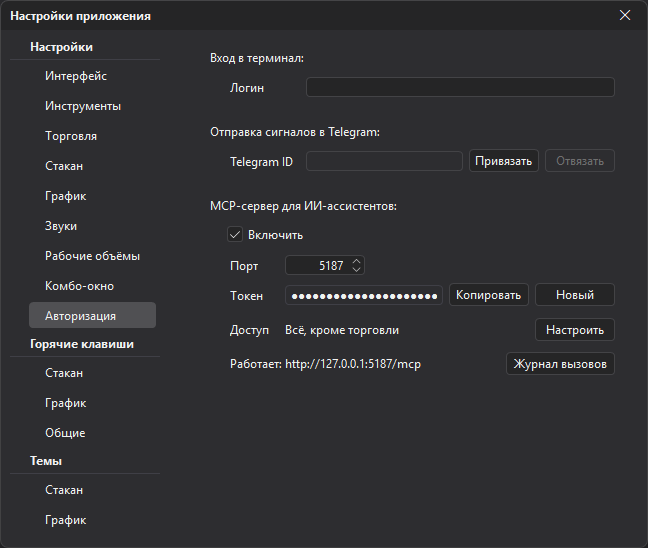
| Параметр | Описание |
|---|---|
| Логин | Email аккаунта JetScalp, под которым вы вошли. Чтобы войти под другим аккаунтом, укажите его email: при следующем запуске терминал откроет окно входа. Как устроены аккаунт и вход — в разделе Быстрый старт, шаг 2. |
| Telegram ID | Идентификатор привязанного чата Telegram. Поле только показывает значение: чат привязывается кнопкой Привязать. |
| Привязать | Открывает ссылку на бота JetScalp в Telegram, чтобы привязать чат к аккаунту. |
| Отвязать | Отвязывает чат: уведомления в Telegram больше не приходят. |
Привязка Telegram
Привязанный чат Telegram получает уведомления о сработавших сигнальных уровнях.
- Нажмите Привязать. Терминал откроет ссылку на бота JetScalp в Telegram (или в браузере, если Telegram не установлен).
- В чате с ботом нажмите Start (Запустить).
- Через несколько секунд в поле Telegram ID появится идентификатор чата.
Ссылка действует 10 минут. Если за это время привязка не завершилась, нажмите Привязать ещё раз.
Чат привязывается к аккаунту, а не к компьютеру: он появится в настройках на всех устройствах, где выполнен вход в этот аккаунт.
Чтобы получать уведомления в другой чат, нажмите Отвязать, затем Привязать и подтвердите привязку в нужном чате.
Для привязки нужна связь терминала с сервером JetScalp. Если получить ссылку не удалось, терминал покажет сообщение об ошибке — проверьте подключение к интернету и повторите попытку.
Торговые подключения к биржам настраиваются отдельно, в окне Подключения.
MCP-сервер для ИИ-ассистентов
Блок MCP-сервер для ИИ-ассистентов: подключает к терминалу ИИ-ассистента — Claude, Cursor и другие программы с поддержкой MCP. Здесь сервер включается (Включить, по умолчанию выключен) и задаются Порт и Токен. Кнопка Новый создаёт новый токен — сначала терминал спрашивает подтверждение: подключённые ассистенты перестанут работать, пока в них не укажут новый токен.
В строке Доступ кнопка Настроить открывает окно Доступ ИИ-ассистента: группы Рынок, Окна, График, Сигналы, Счёт, Торговля и лимиты торговли без подтверждения — Заявка до, $, Заявка до, ₽, Действий в день. Подробно — в разделе Что доступно ассистенту. Кнопка Журнал вызовов показывает, что ассистент вызывал с запуска терминала.
Как включить сервер и подключить ассистента — в разделе ИИ-ассистент.