График
Вкладка График показывает свечной график инструмента, открытого в стакане, с индикаторами и объектами рисования. С графика можно ставить заявки, стоп-лосс, тейк-профит и сигналы и переносить их линии пальцем.
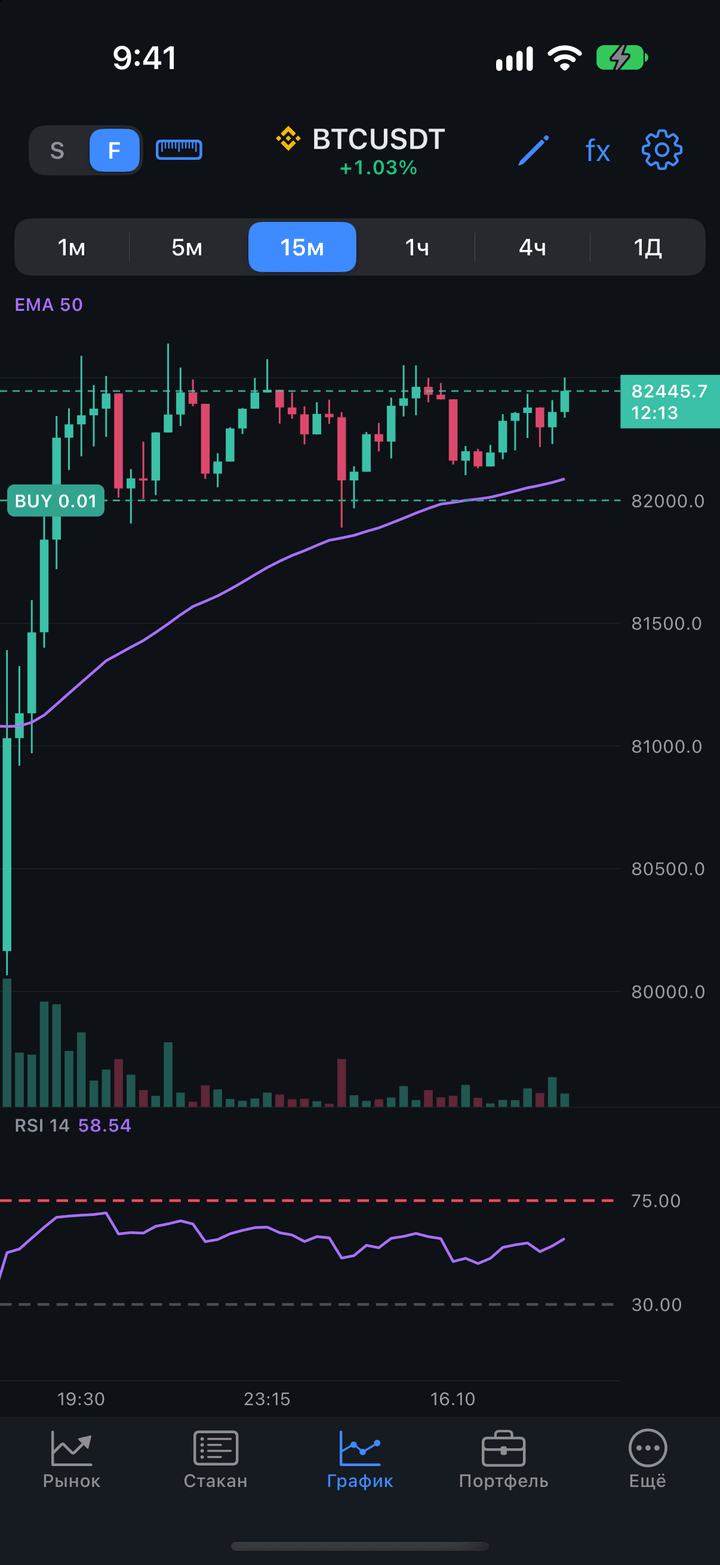
График показывает тот же инструмент, что и стакан: выберите его на вкладке Рынок или переключателем S | F в шапке.
Шапка и таймфреймы
| Кнопка | Описание |
|---|---|
| S | F | Переключиться между спотом и фьючерсом того же инструмента, если на бирже есть пара. Стакан переключится вместе с графиком. |
| Линейка | Линейка — замер баров, времени и изменения цены. |
| Название | Значок биржи, название инструмента и изменение цены за сутки. |
| Карандаш | Рисование на графике. |
| fx | Индикаторы. |
| Шестерёнка | Настройки графика — те же, что Ещё → Настройки → График. |
Под шапкой — кнопки таймфреймов. По умолчанию это 1м, 5м, 15м, 1ч, 4ч и 1Д; набор меняется в настройках графика (всего есть 1м, 3м, 5м, 15м, 30м, 1ч, 2ч, 4ч, 6ч, 12ч и 1Д). Выбранный таймфрейм общий для всех инструментов. В альбомной ориентации кнопки таймфреймов стоят колонкой слева, а график занимает всю высоту.
История баров загружается с биржи, а после входа в аккаунт JetScalp — с сервера JetScalp. Пока она грузится, на графике написано «Загрузка истории…». Если история не пришла, график строится по сделкам с момента открытия. Время на шкале — по часовому поясу телефона, у Московской биржи тоже.
Жесты
| Жест | Что делает |
|---|---|
| Палец влево-вправо | Прокрутка истории; отпущенный с разгона график едет по инерции. |
| Щипок на графике | Ширина баров: развести пальцы — бары шире, свести — уже. |
| Щипок на шкале цен | Масштаб цены. После него график можно двигать пальцем и по цене. |
| Двойное касание графика | К последнему бару, масштаб остаётся прежним. |
| Двойное касание шкалы цен | Снова автоматический масштаб цены. |
| Удержание | Перекрестие с ценами бара и колокольчиком — сигнал по цене. |
Пока график сдвинут в историю, новые бары его не двигают, а справа внизу появляется серая кнопка со стрелками — К последнему бару. Ширина баров запоминается: она одна для всех инструментов, таймфреймов и для графика рядом со стаканом.
Перекрестие. Удерживайте палец на графике — появится перекрестие. В верхней части графика видны цены бара O, H, L, C и его объём V, под ними — значения индикаторов на этом баре, на панели под графиком — значения её линий. Ведите палец, не отрывая, — перекрестие пойдёт за ним.
Под плашкой последней цены на шкале — время до закрытия бара: «00:42», у часовых и дневных — «03:59:12».
Сигналы и линии на графике
На вкладке График заявки не ставятся — только сигнальные уровни. Торговать с графика можно рядом со стаканом: Торговля с графика.
Сигнал по цене
- Удерживайте палец на графике и подведите перекрестие к нужной цене.
- Отпустите палец. Перекрестие останется на этой цене, а у шкалы цен появится колокольчик.
- Нажмите колокольчик — сигнал сразу встанет на эту цену.
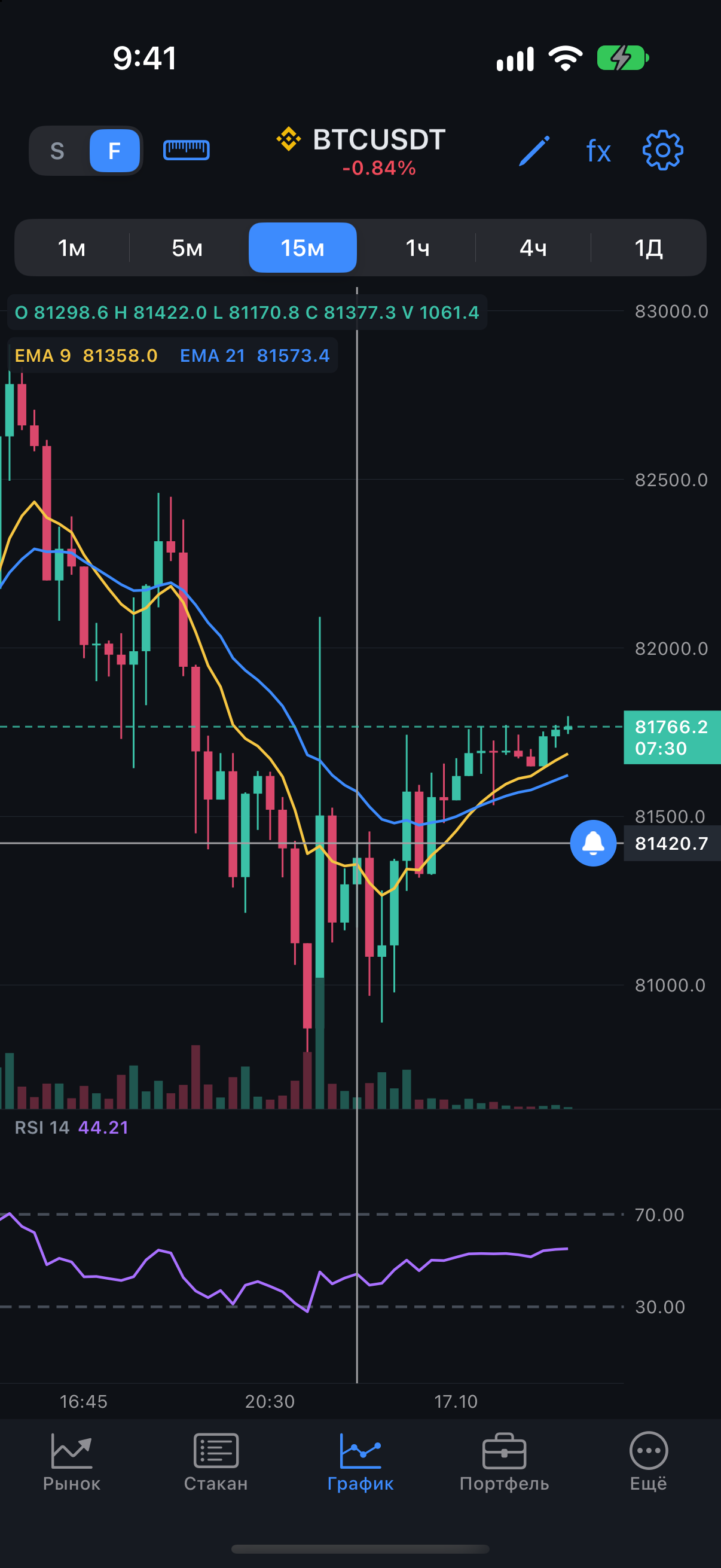
Для сигналов нужен вход в аккаунт JetScalp: без него колокольчик предложит войти. Подробнее — в главе Сигналы и уведомления. Касание графика мимо колокольчика убирает перекрестие.
Линии
Свои заявки, цена входа позиции, стоп-лосс (SL), тейк-профит (TP), цена ликвидации (LIQ) и сигнальные уровни видны на графике линиями с плашкой цены. Уровень за краем видимой области прижат к краю со стрелкой.
Линии заявок и позиции здесь только видны: на касание они не отвечают и не переносятся. Снять заявку, закрыть позицию или переставить стоп-лосс можно в стакане или в Портфеле.
Линия сигнала (ALERT):
- коснитесь её — Убрать сигнал;
- перетащите пальцем на другую цену — сигнал переедет туда.
Индикаторы
Нажмите fx — снизу откроется список Индикаторы, график над ним остаётся виден. Индикаторы общие для всех инструментов.
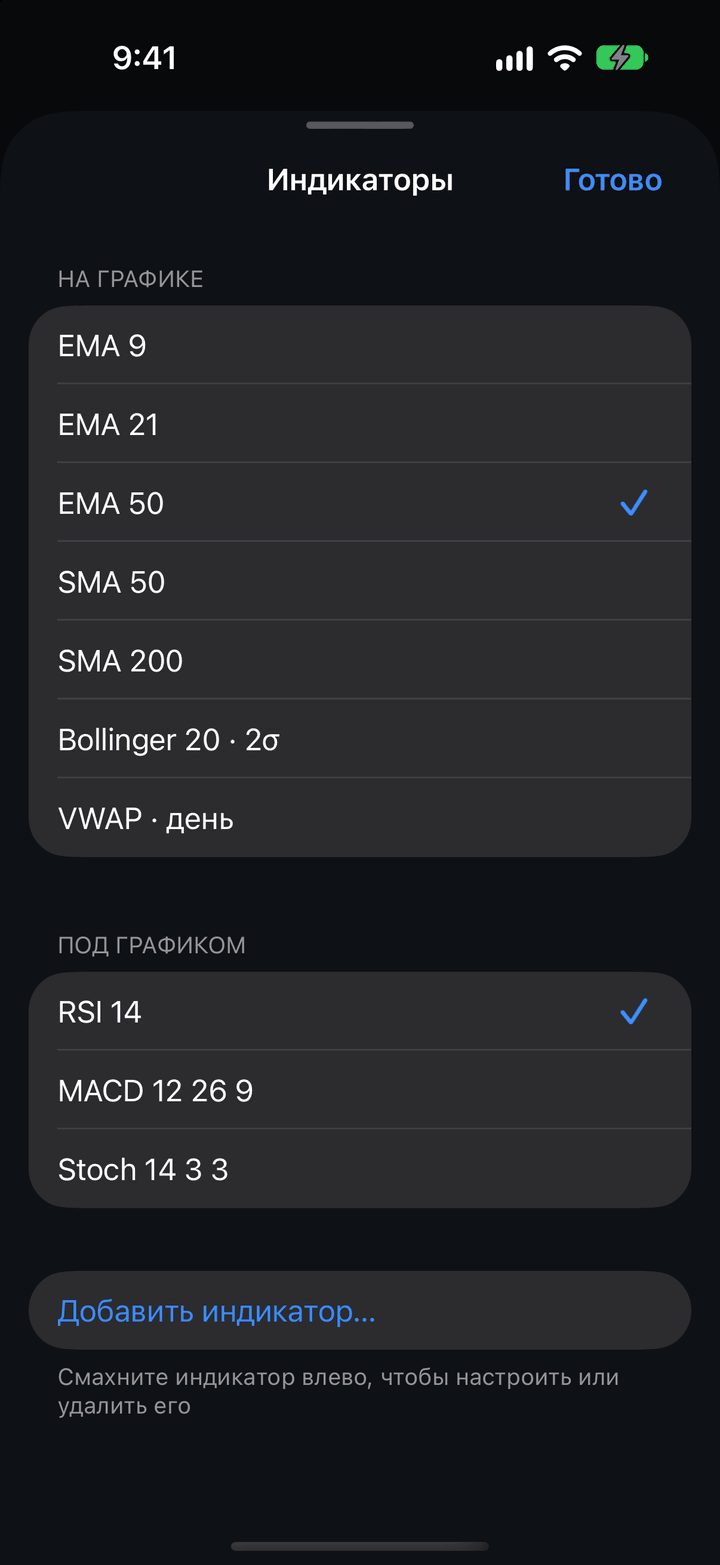
- Раздел На графике — индикаторы поверх свечей, Под графиком — индикаторы на отдельной панели под графиком.
- Коснитесь индикатора, чтобы включить или выключить его. Панель под графиком одна: включение другого индикатора панели выключает прежний.
- Добавить индикатор… — выбрать вид, задать параметры и нажать Добавить. Новый индикатор сразу включён.
Чтобы настроить или удалить индикатор, на iPhone смахните его влево (Настройки, Удалить), на Android — удерживайте (Настройки…, Удалить). Удалить можно любой индикатор, и стандартный тоже: его можно вернуть через Добавить индикатор….
| Раздел | Индикаторы |
|---|---|
| На графике | EMA, SMA, WMA, Bollinger Bands, Keltner Channel, VWAP, Parabolic SAR, Fractals, High/Low. |
| Под графиком | RSI, MACD, Stochastic, ADX, ATR, Bid/Ask, Delta, Cumulative Delta, Open Interest. |
Сразу после установки в списке — EMA 9, 21 и 50, SMA 50 и 200, Bollinger 20 · 2σ, VWAP, RSI 14, MACD 12 26 9 и Stochastic 14 3 3.
Настройки индикатора
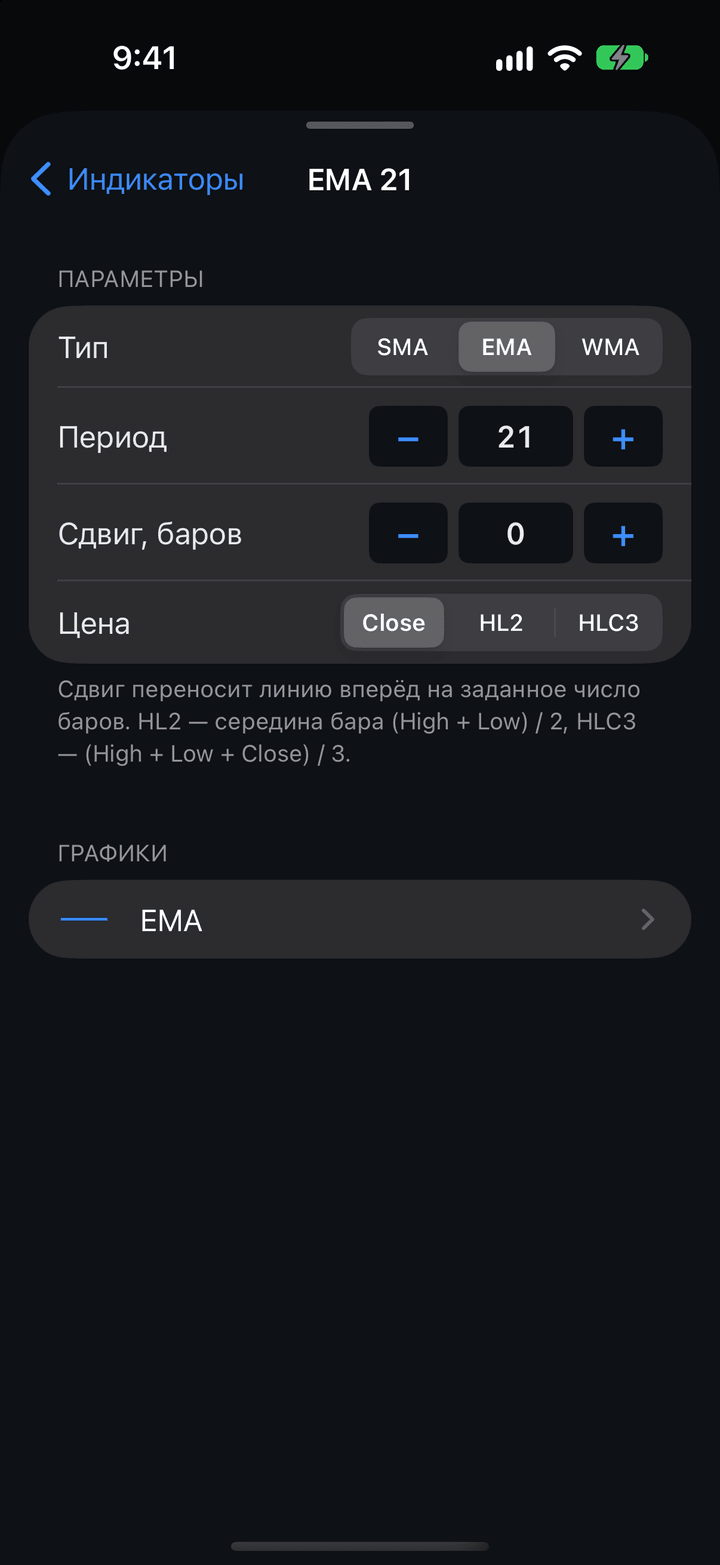
| Раздел | Описание |
|---|---|
| Параметры | Периоды, тип средней, цена расчёта, сдвиг и другие параметры индикатора. Числа меняются кнопками − и + (удержание — быстрее) или вводом с клавиатуры. |
| Графики | Линии, гистограммы, точки и заливки индикатора. Строка открывает настройки части: Показывать, Метка на шкале, Цвет, Толщина и Стиль — Сплошная, Штрихи или Точки. |
| Уровни | Верхний и нижний уровни у RSI и Stochastic. |
Изменения сразу видны на графике.
Объёмы покупок и продаж (Bid/Ask, Delta, Cumulative Delta) в истории есть у Binance и с сервера JetScalp, у других бирж — с момента открытия графика. Открытый интерес приходит с историей сервера JetScalp после входа в аккаунт; без данных панель пишет «Нет данных открытого интереса».
Рисование
Нажмите карандаш в шапке — над графиком откроется панель рисования. Повторное нажатие закрывает её.
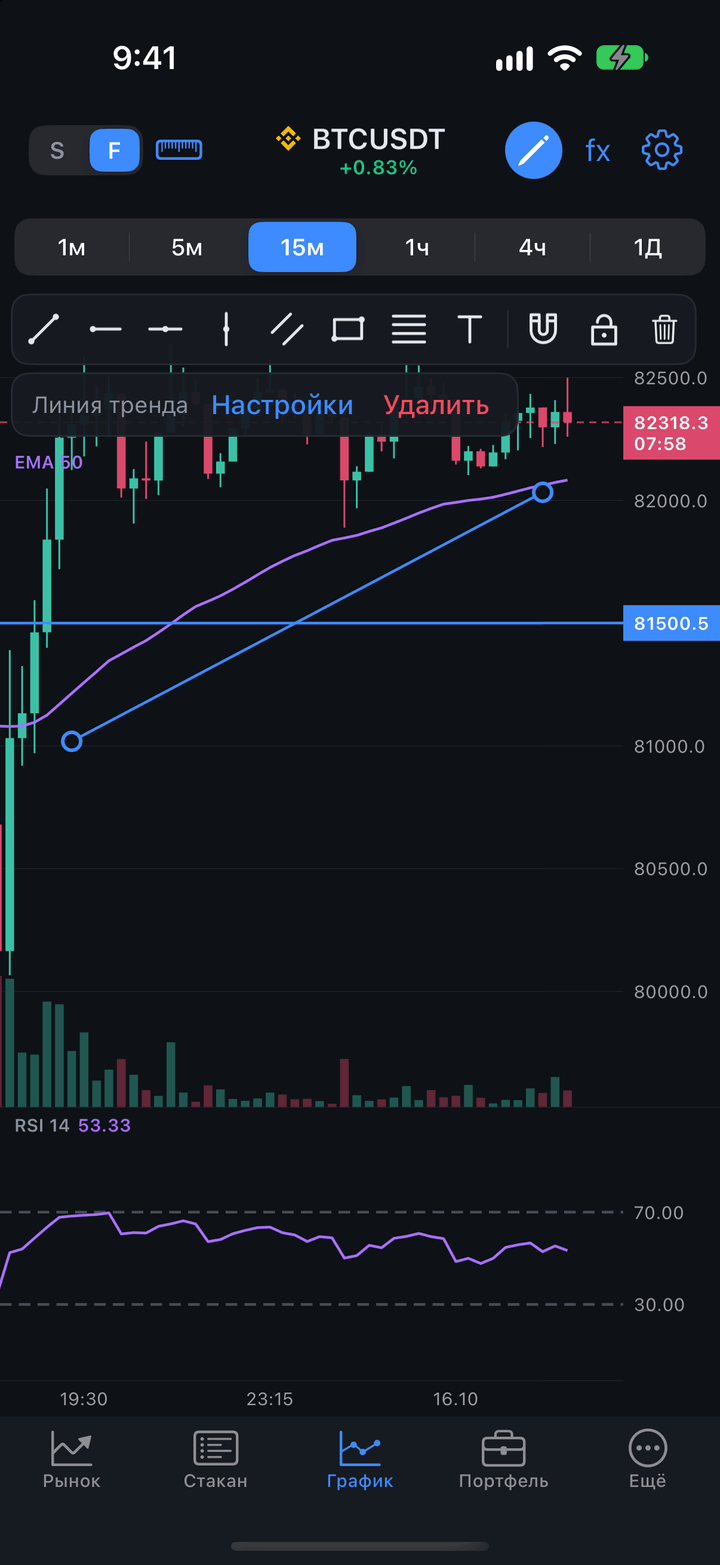
| Кнопка | Описание |
|---|---|
| Инструменты | Линия тренда, Горизонтальный луч, Горизонтальная линия, Вертикальная линия, Канал, Прямоугольник, Коррекция Фибоначчи, Текст. Выбранный — цветом. |
| Магнит | Притягивать точки объекта к ценам открытия, максимума, минимума и закрытия бара. |
| Замок | Заблокировать объекты: объекты не двигаются, палец по ним листает график. Выбирать, настраивать и удалять их можно. |
| Удалить все объекты | Удалить все объекты на графике инструмента, с подтверждением. |
Под панелью — подсказка к выбранному инструменту или название выбранного объекта с кнопками Настройки и Удалить.
Как поставить объект
- Выберите инструмент на панели рисования.
- Горизонтальную и вертикальную линию, луч и текст поставьте касанием графика. Линию тренда, канал, прямоугольник и коррекцию Фибоначчи — проведите пальцем от первой точки ко второй; простое касание поставит их размером по умолчанию.
- Поставленный объект выбран, инструмент снят.
Канал ставится шириной по умолчанию; ширину меняет точка в середине параллельной линии. Новый Текст сразу открывает настройки для ввода текста.
Правка объекта
- Коснитесь объекта, чтобы выбрать его: появятся точки, за которые его меняют. Касание пустого места снимает выбор.
- Двигается только выбранный объект — целиком или за точку. Горизонтальная линия двигается только по цене, вертикальная — только по времени.
- Настройки выбранного объекта: Цвет, Толщина и Стиль линии; Продлить влево и Продлить вправо (линия, канал, Фибоначчи); Подпись или Текст и Размер текста; Граница, Фон и Цвет фона (прямоугольник, текст).
Объекты сохраняются у инструмента и видны на всех таймфреймах, а также на графике рядом со стаканом.
Линейка
Линейка измеряет участок графика: сколько баров и времени прошло и насколько изменилась цена.
- Нажмите значок линейки в шапке (на графике рядом со стаканом — значок линейки над графиком). Появится подсказка «Два касания — замер: бары, время, изменение цены».
- Коснитесь первой точки, затем второй.
- На графике появится рамка, под ней — изменение цены и в процентах, ниже — число баров и время между точками: «+0.00265 (+3.33%)» и «25 баров · 25м».
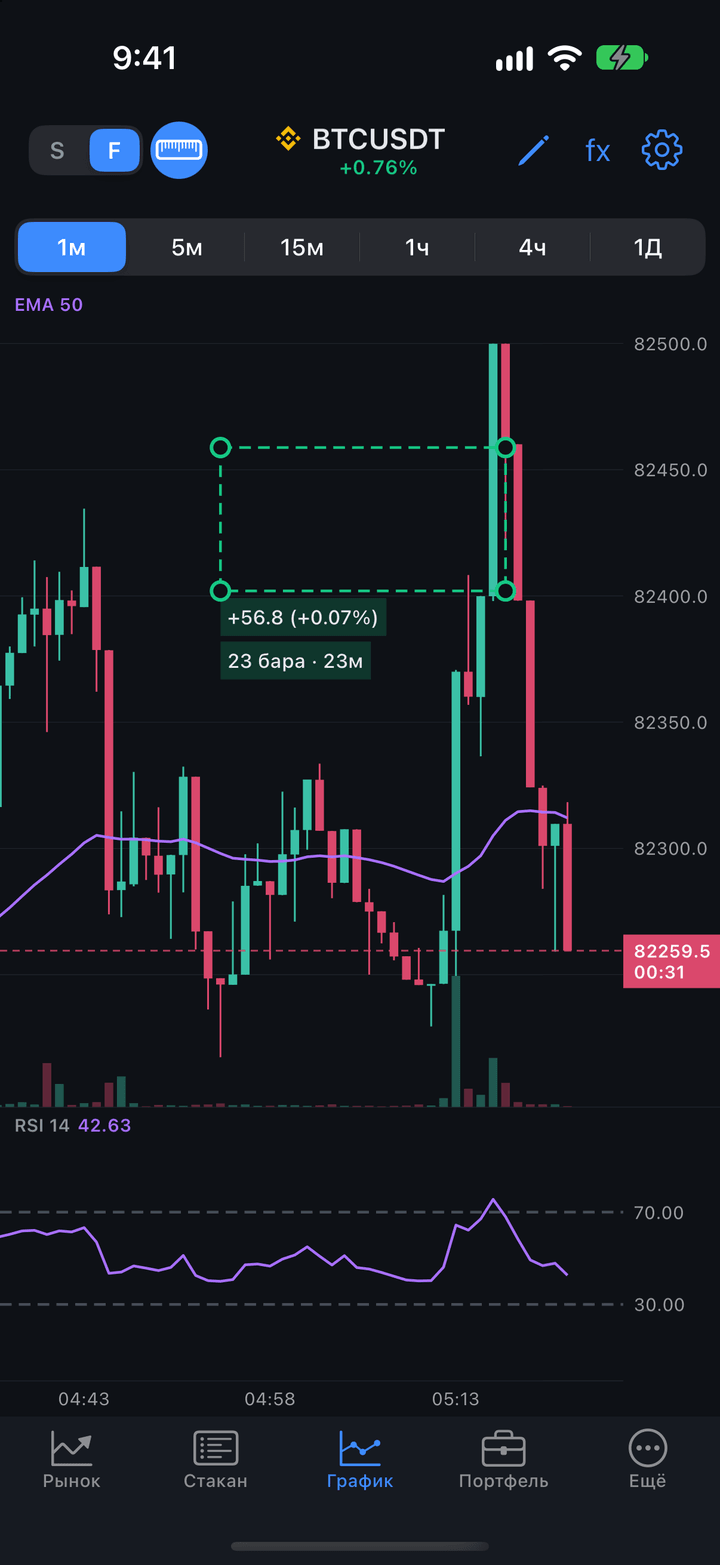
Тяните рамку за углы, чтобы изменить её, или изнутри — чтобы перенести целиком. Касание мимо рамки начинает новый замер. Пока линейка включена, касания графика — её, а не меню заявок и объектов. Повторное нажатие значка выключает линейку и убирает рамку.
Настройки графика
Шестерёнка в шапке открывает настройки графика; то же — Ещё → Настройки → График. Настройки общие для графика на вкладке и рядом со стаканом.
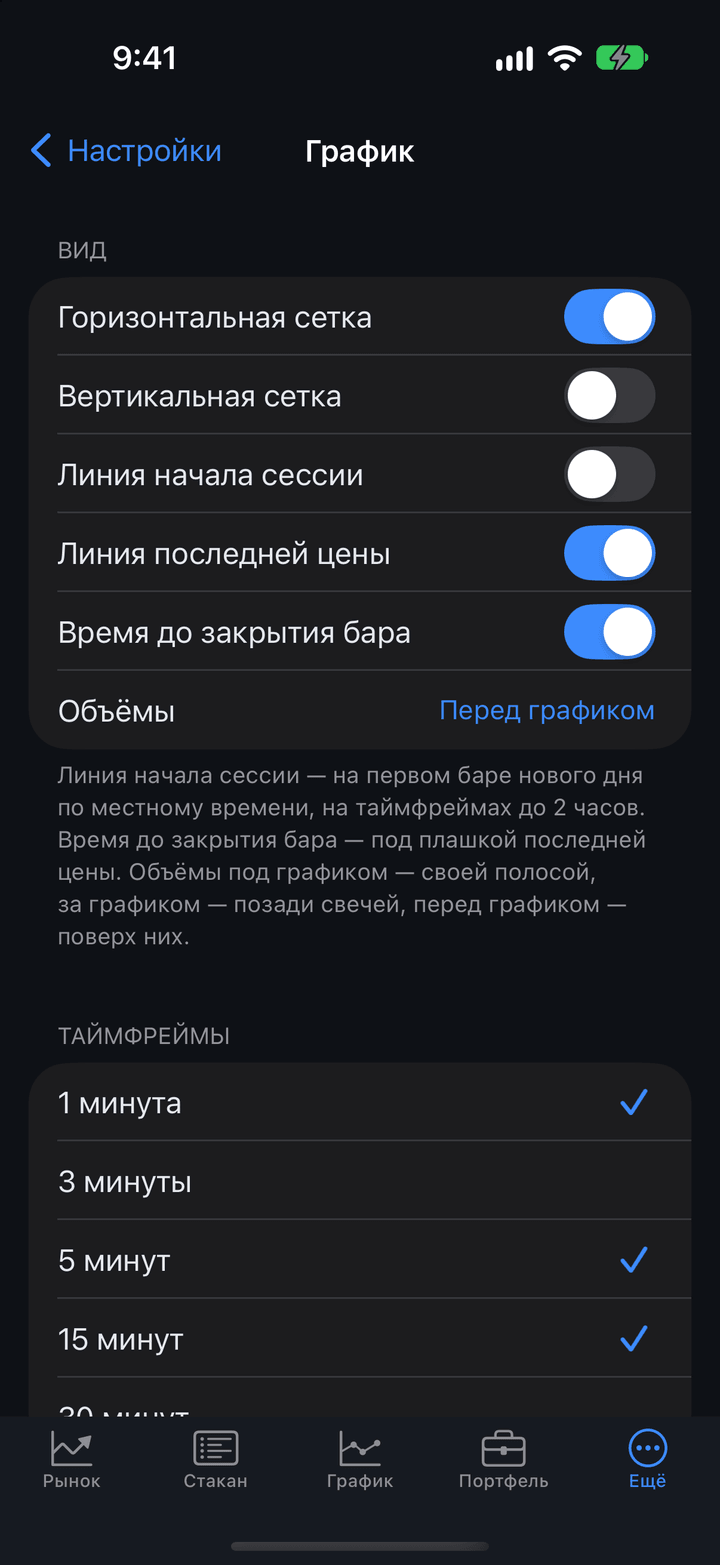
| Параметр | Описание |
|---|---|
| Горизонтальная сетка | Линии на ценах шкалы. По умолчанию включено. |
| Вертикальная сетка | Линии на подписях шкалы времени. По умолчанию выключено. |
| Линия начала сессии | Линия на первом баре нового дня по местному времени, на таймфреймах до 2 часов. По умолчанию выключено. |
| Линия последней цены | Пунктир последней цены через весь график. По умолчанию включено. |
| Время до закрытия бара | Отсчёт под плашкой последней цены. По умолчанию включено. |
| Объёмы | Под графиком (своя полоса, по умолчанию), За графиком (позади свечей), Перед графиком (поверх свечей) или Скрыть. |
| Таймфреймы | Какие таймфреймы будут кнопками над графиком — от одного до семи. По умолчанию 1м, 5м, 15м, 1ч, 4ч и 1Д. |
Сокращение нулей в мелких ценах на шкале графика задаётся вместе со стаканом — Ещё → Настройки → Стакан → Цены. Цвета свечей — в Ещё → Настройки → Цвета стакана и графика.