Ещё и настройки
Вкладка Ещё собирает всё, что нужно реже торговли: вход в аккаунт, подключения, сигналы, настройки приложения, ссылки на сайт и поддержку.
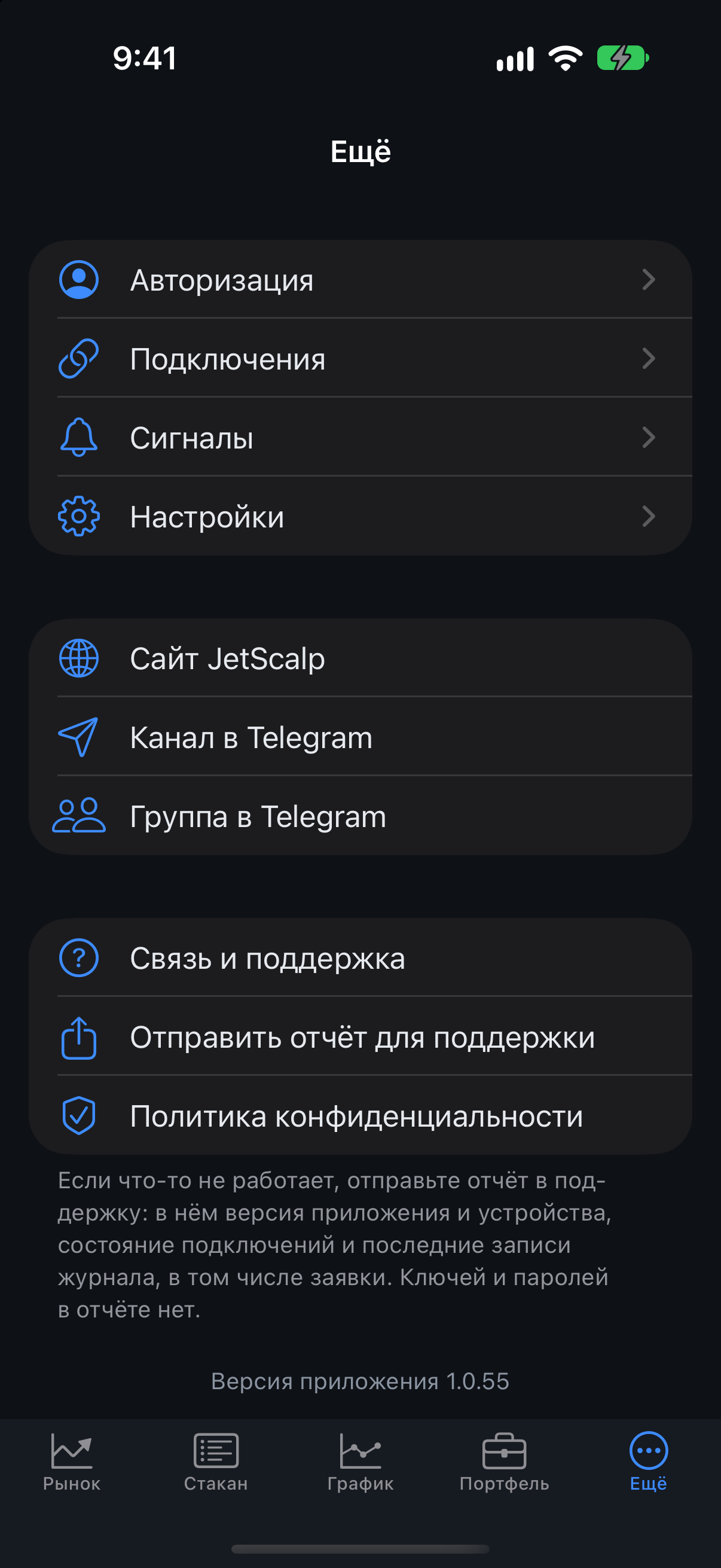
Экран «Ещё»
| Пункт | Описание |
|---|---|
| Авторизация | Вход в аккаунт JetScalp, регистрация, восстановление пароля, выход и удаление аккаунта — Аккаунт и вход. |
| Подключения | Биржевые ключи, кошельки, брокеры и демо-счета — Подключения и счета. |
| Сигналы | Сигнальные уровни и push-уведомления — Сигналы и уведомления. |
| Настройки | Настройки приложения — Настройки. |
| Сайт JetScalp | Открывает сайт jetscalp.com в браузере. |
| Канал в Telegram | Новости JetScalp. |
| Группа в Telegram | Общение и вопросы. |
| Связь и поддержка | Страница контактов на сайте. |
| Отправить отчёт для поддержки | Отчёт о работе приложения — Отчёт для поддержки. |
| Политика конфиденциальности | Политика конфиденциальности на сайте. |
Внизу экрана — номер установленной версии приложения.
Обновление
Если вы вошли в аккаунт и вышла новая версия, вверху экрана Ещё появляется раздел Обновление, а на вкладке Ещё — красный значок, пока вы не откроете экран.
- Обновить до версии … открывает новую версию: в магазине приложений или страницу загрузки.
- Что нового — описание изменений, если оно есть.
- Доступна версия … без ссылки — обновите приложение в магазине приложений или установите новый APK со страницы Скачать.
Если обновление обязательное, без него вход на сервер JetScalp закрыт: пока вы не обновитесь, инструменты и графики загружаются напрямую с бирж.
Настройки
Ещё → Настройки — данные бирж, экраны, объёмы, счета, безопасность, подтверждения и язык.
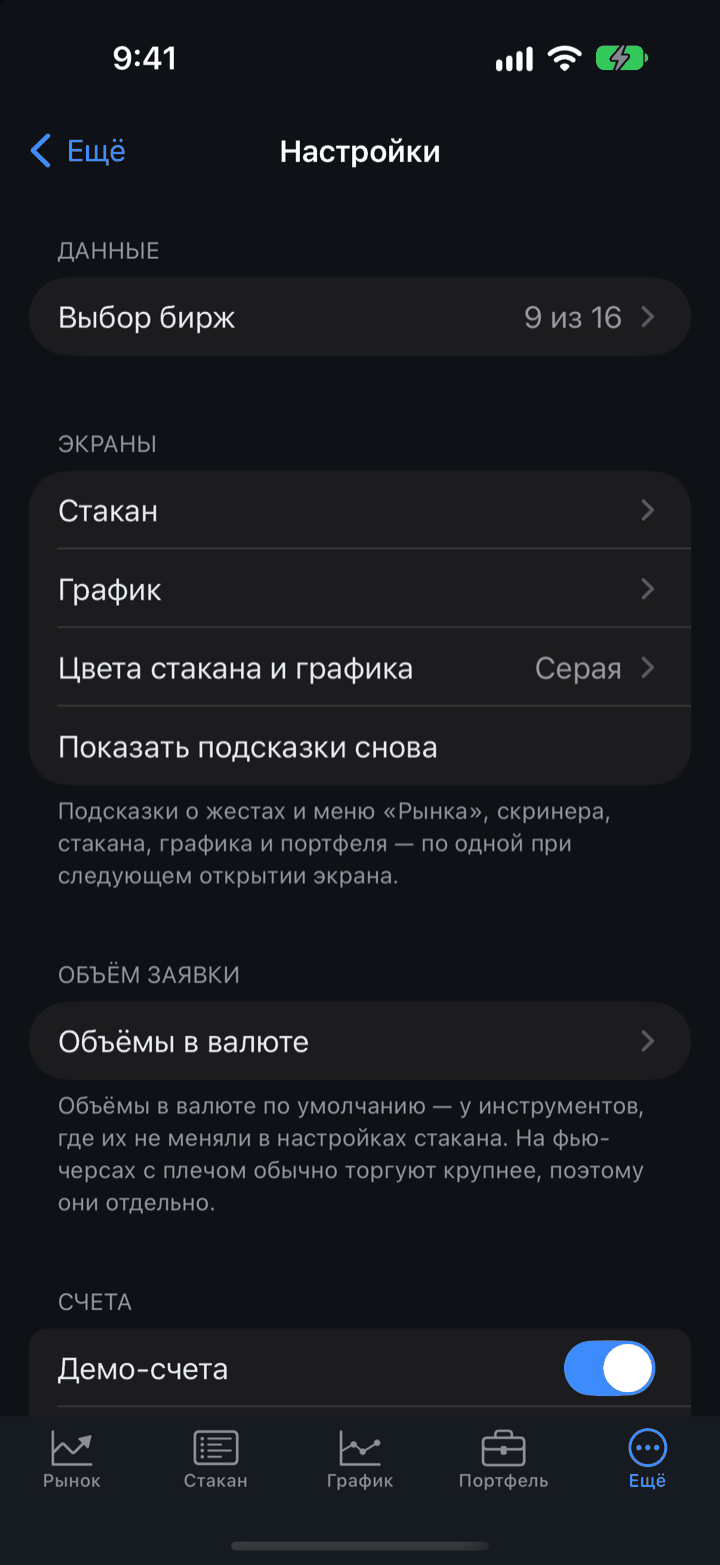
Данные
Пункт Выбор бирж (справа — сколько бирж включено) открывает переключатели бирж, чьи котировки и стаканы показывает приложение. Это открытые данные, ключи для них не нужны. Спот и фьючерсы биржи включаются вместе; включённая биржа подключается сразу, и её инструменты появляются в поиске — кнопка + на вкладке Рынок.
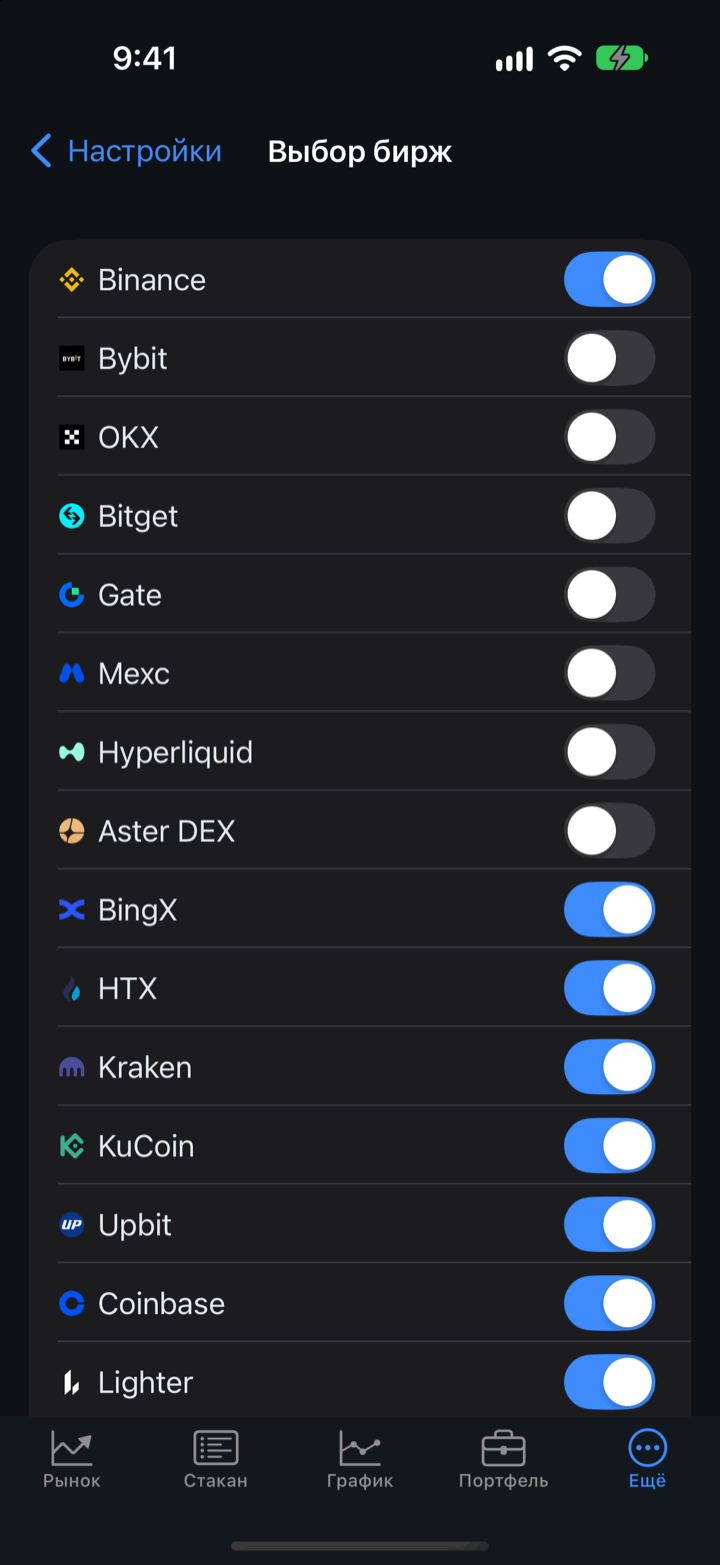
По умолчанию включена Binance. Можно включить Bybit, OKX, Bitget, Gate, Mexc, Hyperliquid, Aster DEX, BingX, HTX, Kraken, KuCoin, Upbit, Coinbase, Lighter и Binance Alpha. Московская биржа здесь не включается: её котировки приходят через подключение брокера (Подключения и счета).
Экраны
| Параметр | Описание |
|---|---|
| Стакан | Настройки стакана — Настройки стакана. |
| График | Настройки графика — Настройки графика. |
| Цвета стакана и графика | Шаблон цветов и свои цвета — Цвета стакана и графика. Справа — выбранный шаблон. |
| Показать подсказки снова | Подсказки о жестах и меню «Рынка», скринера, стакана, графика и портфеля снова покажутся по одной при следующем открытии экрана. |
Объём заявки
| Параметр | Описание |
|---|---|
| Объёмы в валюте | Пять объёмов заявки в валюте по умолчанию — отдельно для спота и для фьючерсов, по умолчанию 10, 20, 30, 40 и 50. Действуют у инструментов, где объёмы не меняли в настройках стакана. В разделе Свои у бирж у биржи можно задать свои — например, у MOEX в рублях; Вернуть общие — снова общие. |
Счета
| Параметр | Описание |
|---|---|
| Демо-счета | Торговля без ключей и риска по ценам биржи, по счёту на каждую биржу. Выключенные демо-счета не показываются в выборе счёта у стакана и в портфеле, их заявки и позиции стираются. По умолчанию включено. |
| Ограничения риска | Дневные ограничения реальных счетов — Ограничения риска. |
Экран блокировки
| Параметр | Описание |
|---|---|
| Открытая позиция | Открытая позиция с прибылью или убытком — на экране блокировки и в Dynamic Island. Цифры обновляются, пока приложение открыто; без него они становятся серыми, рядом — время последних данных. По умолчанию включено. |
На Android этот раздел называется Открытые позиции, а переключатель — Позиция в уведомлениях: позиция показывается в уведомлении. Подробнее — Сигналы и уведомления.
Безопасность
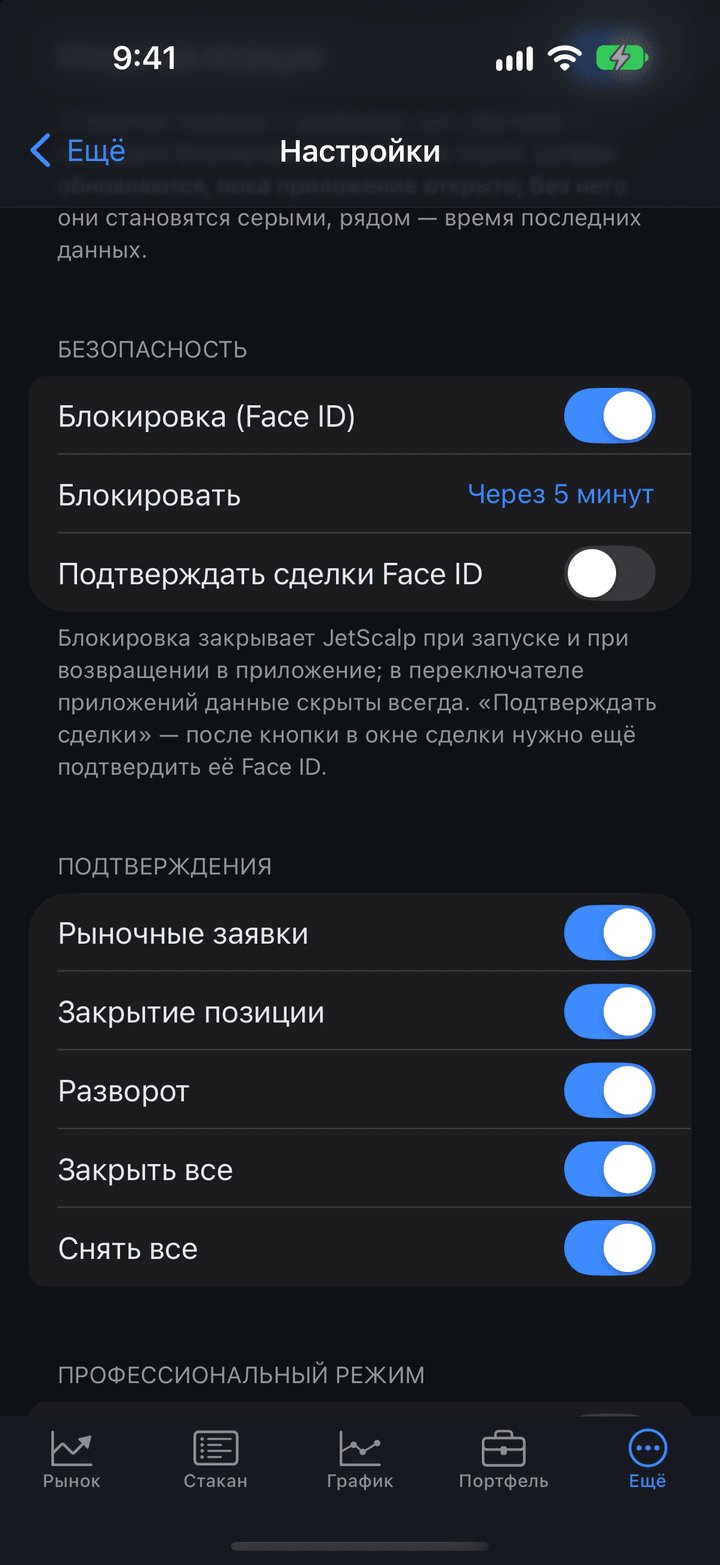
| Параметр | Описание |
|---|---|
| Блокировка (Face ID) | Закрывает JetScalp при запуске и при возвращении в приложение: открыть его можно Face ID, Touch ID или кодом-паролем устройства. По умолчанию включено. |
| Блокировать | Через сколько после ухода из приложения оно снова попросит Face ID: Сразу, Через 1 минуту, Через 5 минут (по умолчанию) или Через 15 минут. |
| Подтверждать сделки Face ID | После кнопки в окне подтверждения сделки нужно ещё подтвердить её Face ID. По умолчанию выключено. |
В названиях — способ проверки вашего устройства: на iPhone — Face ID, Touch ID или код-пароль, на Android — Блокировка приложения (вход отпечатком) и Подтверждать сделки отпечатком (или лицом, PIN-кодом).
- Выключить блокировку или подтверждение сделок можно только после Face ID или отпечатка; включить блокировку — тоже, чтобы не запереть себя.
- Отсчёт времени идёт с ухода приложения в фон: звонок или пункт управления приложение не запирают.
- В переключателе приложений (на Android — в списке недавних приложений) позиции и балансы скрыты всегда.
- Если на устройстве не задан код-пароль или блокировка экрана, блокировка приложения невозможна — под разделом об этом предупреждение. Задайте код в настройках системы.
Подтверждения
Окно подтверждения перед действием. По умолчанию все включены.
| Параметр | Описание |
|---|---|
| Рыночные заявки | Перед покупкой и продажей по рынку. |
| Закрытие позиции | Перед закрытием позиции. |
| Разворот | Перед разворотом позиции. |
| Закрыть все | Перед закрытием всех позиций. |
| Снять все | Перед снятием всех заявок. |
Профессиональный режим
| Параметр | Описание |
|---|---|
| One Tap Trading | Рыночные заявки и разворот отправляются сразу по нажатию, без подтверждения. Подтверждения Закрыть все и Снять все он не отключает. По умолчанию выключено. |
Чтобы включить One Tap Trading, подтвердите предупреждение кнопкой Понимаю, включить, затем Face ID или отпечатком. Чем рискован режим и как он меняет торговлю из стакана — в разделе One Tap Trading.
Язык
| Параметр | Описание |
|---|---|
| Язык интерфейса | Как в системе, Русский или English. «Как в системе» — русский, если система на русском, иначе английский. |
Язык меняется после перезапуска: смахните JetScalp из списка открытых приложений и откройте снова.
Цвета стакана и графика
Ещё → Настройки → Цвета стакана и графика. Шаблон задаёт все цвета стакана и графика, а любой из них можно заменить своим.
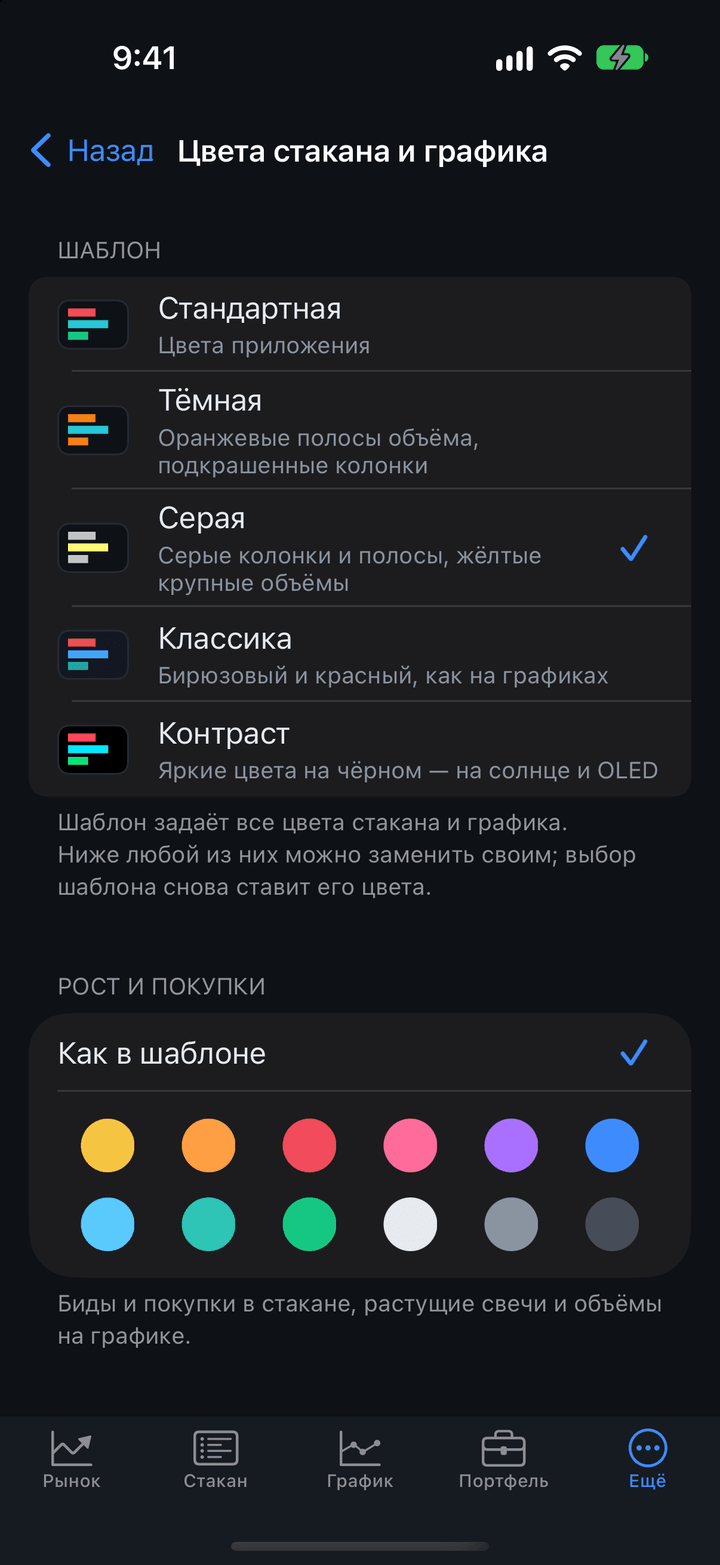
| Шаблон | Описание |
|---|---|
| Стандартная | Цвета приложения. |
| Тёмная | Оранжевые полосы объёма, подкрашенные колонки. |
| Серая | Серые колонки и полосы, жёлтые крупные объёмы. |
| Классика | Бирюзовый и красный, как на графиках. |
| Контраст | Яркие цвета на чёрном — на солнце и для OLED-экранов. |
Свои цвета задаются для ролей Рост и покупки, Падение и продажи, Полосы объёма, Крупные объёмы и Последняя цена. Как в шаблоне — вернуть цвет шаблона. Выбор шаблона снова ставит все его цвета.
Ограничения риска
Ещё → Настройки → Счета → Ограничения риска — дневные ограничения убытка и числа сделок: когда за день набран заданный убыток или число сделок, новые входы на счёте останавливаются. Ограничения задаются у каждого реального счёта, у демо-счетов их нет. Пока реального счёта нет, экран предлагает подключить его в Ещё → Подключения.
| Параметр | Описание |
|---|---|
| Убыток за день | Наибольший убыток за день в валюте счёта: закрытые сделки дня с комиссией плюс текущий результат открытых позиций. |
| Сделок за день | Наибольшее число закрытых сделок за день. |
| Убыточных подряд | Сколько убыточных сделок подряд включают паузу. |
| Пауза после серии | Длина паузы после серии убыточных сделок: 15, 30, 60, 120 или 240 минут. |
| Закрыть позиции при срабатывании | Если включено, при срабатывании ограничения позиции счёта закрываются по рынку, а его заявки снимаются. |
Значение 0 — без ограничения, в списке оно показано как «Нет». Над параметрами — итоги дня, например «Сегодня: −12.5 · сделок 3», или причина остановки.
Когда ограничение сработало, новые входы на этом счёте запрещены до конца дня, а после серии убыточных сделок — до конца паузы. Попытка открыть позицию показывает окно «Торговля остановлена» с причиной. Закрыть позицию, снять заявки, переставить стоп-лосс и тейк-профит, перенести стоп-лосс в безубыток можно всегда. При 80 % от ограничения приложение один раз за день предупреждает об этом.
Ужесточить ограничение можно сразу. Ослабить или выключить — только с начала следующего дня: под счётом появится «Ослабление вступит в силу …». День начинается в 00:00 по времени телефона.
Важно: Ограничения действуют только в этом приложении. Сделки из других программ учитываются, только если о них сообщает биржа.
Отчёт для поддержки
Если что-то не работает — например, не подключается биржа, — отправьте отчёт в поддержку: Ещё → Отправить отчёт для поддержки. Откроется окно «Поделиться» с отчётом — выберите, куда его отправить: почта, Telegram (группа JetScalp или поддержка — Связь и поддержка) или сохранить в файл.
В отчёте — версия приложения и устройства, состояние подключений и последние записи журнала, в том числе о заявках. Если приложение недавно закрывалось из-за ошибки, в отчёт входит и отчёт о сбое. Ключей и паролей в отчёте нет; получателя вы выбираете сами.
Если поддержка попросит открыть подробную диагностику, удерживайте палец на строке «Версия приложения» внизу экрана Ещё.
Если приложение закрылось из-за ошибки, при следующем запуске оно покажет окно «JetScalp закрылся из‑за ошибки»: Отправить… открывает выбор, куда отправить отчёт о сбое, Не сейчас — закрыть окно.