Подключения и счета
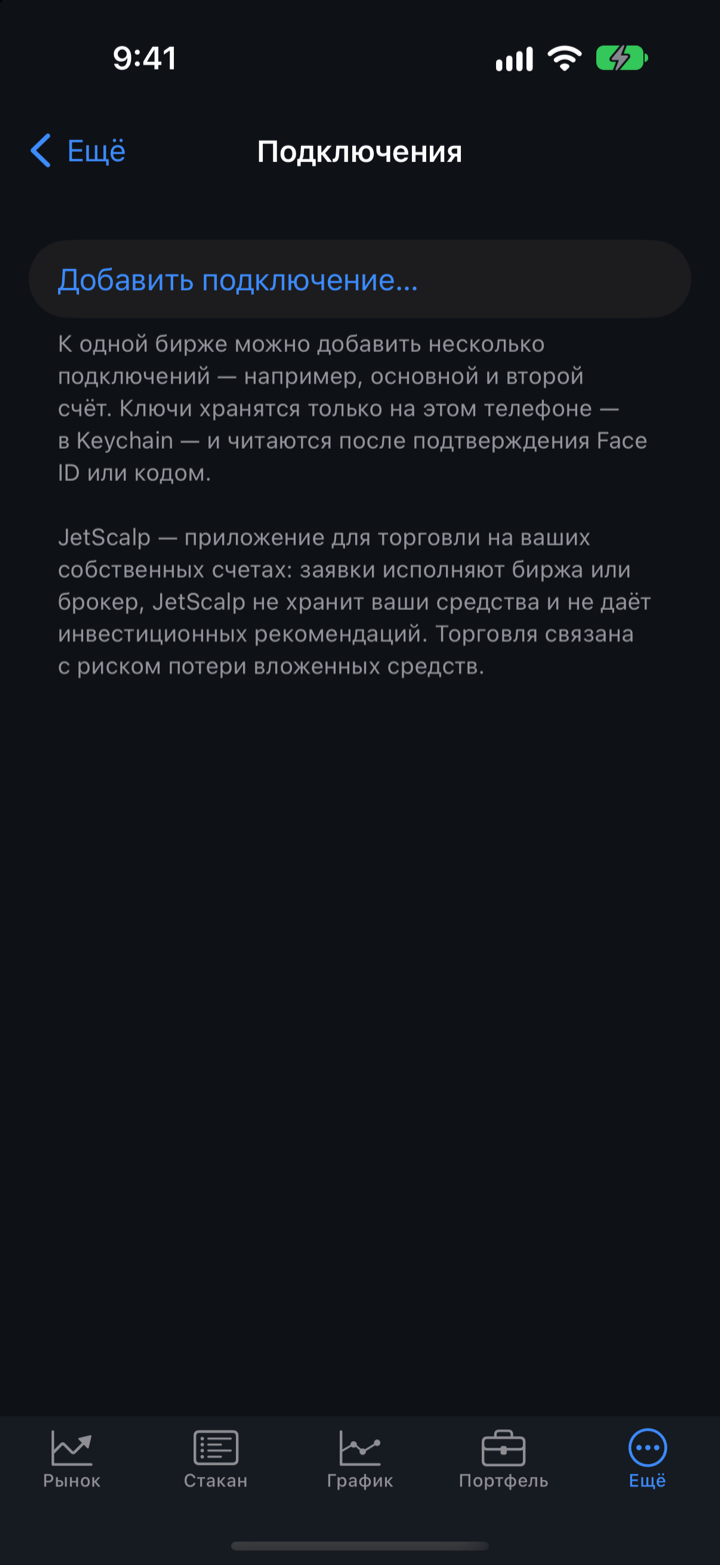
Подключение связывает приложение с вашим счётом на бирже или у брокера: через него JetScalp показывает баланс, позиции и заявки и отправляет новые заявки. Пока реальный счёт не подключён и не выбран, заявки идут на демо-счёт — без риска, по ценам биржи.
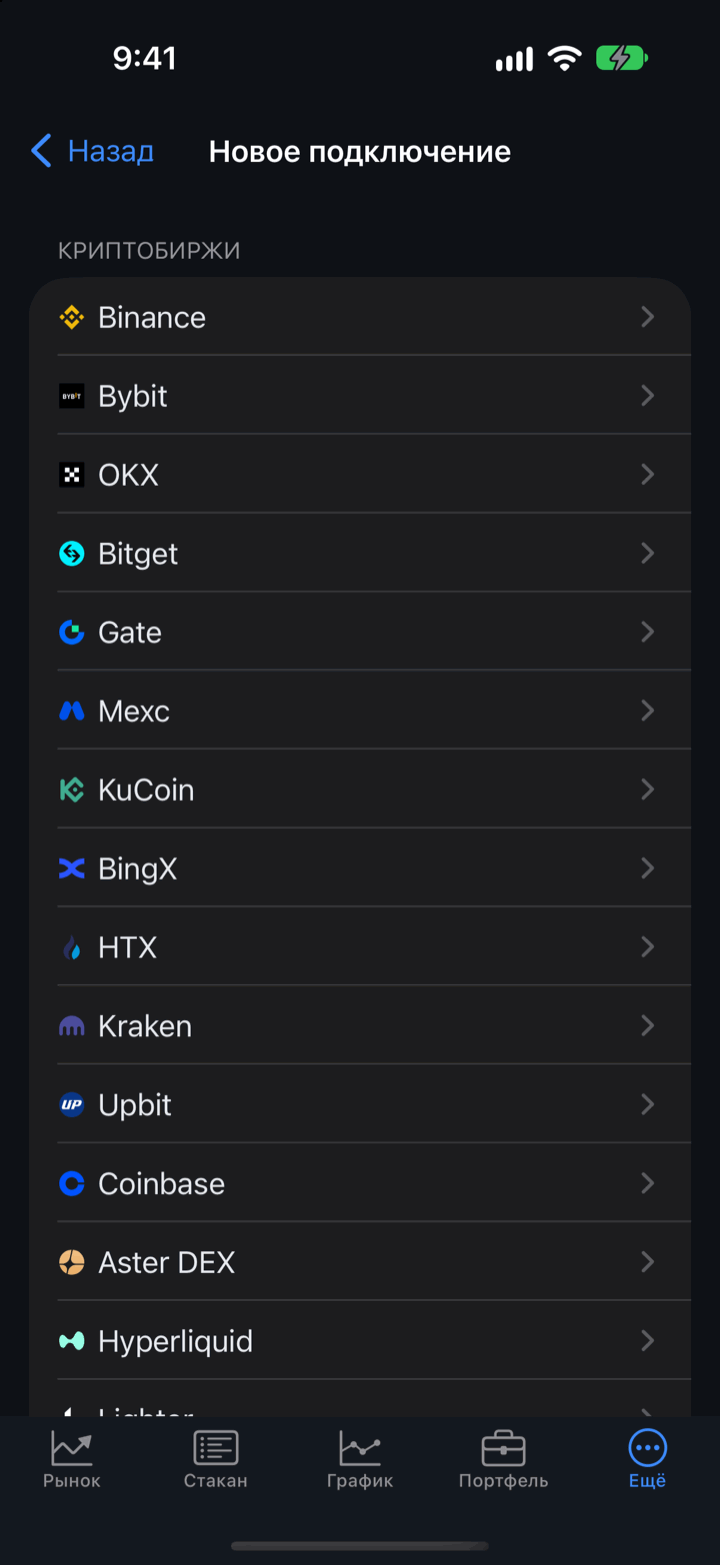
Биржи подключаются по API-ключам, Aster DEX и Hyperliquid — кошельком через WalletConnect, брокеры Московской биржи — по логину и паролю или токену API. Подключения терминала в приложение не переносятся: на телефоне они добавляются отдельно.
Демо-счёт и реальный счёт
Демо-счёт заводится для каждой биржи сам: 10 000 USDT, у Московской биржи — 1 000 000 ₽. Заявки исполняются по ценам биржи, но деньги ненастоящие. Правила исполнения осторожные: стоящая лимитная заявка исполняется, только когда рынок прошёл сквозь её цену, а заявка через спред — по лучшей цене. Комиссия демо-счёта: фьючерсы — 0,02 % для мейкера и 0,05 % для тейкера, спот — 0,1 %. Плечо по умолчанию — 10x, кросс-маржа.
Реальный счёт — счёт подключения на бирже или у брокера. Заявки на него исполняет биржа, на настоящие деньги.
Выбор счёта для заявок
Счёт, на который уходят заявки, показан в строке счёта под стаканом. Он же действует на графике этого инструмента.
- Коснитесь названия счёта в строке счёта.
- В меню Счёт для заявок выберите Демо-счёт или подключение этой биржи — у подключений значок биржи (у Московской биржи — брокера). Пункт Подключения… открывает список подключений.
- Если выбран реальный счёт, подтвердите: «Торговать реальным счётом?» → Реальный счёт.
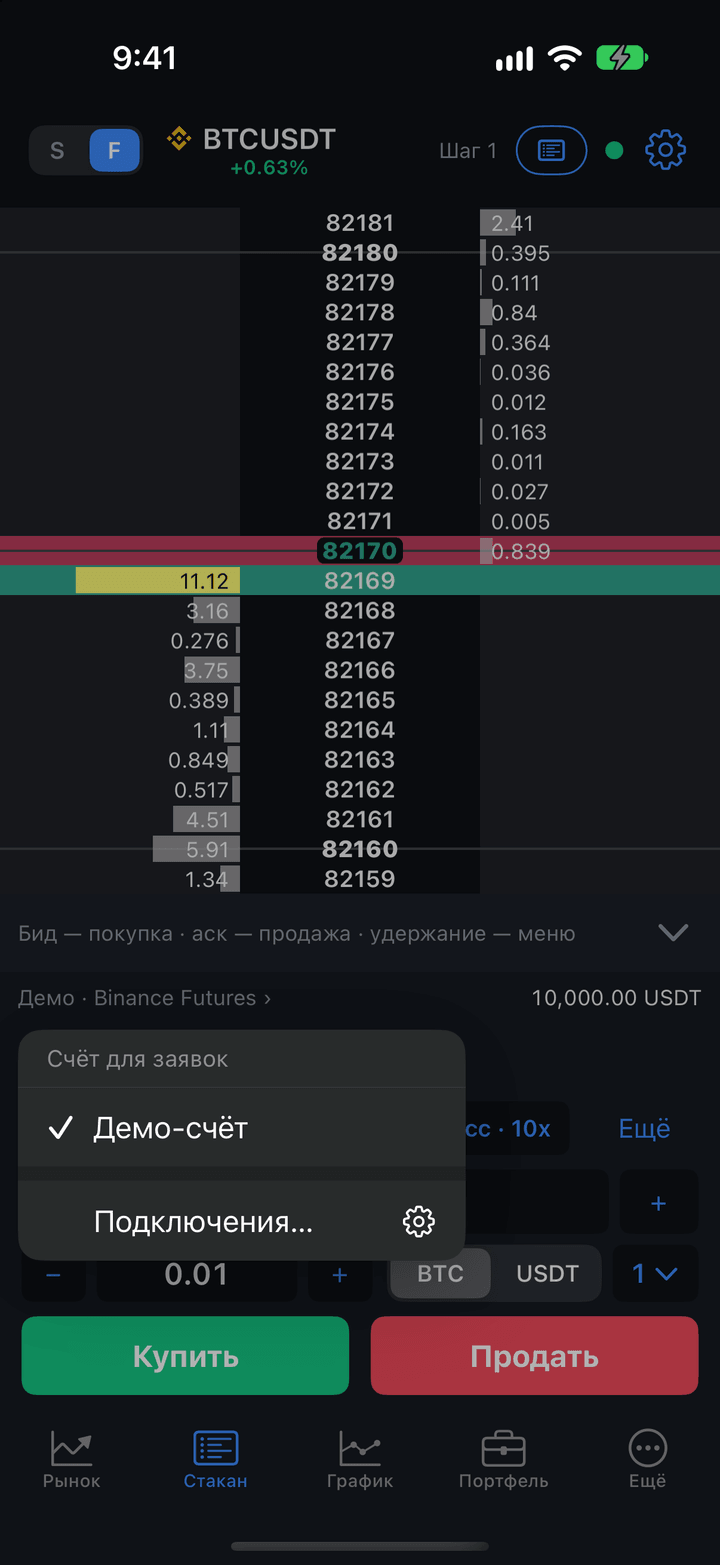
Выбор действует для всех инструментов биржи (у Binance, Bitget, Gate и других — и для спота, и для фьючерсов): у биржи один счёт для заявок. Выбранное подключение заменяет прежний счёт: демо-счёт, другое подключение той же биржи или другого брокера Московской биржи. Добавление подключения счёт для заявок не меняет — реальный счёт выбирается только явно.
Реальный счёт в строке счёта написан жирным, цветом названия подключения, и его название есть в каждом подтверждении сделки. Если выбранный реальный счёт не подключён, рядом написано «· не подключён ›», и заявки не отправляются — приложение не подменяет его демо-счётом. Если связь со счётом пропала и приложение подключается заново само, рядом написано «· переподключение ›»; заявка тогда не отправится, а приложение ответит «Связь со счётом восстанавливается».
Стакан и график показывают заявки и позицию только выбранного счёта. Если счёт сменился, пока вы готовили заявку, она не отправится: приложение сообщит, что счёт изменился.
Важно: На реальном счёте заявки исполняются на настоящие деньги. Перед заявкой проверьте название счёта в строке счёта: реальный показан названием подключения, демо — «Демо · …».
Выключить демо-счета
Если демо-счета не нужны, выключите их: Ещё → Настройки → Счета → Демо-счета. Заявки и позиции демо-счетов при этом стираются, а в выборе счёта и в «Портфеле» остаются только реальные счета. Пока реальный счёт не выбран, в строке счёта написано «Счёт не выбран», и заявки не отправляются.
Когда вы снова включите демо-счета, каждая биржа получит новый демо-счёт с начальным капиталом.
Добавление подключения
- Откройте Ещё → Подключения.
- Нажмите Добавить подключение….
- На экране Новое подключение выберите биржу или брокера: они разделены на группы Криптобиржи и Московская биржа.
- Заполните поля. Под полями написано, что сделать до ввода и что важно знать об этой бирже.
- Нажмите Проверить и сохранить.
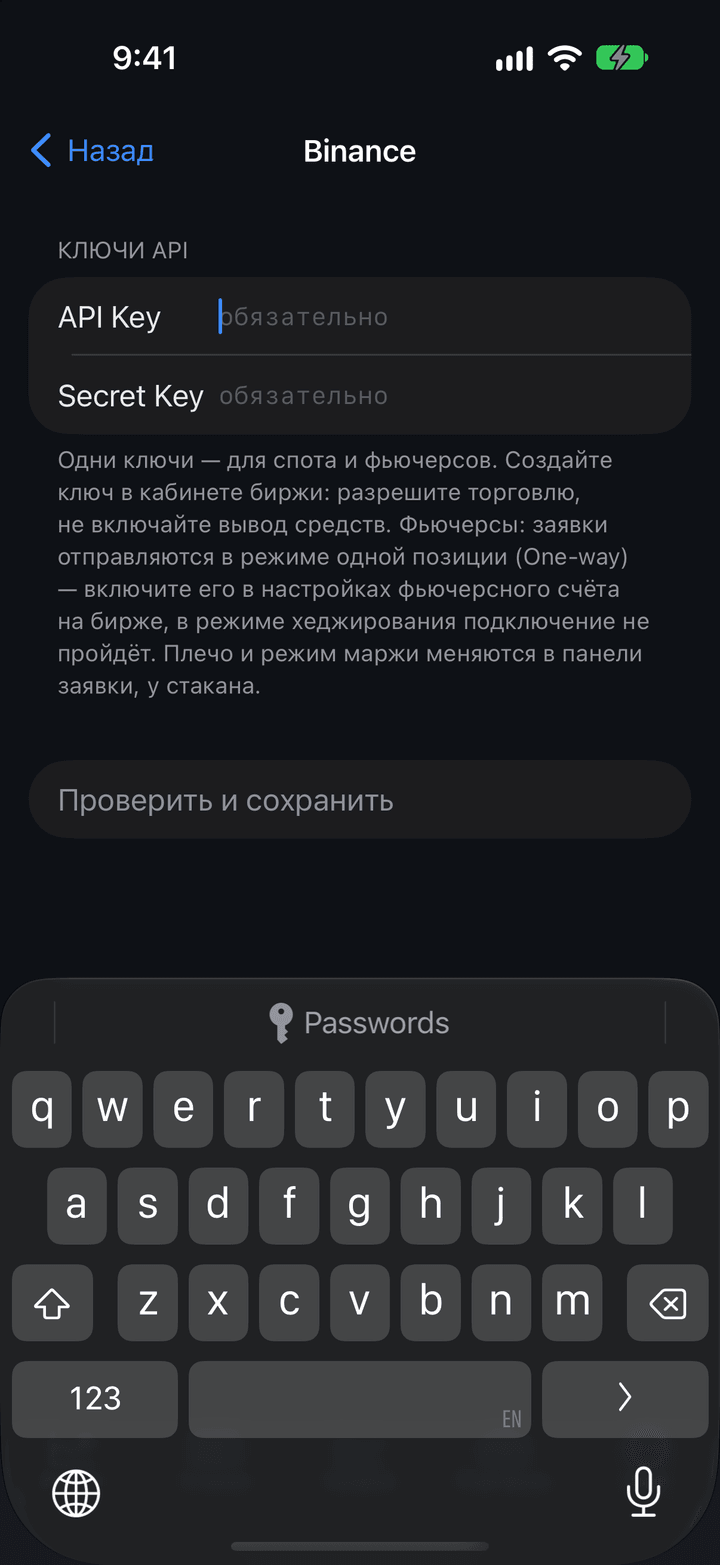
Приложение подключается к бирже с введёнными ключами и сохраняет их, только если подключение удалось. Ход проверки и ответ биржи видны на экране, например «(-2015) Invalid API-key…»; введённое при ошибке остаётся. Если у биржи спот и фьючерсы, подключение сохраняется, когда работает хотя бы один рынок, — у второго в состоянии будет причина отказа.
Если вернуться назад во время проверки, она отменится, а поля очистятся. После успешной проверки откроются настройки нового подключения.
К одной бирже можно добавить несколько подключений — например, основной и второй счёт. Второе получит название «Binance 2», его можно переименовать.
Ключ API создаётся в кабинете биржи: разрешите торговлю и не включайте вывод средств. Как создать ключ на каждой бирже, описано в разделе Подключения документации терминала; в приложении вводятся те же значения.
Что вводить
| Площадка | Поля | Что важно знать |
|---|---|---|
| Binance | API Key, Secret Key | Одни ключи для спота и фьючерсов. Фьючерсы — в режиме одной позиции (One-way). |
| Bybit | API Key, Secret Key | Нужен единый торговый аккаунт (Unified Trading Account). |
| OKX | API Key, Secret Key, Passphrase | Спот и бессрочные контракты — один счёт. |
| Bitget | API Key, Secret Key, Passphrase | Одни ключи для спота и фьючерсов. |
| Gate | API Key, Secret Key | Одни ключи для спота и фьючерсов. |
| Mexc | API Key, Secret Key | Разрешите ключу торговлю фьючерсами. Плечо и режим маржи — те, что заданы на бирже. Стоп-лосс и тейк-профит на споте исполняет приложение. |
| BingX | API Key, Secret Key | Одни ключи для спота и бессрочных контрактов. Стоп-лосс и тейк-профит на споте исполняет приложение. |
| HTX | Access Key, Secret Key | Фьючерсы USDT-M — через API V5, маржа только кросс. Стоп-лосс и тейк-профит фьючерсов исполняет приложение. |
| Kraken | Спот: API Key, Private Key; фьючерсы: Public Key, Private Key | Ключи спота и фьючерсов разные, достаточно ключей одного рынка. Ключ фьючерсов создаётся в разделе Futures кабинета Kraken. При замене ключей пустой раздел оставляет прежний ключ рынка. Плечо и режим маржи фьючерсов — те, что заданы на бирже. |
| KuCoin | API Key, Secret Key, Passphrase | Нужен единый торговый аккаунт (Unified Trading Account). |
| Upbit | Access Key, Secret Key | Ключ работает только с разрешённых IP-адресов, а адрес телефона меняется вместе с сетью (мобильный интернет, Wi-Fi). Стоп-лосс и тейк-профит исполняет приложение. |
| Coinbase | Имя ключа, Закрытый ключ | Спот (Advanced Trade). Ключ Coinbase Developer Platform; закрытый ключ — из скачанного файла, целиком. |
| Lighter | Номер счёта, Закрытый ключ API, Номер ключа API | Только бессрочные контракты. Счетам Plus и Premium нужно разрешить комиссию. |
| Aster DEX | Кошелёк | Подключается через WalletConnect — см. Подключение кошелька. |
| Hyperliquid | Кошелёк | Подключается через WalletConnect — см. Подключение кошелька. |
| Vataga Prop | Сервер, Логин, Пароль | Сервер — Основной, Резервный или Тестовый. |
| T-Invest | Токен T-Invest API | Токен с доступом к торговле. |
| Finam | Токен Finam Trade API | Токен (секрет) из личного кабинета Финама. |
| BCS | Токен BCS Trade API | Токен для торговли: токен «только чтение» приложение не примет. Средства счёта пока не показываются. |
Фьючерсы криптобирж работают только в режиме одной позиции (One-way): включите его в настройках фьючерсного счёта на бирже. Приложение режим не меняет, а в режиме хеджирования подключение не пройдёт. Плечо и режим маржи меняются в панели заявки у стакана.
Брокеры Московской биржи
Для Vataga Prop, T-Invest, Finam и BCS нужен вход на сервер JetScalp (Ещё → Авторизация, см. Аккаунт и вход): список инструментов Московской биржи приходит с него.
Котировки Московской биржи берутся от одного брокера. Если их уже даёт другое подключение, следующее только торгует. Это задаёт переключатель Получать котировки в настройках подключения брокера.
Брокер после входа загружает заявки, сделки и позиции счёта — на медленной связи это занимает минуты. Пока идёт загрузка, в состоянии написано «Вход выполнен · загрузка данных счёта…»; торговать этим счётом можно после полной загрузки.
Подключение кошелька
Aster DEX и Hyperliquid подключаются кошельком — MetaMask или другим кошельком с WalletConnect. Сид-фразу вводить не нужно: кошелёк только подписывает разрешение.
- Откройте Ещё → Подключения → Добавить подключение… и выберите Aster DEX или Hyperliquid. Откроется экран Подключение кошелька.
- Нажмите Открыть MetaMask. Для другого кошелька нажмите Другой кошелёк или Скопировать ссылку WalletConnect и вставьте ссылку в кошельке.
- В кошельке подтвердите подключение JetScalp.
- Подпишите разрешения. Когда кошелёк ждёт подписи, приложение открывает его само; если не открыло — нажмите Открыть кошелёк. В разделе Ход подключения видно, сколько подписей осталось: «Подпишите в кошельке: 1 из 2».
- Когда появится «Кошелёк подключён», откроются настройки нового подключения.
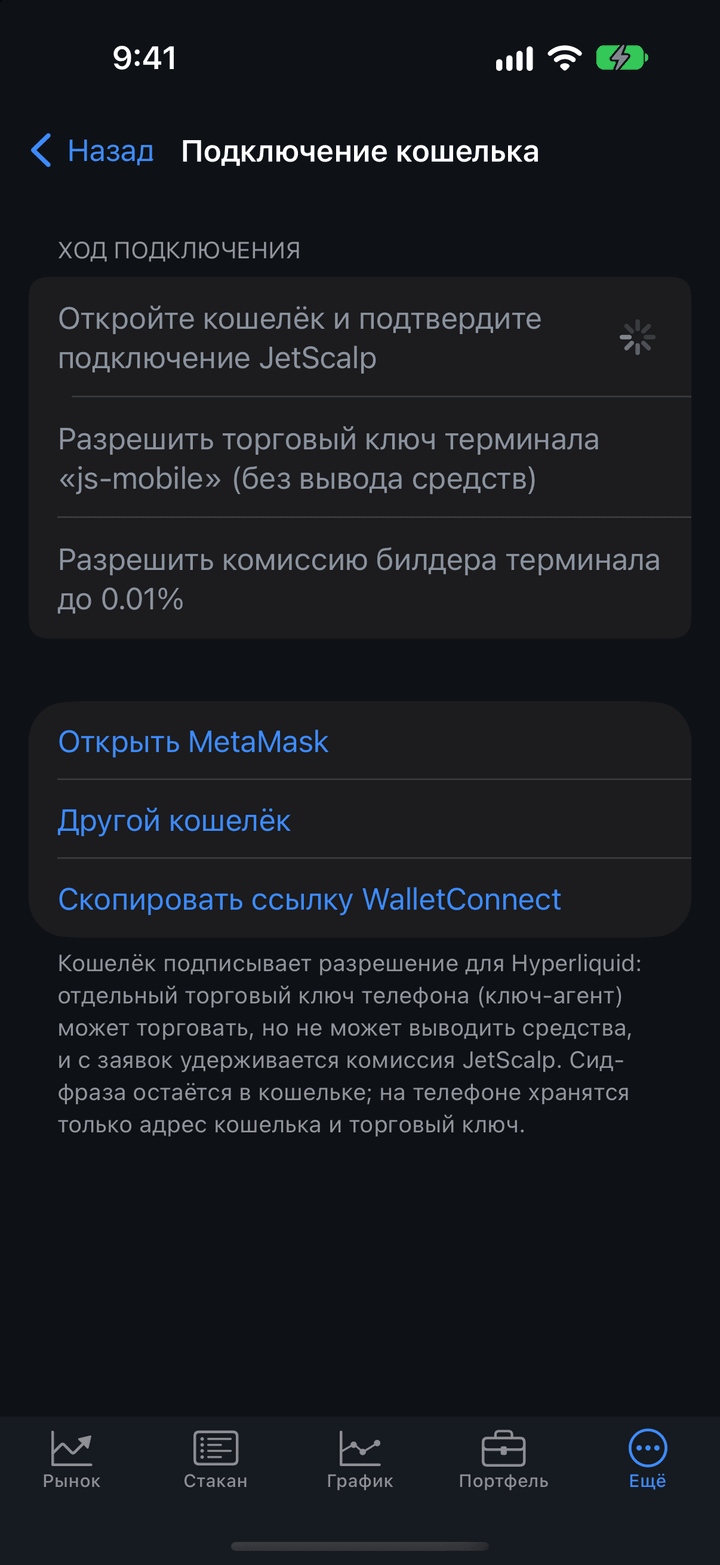
Кошелёк подписывает разрешение для отдельного торгового ключа телефона: этот ключ может торговать, но не может выводить средства. Вместе с ним кошелёк одобряет комиссию JetScalp: у Aster DEX — до 0,1 % от объёма заявки, у Hyperliquid — 0,01 % от объёма заявки. На телефоне хранятся только адрес кошелька и торговый ключ.
Если кошелёк не ответил за 5 минут, подключение прерывается — нажмите Повторить. Уход с экрана отменяет подключение.
Торговый ключ телефона свой, отдельный от терминала: подключение кошелька на телефоне не отключает его в терминале. Если биржа перестала принимать торговый ключ (у Aster DEX он действует год, или ключ удалили на сайте биржи), подключите кошелёк заново: Сменить кошелёк в настройках подключения.
У Aster DEX Futures включите режим одной позиции (One-way) в настройках Aster — в режиме хеджирования подключение не пройдёт.
Никогда не вводите сид-фразу и закрытый ключ кошелька в JetScalp и не передавайте их другим людям.
JetScalp не просит сид-фразу ни на телефоне, ни в терминале. Сид-фраза остаётся в кошельке, а подписи вы подтверждаете в самом кошельке.
Lighter: разрешить комиссию
Счета Lighter уровня Plus и Premium подключаются, только если владелец счёта разрешил комиссию JetScalp 0,01 % от объёма заявок бессрочных контрактов. Со счетов Standard комиссия не берётся, разрешение им не нужно.
Без разрешения подключение не установится, и приложение сообщит: «Lighter: счёт не разрешил комиссию JetScalp 0,01 % — нажмите „Разрешить комиссию“ в настройках подключения и подпишите разрешение кошельком счёта.»
- Откройте Ещё → Подключения и коснитесь подключения Lighter.
- Нажмите Разрешить комиссию. Если приложение попросит, подтвердите чтение ключей — Face ID, отпечатком или кодом.
- Откройте кошелёк так же, как при подключении кошелька: Открыть MetaMask, Другой кошелёк или Скопировать ссылку WalletConnect.
- Выберите в кошельке тот кошелёк, которому принадлежит счёт Lighter, и подпишите «Разрешение комиссии JetScalp 0,01 %».
- Когда Lighter примет разрешение, подключение переподключится с теми же ключами.
Разрешение подписывается один раз, ключи подключения остаются прежними. Если в кошельке выбран другой адрес, приложение назовёт адрес нужного кошелька — переключитесь на него и повторите.
Если вы добавляете новый счёт Plus или Premium, который ещё не разрешал комиссию, проверка ключей не пройдёт и подключение не сохранится. Тогда под сообщением об ошибке появится Разрешить комиссию: нажмите её и выполните шаги 3–4 — после разрешения подключение сохранится с введёнными ключами.
Настройки подключения
Коснитесь подключения в списке Ещё → Подключения, чтобы открыть его настройки. В списке под названием подключения — биржа и состояние: «Binance · подключено», «… · подключение…», «… · подключено частично», «… · переподключение…», «… · ошибка подключения» или «… · не подключено». «Переподключение» — связь пропала, и приложение восстанавливает её само: ничего делать не нужно. «Ошибка подключения» — подключиться не удалось, причина — в настройках подключения.
| Параметр | Описание |
|---|---|
| Название | Название подключения. Коснитесь, чтобы переименовать. |
| Биржа | Биржа или брокер подключения. |
| Цвет названия | Цвет названия подключения в строке счёта и в «Портфеле», чтобы счета разных подключений легко различались. Без выбора — белый. |
| Состояние | Последние символы ключа и состояние каждого рынка: «Спот: подключён», «Фьючерсы: переподключение — нет связи», «Фьючерсы: не подключён» или текст ошибки. |
| Подключаться автоматически | Подключение при запуске приложения — после разблокировки, без отдельного запроса. Включено по умолчанию. |
| Получать котировки | Только у брокеров Московской биржи: брать котировки от этого брокера. Изменение действует со следующего подключения. |
| Сервер | Только у Vataga Prop: Основной, Резервный или Тестовый. При смене сервера работающее подключение переподключается к выбранному. |
| Подключить, Отключить | Подключить сохранёнными ключами или отключить. Если работает только один рынок из двух, доступны обе команды. |
| Заменить ключи | Ввести новые ключи: у брокеров — Заменить токен или Сменить логин, у кошелька — Сменить кошелёк. Название и выбор счёта сохраняются; если новые ключи не прошли проверку, остаются прежние. |
| Разрешить комиссию | Только у Lighter — см. Lighter: разрешить комиссию. |
| Удалить подключение | Стереть ключи с телефона. Заявки и позиции на бирже это не отменит. |
Где хранятся ключи
Ключи, токены и пароли брокеров хранятся только на этом телефоне:
- на iPhone и iPad — в Keychain; приложение читает их после подтверждения Face ID или кода-пароля;
- на Android — в защищённом хранилище; приложение читает их после подтверждения отпечатком, лицом или PIN-кодом.
Ключи не записываются в файлы приложения и не попадают ни в журнал, ни в отчёт для поддержки. При запуске одного подтверждения хватает, чтобы подключились все подключения с Подключаться автоматически.
Без блокировки экрана на устройстве ключи сохранить нельзя: пункта Добавить подключение… нет, а экран подключений объясняет, как задать код-пароль (iPhone) или PIN-код, пароль либо графический ключ (Android).
Где исполняются стоп-лосс и тейк-профит
На реальных счетах стоп-лосс и тейк-профит позиции ставятся заявками на бирже и срабатывают, даже когда приложение закрыто.
Приложение исполняет уровни само, по котировкам, на этих счетах:
- демо-счёт;
- HTX USDT-M;
- спот Mexc, BingX и Upbit;
- Hyperliquid, спот — стоп-лосс (тейк-профит ставится на бирже лимитной заявкой);
- T-Invest — тейк-профит позиции, у которой стоит и стоп-лосс.
Уровни позиции есть и на споте, у всех бирж.
Где исполняется уровень, видно в строке позиции «Портфеля» и в её карточке: «на бирже», «ставится…» или без пометки — уровень исполняет приложение (Портфель).
Если биржа не приняла уровень, он снимается, и приложение показывает окно «Биржа не приняла стоп-лосс» (или тейк-профит) — задайте другой уровень.
Важно: Стоп-лосс и тейк-профит, которые исполняет приложение, не срабатывают, пока JetScalp свёрнут или закрыт: в фоне приложение не получает котировки. Если у реального счёта есть такие уровни, при сворачивании приложение присылает уведомление «Стопы не на бирже»; нажатие на него открывает позиции.
Безопасность
Никому не передавайте ключи API, токены брокеров, пароли и сид-фразу — ни в чатах и Telegram, ни службе поддержки, ни на скриншотах.
- Не включайте ключу вывод средств и переводы: для торговли они не нужны.
- Если ключ мог попасть к посторонним, удалите его на бирже, создайте новый и введите его в приложении: Заменить ключи в настройках подключения.
- Перед отправкой скриншотов и журналов уберите с них балансы, ключи и адреса кошельков.