Рынок
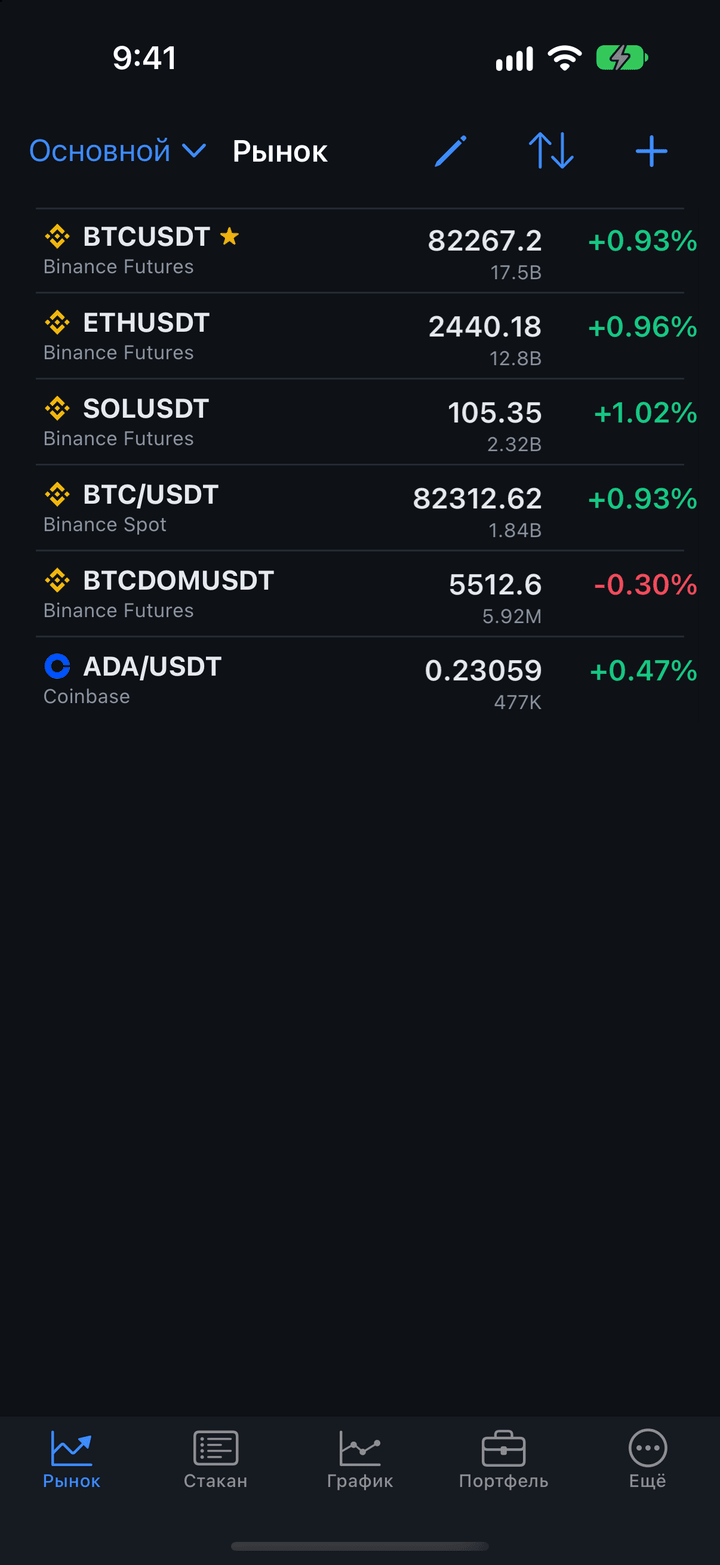
Вкладка Рынок — ваши списки инструментов с живыми котировками: последняя цена, изменение за сутки и оборот. Отсюда вы открываете стакан и график нужного инструмента.
Котировки бирж — открытые данные: для них не нужны ни ключи, ни вход в аккаунт. С каких бирж приходят котировки, задаётся в Ещё → Настройки → Выбор бирж (сразу после установки — Binance), подробнее — в разделе Данные.
Строка инструмента
| Поле | Описание |
|---|---|
| Название | Значок биржи и название инструмента. Под ним — биржа и рынок: «Binance Futures», «Binance Spot». |
| Звезда | Инструмент в избранном. |
| Цена | Последняя цена. |
| Изменение | Изменение цены за сутки в процентах: рост — зелёным, падение — красным. До 10% — с двумя знаками после точки («+1.23%»), от 10% — с одним («+12.3%»), от 100% — без дробной части («+123%»). |
| Оборот | Оборот за сутки в валюте котировки, коротко: «12.1B». Если биржа оборот не передаёт, поле пустое. |
Коснитесь строки — откроется стакан инструмента на вкладке Стакан, а вкладка График покажет тот же инструмент. Выбранный инструмент приложение помнит и после перезапуска.
Списки
Списков может быть несколько: например, один для торговли и другой для наблюдения. После установки есть список Основной с десятью популярными фьючерсами Binance, BTCUSDT в нём уже в избранном.
Название текущего списка — слева в шапке, со стрелкой. Коснитесь его, чтобы открыть меню списков.
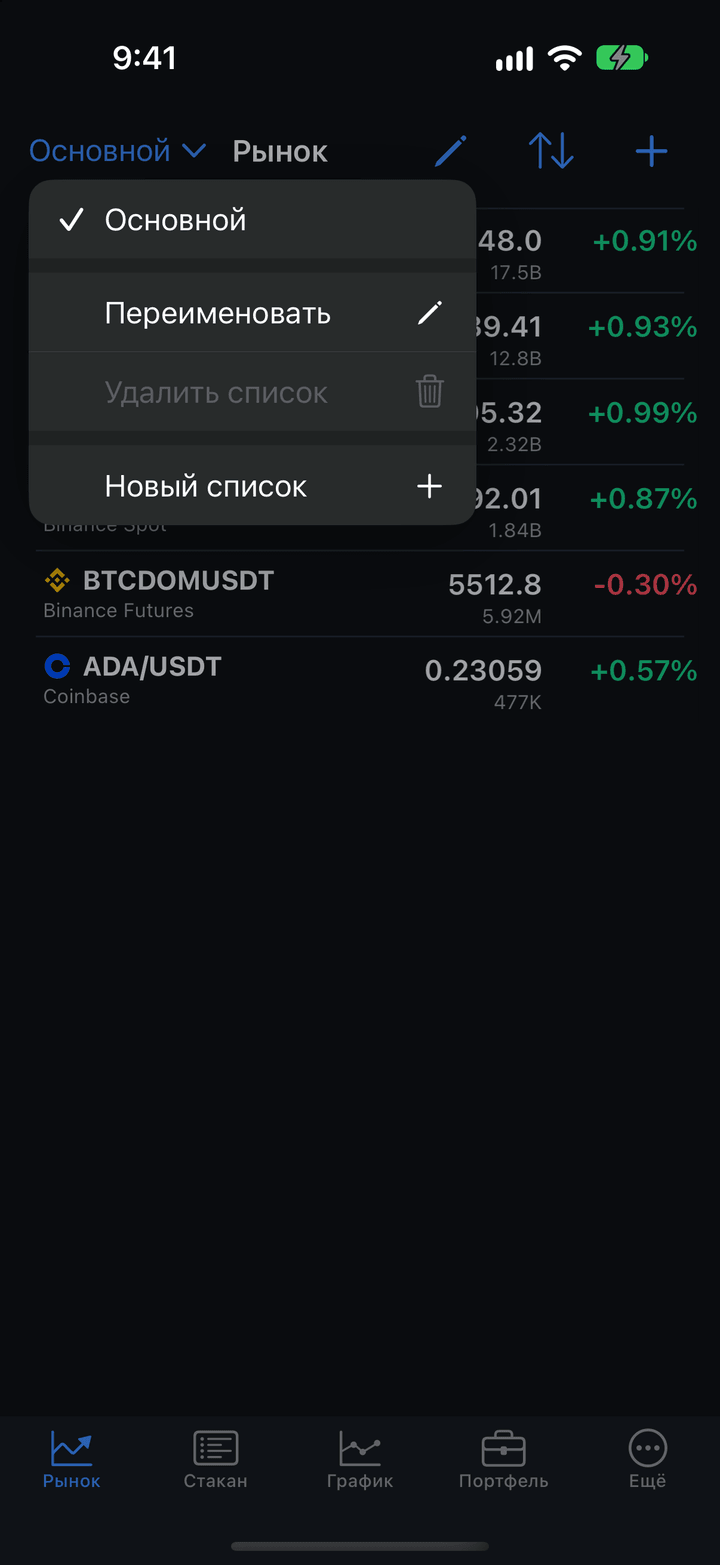
| Команда | Описание |
|---|---|
| Названия списков | Переключиться на другой список. Текущий отмечен галочкой. |
| Переименовать | Дать текущему списку другое название. |
| Удалить список | Удалить текущий список. Инструменты других списков останутся. Последний список удалить нельзя. |
| Новый список | Создать пустой список. Он сразу становится текущим. |
У каждого списка своя сортировка и свой режим Только избранное — они сохраняются вместе со списком.
Сортировка и избранное
Нажмите значок сортировки справа в шапке и выберите порядок строк.
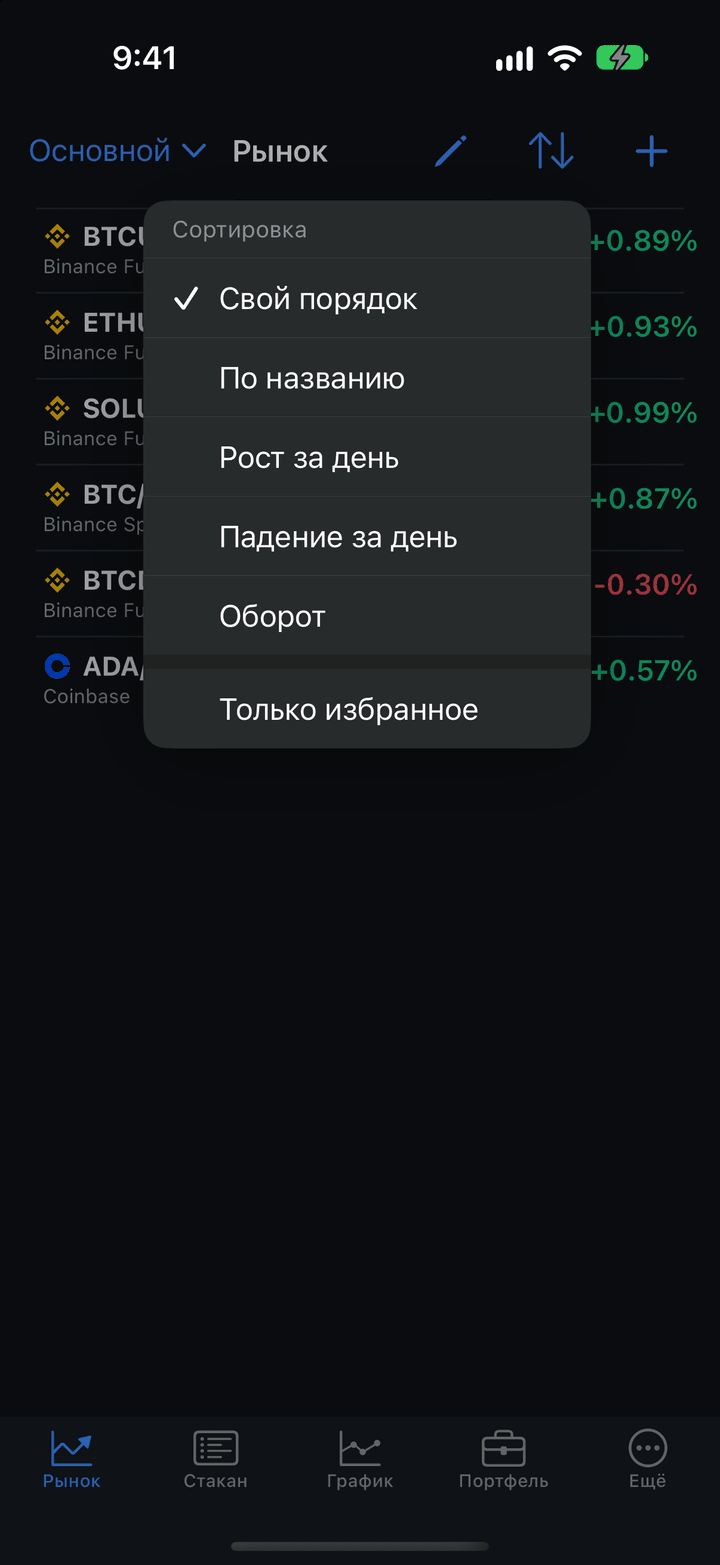
| Команда | Описание |
|---|---|
| Свой порядок | Порядок, который вы задали сами. Только в нём строки можно переставлять. |
| По названию | По алфавиту. |
| Рост за день | Сначала самые выросшие за сутки. |
| Падение за день | Сначала самые упавшие за сутки. |
| Оборот | Сначала инструменты с наибольшим оборотом. |
| Только избранное | Показать только инструменты со звездой. Повторный выбор снова показывает все. |
Как отметить инструмент избранным — в разделе Избранное, порядок и удаление.
Поиск по списку
Потяните список вниз — над строками появится поле Поиск. Введите часть названия: в списке останутся только подходящие инструменты.
Добавление инструмента
- Нажмите + справа в шапке. Откроется экран Добавить инструмент.
- Введите название инструмента: BTC, ETH, SOL.
- Коснитесь инструмента в результатах — он добавится в текущий список.
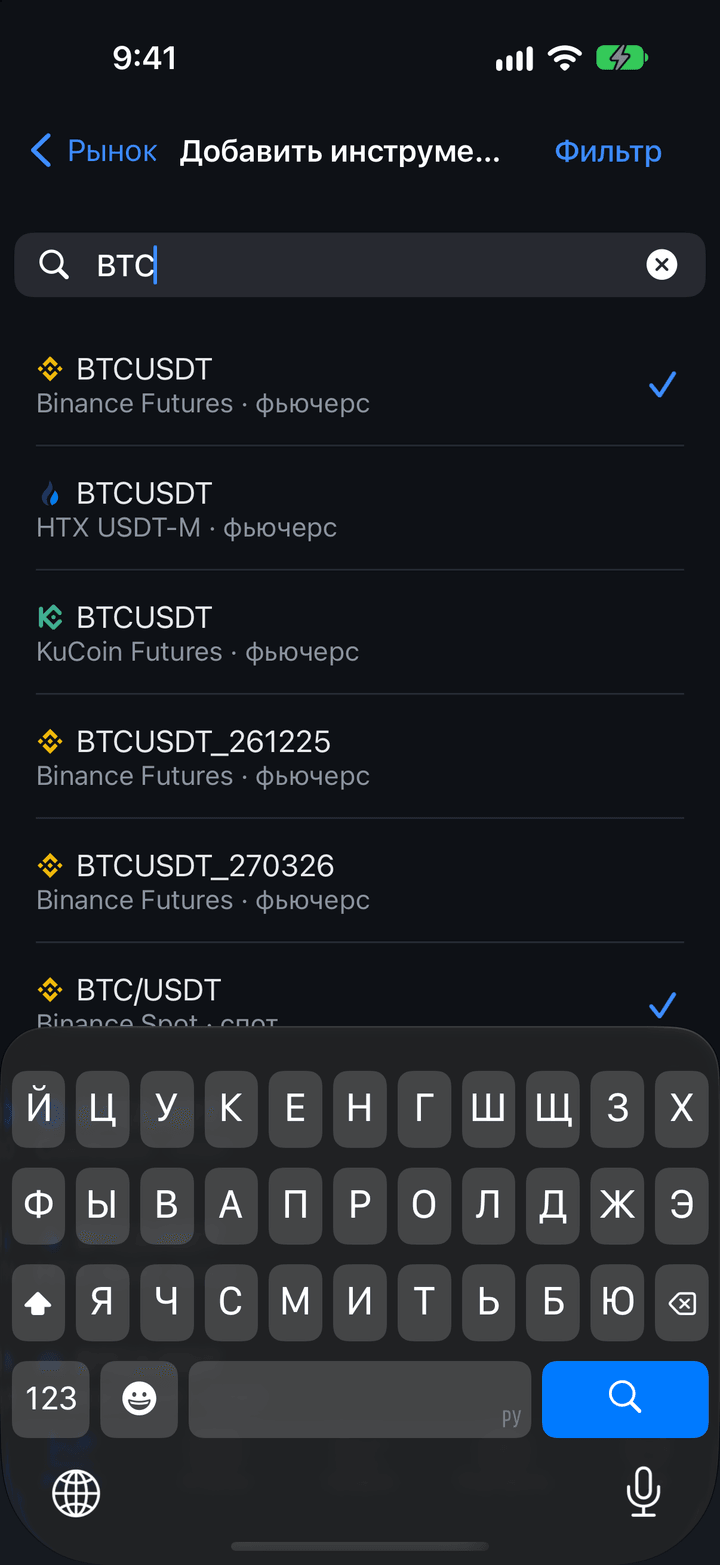
Под названием в результатах — биржа и рынок: спот или фьючерс. Инструмент, который уже есть в списке, отмечен галочкой. Поиск находит инструмент и по базовому активу: «PEPE» найдёт и «1000PEPEUSDT». Выше в результатах — точное совпадение, затем пары к USDT и USDC; фьючерсы — раньше спота.
Совет: Инструмент с одним и тем же названием торгуется на разных биржах и рынках. Перед добавлением проверьте биржу и рынок под названием.
В поиске — инструменты только тех бирж, что включены в Ещё → Настройки → Выбор бирж. Нужной биржи нет — включите её там, и её инструменты появятся в поиске.
Много инструментов сразу
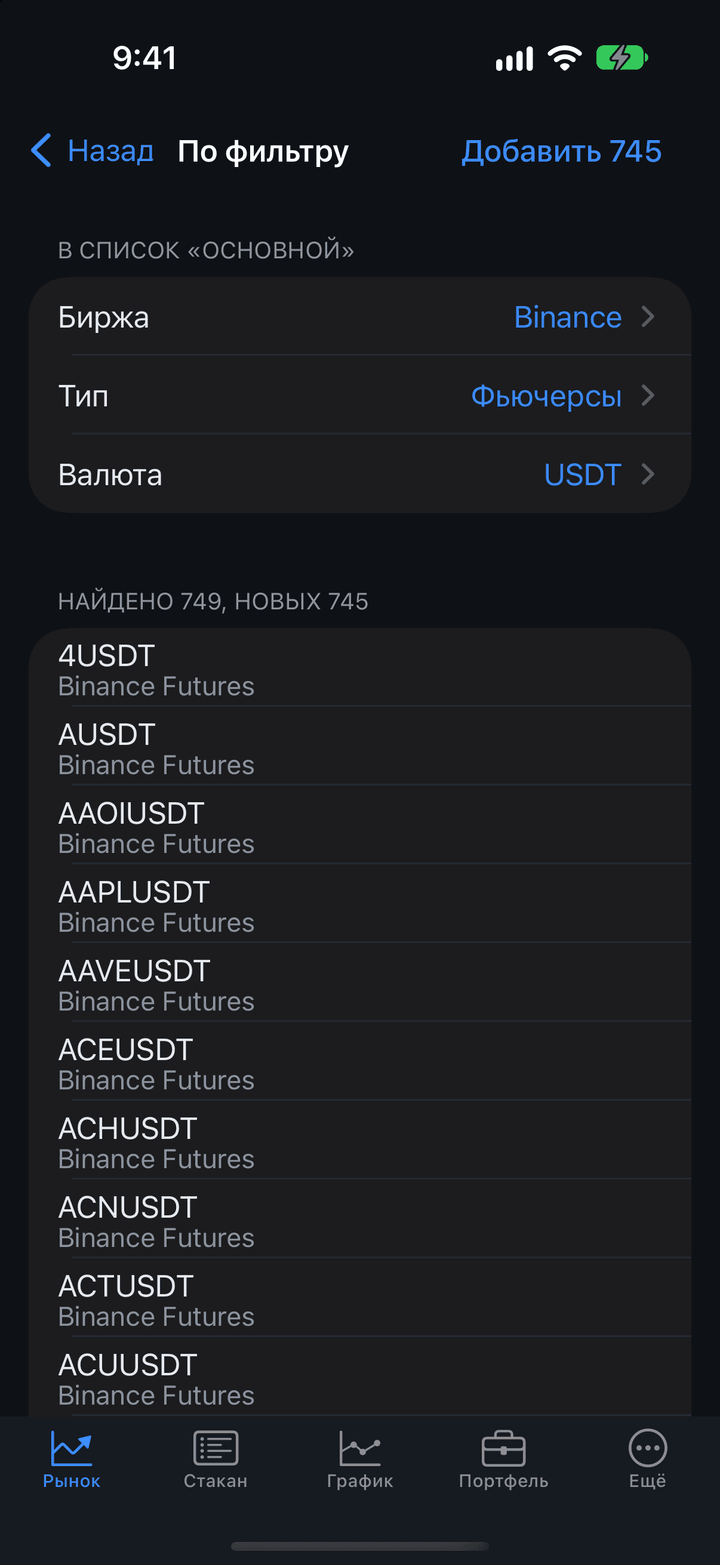
- На экране Добавить инструмент нажмите Фильтр.
- Выберите Биржа, затем Тип и Валюта. В каждом пункте — только варианты, которые есть у выбранного выше.
- Под фильтрами проверьте, сколько будет добавлено: «Найдено 120, новых 115».
- Нажмите Добавить с числом новых инструментов справа вверху.
Инструменты, которые уже есть в списке, второй раз не добавляются. Больше ста инструментов приложение добавит только после подтверждения: котировки каждого — отдельная подписка на бирже.
Избранное, порядок и удаление
iPhone
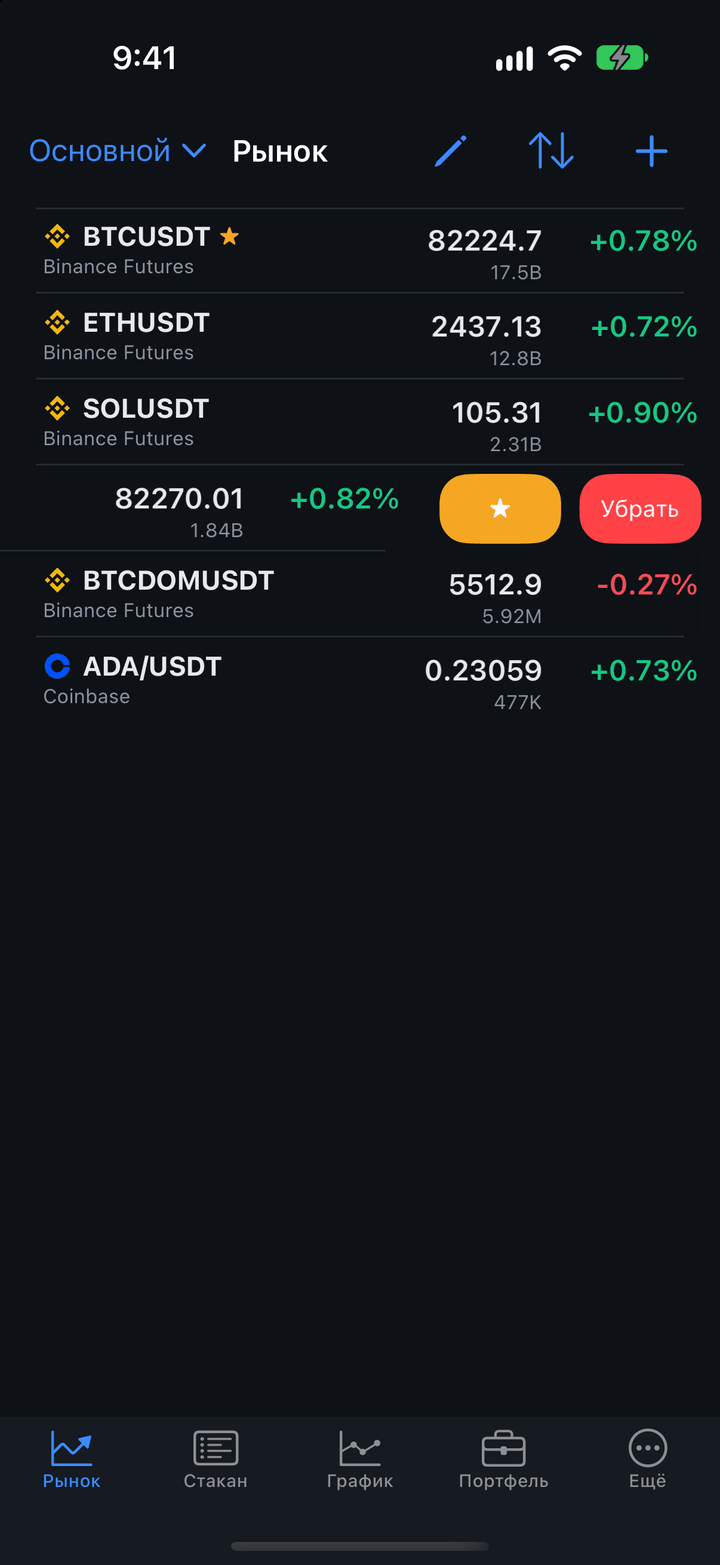
- Смахните строку влево: ★ добавляет инструмент в избранное (☆ — убирает из избранного), Убрать — убирает инструмент из списка.
- Нажмите карандаш справа в шапке — включится правка. Перетаскивайте строки за ручку справа (только при сортировке Свой порядок). Красный «−» слева от строки убирает её. Галочка на месте карандаша завершает правку.
Android
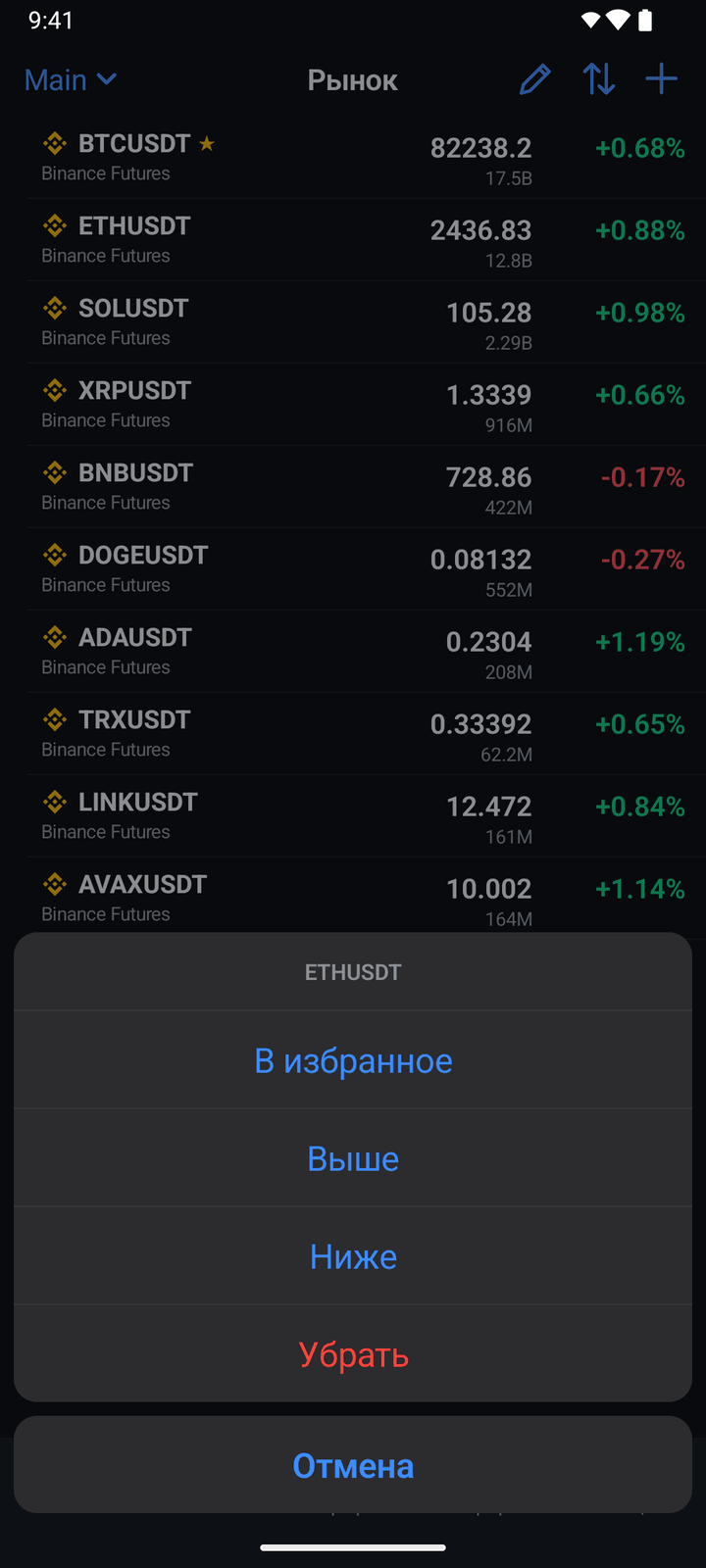
- Удерживайте строку — откроется меню: В избранное (или Убрать из избранного), Выше, Ниже и Убрать. Выше и Ниже есть только при сортировке Свой порядок.
- Нажмите карандаш справа в шапке — включится правка. Перетаскивайте строки за правый край (только при сортировке Свой порядок). Коснитесь красного «−» слева, затем Убрать справа — строка уберётся из списка. Галочка на месте карандаша завершает правку.
На планшете
На iPad и Android-планшете рядом с основным списком можно показать другие списки колонками, а у стакана и графика — полосу котировок. Подробнее — в главе Планшет.