Планшет
На iPad и Android-планшете JetScalp использует большой экран: стакан стоит рядом с графиком, в альбомной ориентации к ним добавляется колонка портфеля, у стакана и графика — полоса котировок, а после вкладки Рынок есть вкладка Скринер. Всё остальное работает так же, как на телефоне.
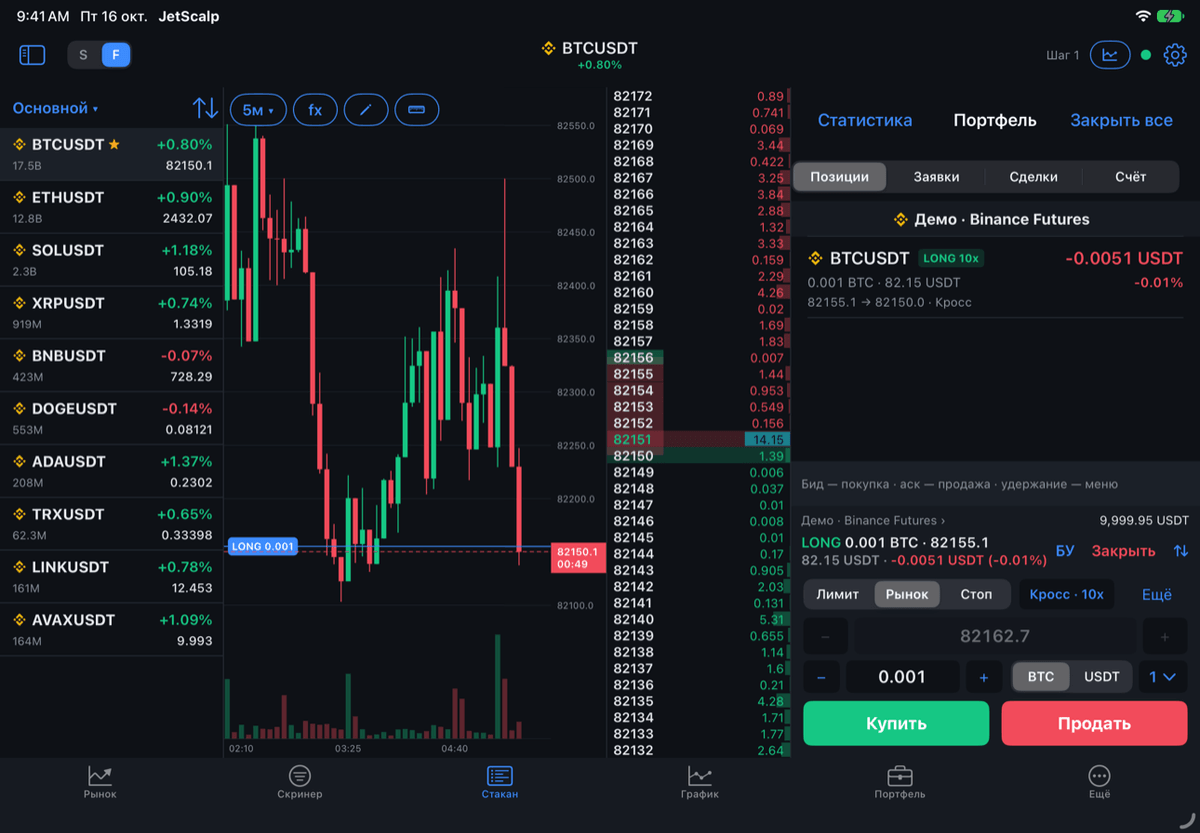
Вкладки на планшете — внизу экрана, как на телефоне. Приложение работает в любой ориентации.
Стакан и график рядом
Портрет. На планшете рядом со стаканом сразу открыт график: стакан узкий, остальное место — графику. Значок графика в шапке стакана, как на телефоне, переключает Только стакан, График и Кластеры и лента; выбор запоминается. Как работает каждый вариант — в главе Стакан.
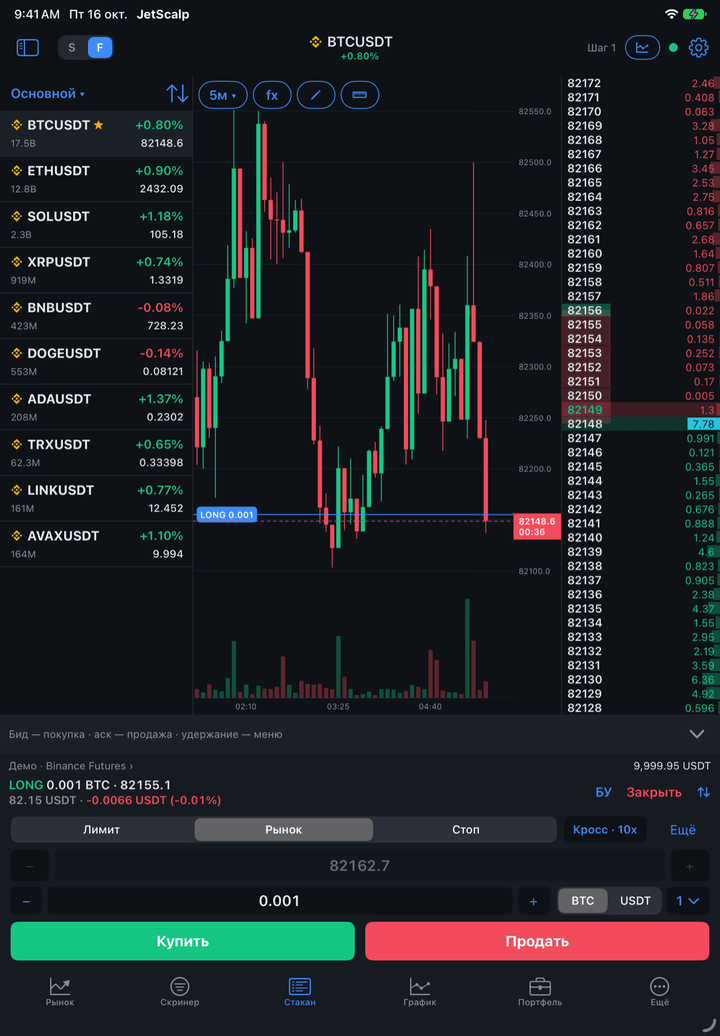
Альбомная ориентация — три колонки:
- График или кластеры с лентой.
- Стакан.
- Колонка торговли: сверху — портфель (позиции, заявки, сделки, счёт и Статистика, как на вкладке Портфель), под ним — полоса действия, строка счёта и панель заявки.
Портфель в колонке есть только в альбомной ориентации. Когда клавиатура полей цены и объёма оставляет ему слишком мало места, он прячется до закрытия клавиатуры.
Строки стакана на планшете той же высоты, что на телефоне, поэтому их больше — видно больше цен.
Полоса котировок
Слева от стакана и графика — узкая полоса котировок. Коснитесь инструмента в ней — стакан и график переключатся на него, а вы останетесь на той же вкладке. Инструмент, который сейчас открыт, в полосе выделен.
| Кнопка | Описание |
|---|---|
| Название списка «▾» | Выбрать, какой список показывать в полосе. Пока не выбран, полоса показывает текущий список Рынка. |
| Значок сортировки | Сортировка и Только избранное — то же меню, что на Рынке. Сортировка у списка одна: изменится и на Рынке. |
В строке полосы — название и изменение за сутки, под ними — оборот и последняя цена.
Чтобы скрыть полосу или показать её снова, нажмите кнопку Полоса котировок у левого края шапки стакана или графика, левее S | F. Она скрывает полосу сразу на обоих экранах. В узком окне (например, когда рядом открыто другое приложение) полосы нет.
Колонки на «Рынке»
На вкладке Рынок рядом с основным списком можно показать другие списки — колонками с живыми котировками. Все колонки устроены одинаково, включая первую: у каждой своя шапка, и каждый список можно править прямо в его колонке.
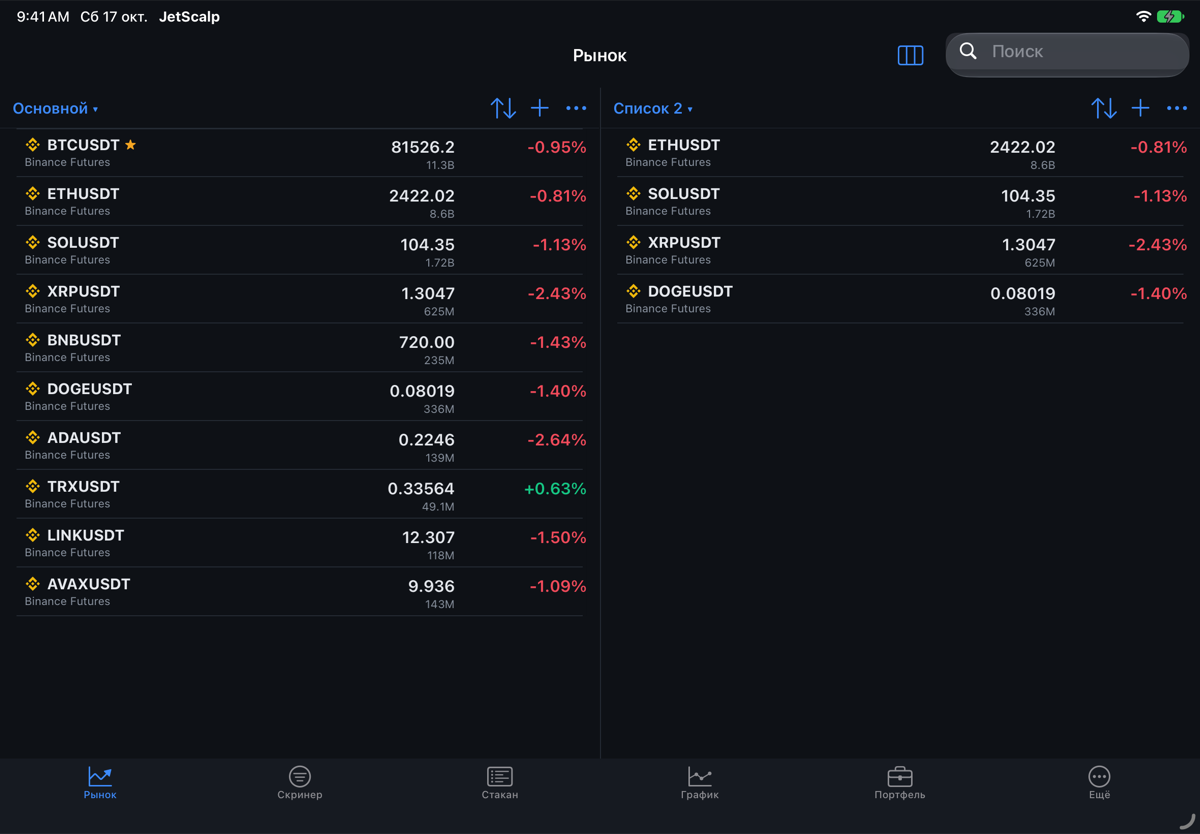
| Шапка колонки | Что делает |
|---|---|
| Название списка ▾ | Меню списков: показать в колонке другой список, Переименовать, Удалить список, Новый список. Если выбранный список уже открыт в другой колонке, колонки поменяются местами. |
| Сортировка | Свой порядок, по названию, по росту или падению за день, по обороту; там же Только избранное. |
| + | Добавить инструмент именно в этот список. |
| ⋯ | Править — убрать строки и поменять их порядок, Закрыть колонку. |
Добавить колонку — кнопка с тремя колонками вверху экрана. В её меню — списки, которых ещё нет на экране, и Новый список: он сразу откроется в новой колонке.
Удержание строки в любой колонке открывает меню инструмента: В избранное, Выше и Ниже (при своём порядке), Переместить в… и Копировать в… другой список, Убрать.
- Поиск вверху экрана сужает все колонки сразу.
- Касание инструмента в колонке открывает его стакан.
- Первую колонку тоже можно закрыть, если рядом есть другие: её место займёт следующая.
- Удалённый список закрывает свою колонку. Колонки сохраняются между запусками.
Если колонкам не хватает ширины, в меню Добавить колонку будет пункт «Для ещё одной колонки не хватает ширины экрана». В узкой колонке строки — в две строчки.
Скринер
Вкладка Скринер — после Рынка, только на планшете. Скринер отбирает инструменты, где сейчас есть движение: изменение цены, число сделок, оборот и волатильность за выбранные периоды. Считает его сервер JetScalp по сделкам бирж, таблица обновляется несколько раз в секунду.
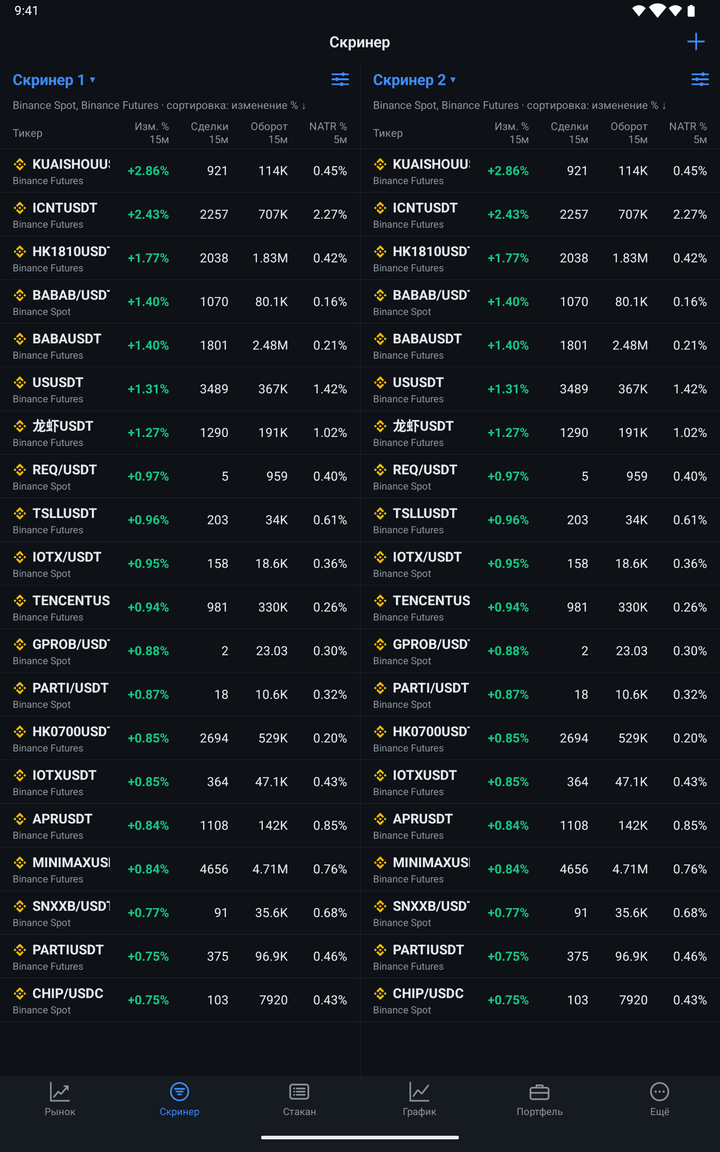
Для скринера нужен вход в аккаунт JetScalp. Без входа на вкладке — пояснение и кнопка Войти. Как войти — в главе Аккаунт и вход.
| Колонка | Описание |
|---|---|
| Тикер | Значок биржи и название инструмента, под ними — биржа и рынок. |
| Изм. % | Изменение цены за период, рост — зелёным, падение — красным. |
| Сделки | Число сделок за период. |
| Оборот | Оборот за период. |
| NATR % | Нормализованный ATR — волатильность в процентах от цены. |
Под названием колонки — её период из фильтра: «15м». Над таблицей — строка фильтра: выбранные биржи и сортировка, «Binance Spot, Binance Futures · сортировка: изменение % ↓».
Коснитесь строки — откроется стакан инструмента на вкладке Стакан. Если котировки биржи инструмента выключены в Ещё → Настройки → Выбор бирж, строка серая, а касание предложит включить биржу: Включить.
Фильтр
Нажмите значок справа от названия скринера — откроется экран фильтра. Изменения применяются сразу и сохраняются.
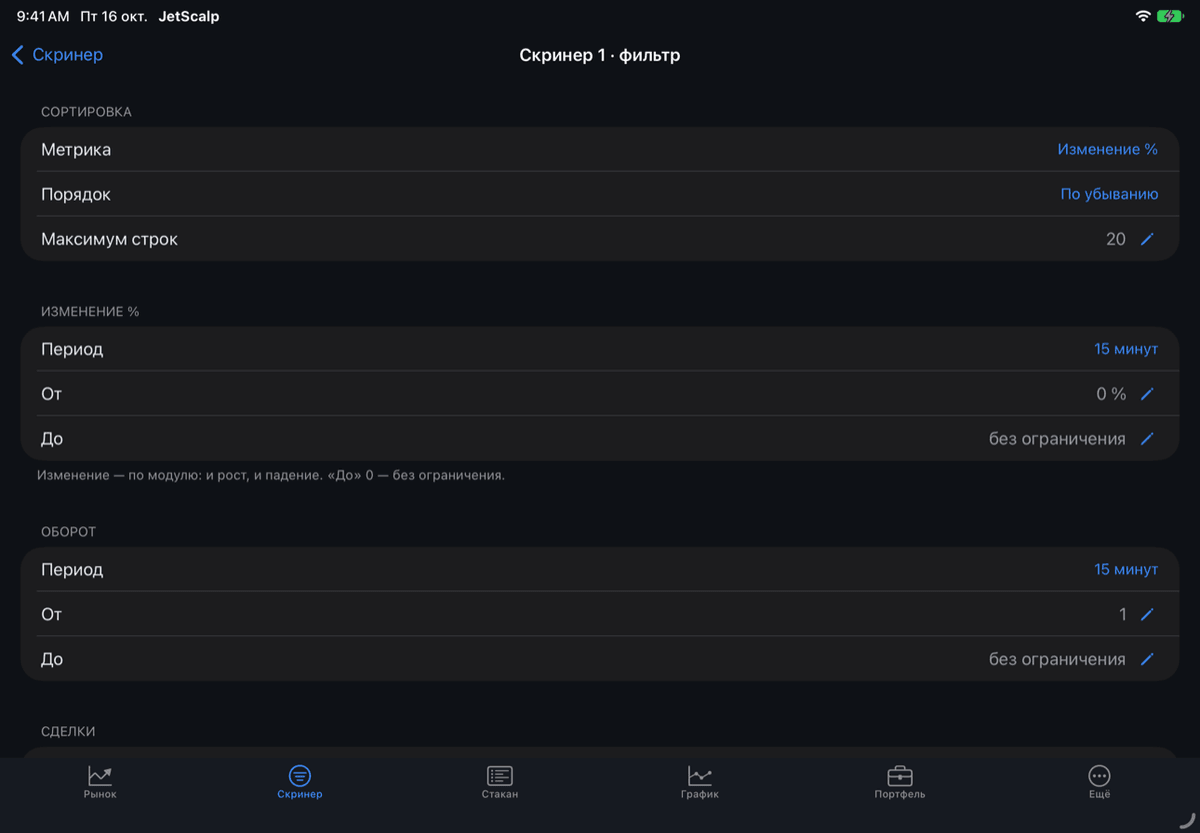
| Группа | Описание |
|---|---|
| Сортировка | Метрика — по чему сортировать: Изменение %, Оборот, Сделки или NATR. Порядок — По убыванию или По возрастанию. Максимум строк — от 1 до 200. |
| Изменение %, Оборот, Сделки, NATR | Период — 1, 5, 15 или 30 минут (у NATR — 1 или 5 минут). От и До — границы значения; «До» 0 — без ограничения. Изменение берётся по модулю: и рост, и падение. |
| Биржи | Переключатели бирж и рынков: Binance Spot, Binance Futures, Bybit, OKX и другие. Хотя бы одна должна быть включена. |
| Сбросить фильтр | Вернуть значения нового скринера. |
Новый скринер показывает 20 инструментов Binance Spot и Binance Futures с наибольшим изменением цены за 15 минут.
Несколько скринеров
Нажмите «+» справа вверху — Добавить скринер: рядом появится ещё один скринер со своим фильтром. Если места мало, приложение скажет: «Для ещё одного скринера не хватает ширины экрана.»
Коснитесь названия скринера «▾» — откроется меню:
| Команда | Описание |
|---|---|
| Фильтр скринера | Открыть фильтр, как значок справа от названия. |
| Переименовать | Дать скринеру своё название вместо «Скринер 2». |
| Закрыть скринер | Убрать скринер. Последний не закрывается. |
Скринеры и их фильтры сохраняются между запусками.
Совет: Держите рядом два скринера с разными задачами. Например, первый — по изменению цены за 5 минут, чтобы видеть резкие движения, второй — по обороту за 15 минут, чтобы видеть, где сейчас больше всего торгуют. Коснитесь строки — и стакан уже открыт.
При первом открытии вкладки приложение по одной покажет подсказки: что в таблице, где фильтр и как добавить скринер. Показать их снова — Ещё → Настройки → Показать подсказки снова.
Рисование на графике
На вкладке График панель рисования на планшете — колонкой слева от таймфреймов и графика: инструменты, Магнит, замок и Удалить все объекты. Она открыта, пока вы не закроете её карандашом в шапке; закрытая так и останется закрытой. Подсказка и кнопки выбранного объекта — над графиком, как на телефоне.
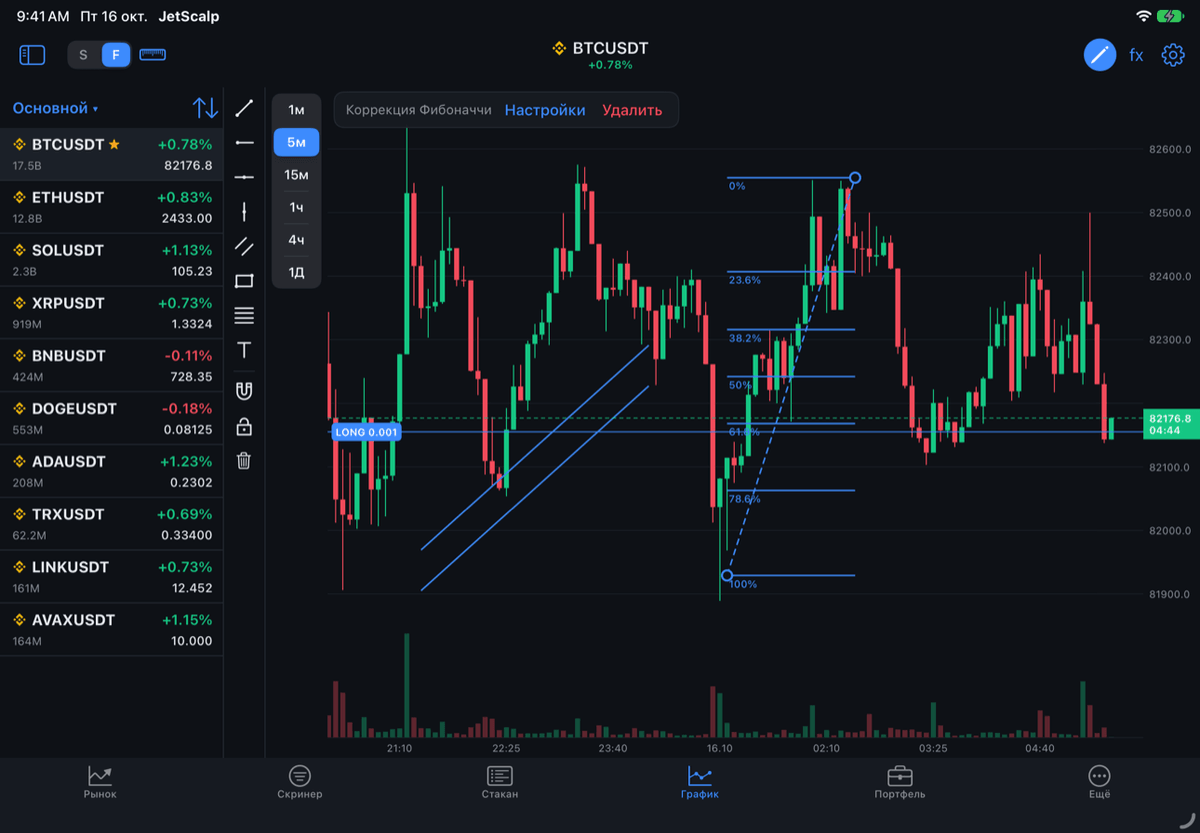
На графике рядом со стаканом рисовать можно только на планшете. Карандаш среди кнопок над графиком (рядом с таймфреймом, fx и линейкой) открывает и закрывает ту же панель колонкой слева от графика. Пока панель открыта, касания графика правят объекты; закрыта — график у стакана работает как обычно, касания торговые.
Как ставить и править объекты — в главе График.
Клавиатура
С подключённой клавиатурой стаканом можно управлять клавишами. Они работают, пока стакан на экране; если в фокусе поле ввода, буквы идут в поле. Буквы работают и в русской раскладке: И, Ы, С, Ч, К, У.
| Команда | Клавиша |
|---|---|
| Купить (как кнопка панели) | B |
| Продать (как кнопка панели) | S |
| Снять заявки инструмента | C |
| Закрыть позицию | X |
| Развернуть позицию | R |
| Стоп в безубыток | E |
| К цене | Пробел |
| Шаг крупнее, Шаг мельче | =, - |
| Выше, Ниже — на 5 строк | ↑, ↓ |
| На страницу выше, На страницу ниже | Shift+↑, Shift+↓ или Page Up, Page Down |
| Объём 1 … Объём 5 — рабочий объём | 1 … 5 |
| Вкладки | ⌘1 … ⌘6 на iPad, Ctrl+1 … Ctrl+6 на Android |
Купить и Продать с клавиатуры работают как кнопки панели заявки, с теми же подтверждениями; при свёрнутой панели заявки они не действуют. Остальные клавиши — как кнопки строки счёта и жесты стакана.
Список клавиш на iPad — удерживайте ⌘; на Android — Meta+/ (системный список сочетаний).
Мышь и трекпад
| Действие | Что делает |
|---|---|
| Указатель над стаканом | Строка под указателем подсвечена. |
| Щелчок | То же, что касание. |
| Правый щелчок по строке стакана | Меню уровня, как удержание строки. |
| Указатель над графиком | Перекрестие идёт за указателем, с ценами бара. |
| Правый щелчок по графику | Перекрестие закрепляется на цене: на вкладке График — с колокольчиком сигнала, у стакана — с «+» и меню заявок. |