Стакан
Вкладка Стакан показывает заявки на покупку и продажу по ценам и даёт торговать прямо с него: заявка ставится касанием строки, ниже — позиция, счёт и панель заявки. Рядом со стаканом можно открыть график или кластеры с лентой сделок.
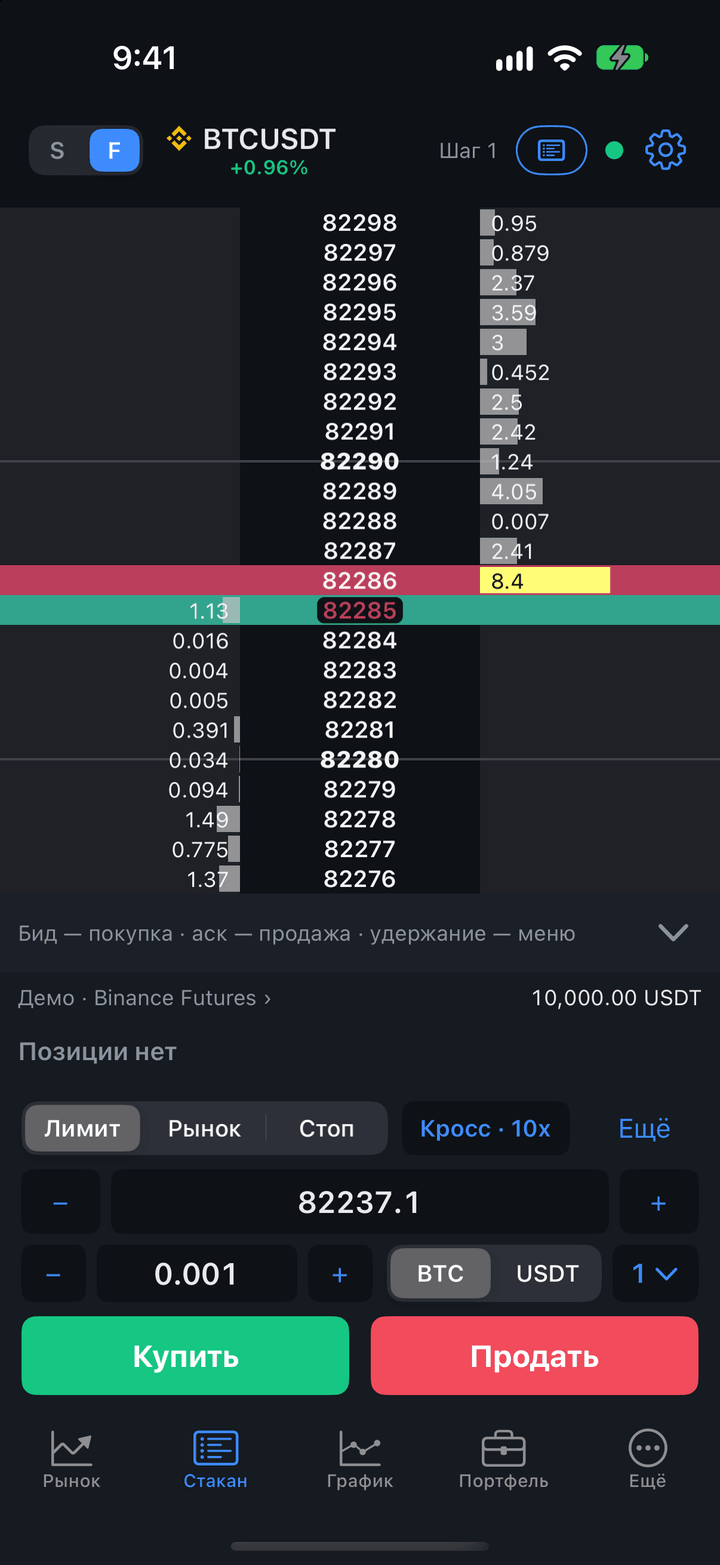
Инструмент для стакана выбирается на вкладке Рынок. Пока инструмент не выбран, на экране подсказка «Выберите инструмент на вкладке „Рынок“».
Из чего состоит экран
Сверху вниз:
- Шапка — название инструмента, переключатель спот или фьючерс и кнопки экрана.
- Стакан — заявки участников, ваши заявки и позиция.
- Полоса действия — подсказка «Бид — покупка · аск — продажа · удержание — меню» или заявка, ожидающая отправки.
- Строка счёта — счёт для заявок, средства, позиция и кнопки управления ею.
- Панель заявки — тип, цена, объём, Купить и Продать.
Шапка
| Кнопка | Описание |
|---|---|
| S | F | Переключиться между спотом и фьючерсом того же инструмента. Есть, только если на бирже есть пара: например, BTCUSDT на споте и фьючерсе Binance. Стакан и график откроют другой рынок. |
| Название | Значок биржи, название инструмента и изменение цены за сутки. |
| «Шаг 0.2» | Шаг цены строк, если цены объединены щипком. Без объединения подписи нет. |
| Значок графика | Что показать рядом со стаканом: Только стакан, График или Кластеры и лента. Подробнее — в разделе Рядом со стаканом. |
| Кружок | Свежесть данных: зелёный — данные идут, жёлтый — задерживаются, серый — свежих данных нет. |
| Шестерёнка | Настройки стакана — те же, что Ещё → Настройки → Стакан. |
Строки стакана
Стакан разделён на три колонки: слева — объёмы заявок на покупку (биды), посередине — цены, справа — объёмы заявок на продажу (аски). Продажи стоят выше, покупки — ниже, между ними спред. Полоса за объёмом показывает его величину.
| Что видно | Описание |
|---|---|
| Лучшие бид и аск | Подсвечены: это цены, по которым сейчас можно купить и продать. |
| Крупные объёмы | Уровни с объёмом намного больше среднего выделены цветом, вдвое больше порога — ярче. Порог — в настройке Крупные объёмы. |
| Последняя сделка | Цена последней сделки окрашена цветом её стороны: покупка — цветом покупок, продажа — цветом продаж. |
| Своя заявка | Плашка с объёмом у края своей колонки: «0.01». Стоп-заявка — «S 0.01». |
| Цена входа | Подложка в колонке цен на средней цене позиции. |
| Результат позиции | Колонка цен от цены входа до рынка закрашена зелёным, если позиция в прибыли, и красным, если в убытке. |
| SL, TP | Стоп-лосс (слева в колонке цен) и тейк-профит (справа) позиции. |
| LIQ | Цена ликвидации позиции, оранжевым. |
| ! | Сигнальный уровень на этой цене. |
Если заявок в стакане нет (например, торги закрыты), у правого края — подпись «Заявок нет».
Жесты
| Жест | Что делает |
|---|---|
| Касание объёма | Заявка по цене строки: в бидах — покупка, в асках — продажа. Подробнее — Заявка касанием. |
| Касание цены | Цена строки переносится в поле цены панели заявки. |
| Удержание строки | Меню уровня: лимитные и стоп-заявки, стоп-лосс, тейк-профит, маржа позиции, сигнал. |
| Свайп выбранной строки | Отправить заявку по цене строки: вправо — покупка, влево — продажа. |
| Свайп влево по строке со своими заявками | Снять свои заявки этого уровня. |
| Палец вверх-вниз | Прокрутка; отпущенный с разгона стакан едет по инерции. |
| Щипок на ценах | Шаг цены строк: свести пальцы — крупнее, развести — мельче. |
| Щипок на объёмах | Длина полос объёма: развести — длиннее, свести — короче. |
Прокрутка. Пока вы не трогали стакан, он сам держит рынок в середине. Прокрученный пальцем стакан за ценой не следует и остаётся на месте, даже если вы ушли на другую вкладку. Кнопка К цене со стрелкой в правом нижнем углу показывает, где сейчас рынок, и возвращает стакан к нему.
Шаг цены. Щипок на ценах объединяет соседние цены в одну строку: шаг растёт по ряду 1, 2, 5, 10, 20… Текущий шаг — в шапке («Шаг 0.2»), он запоминается для инструмента. Объём такой строки — сумма объёмов её цен.
Длина полос. Щипок на объёмах задаёт объём полной шкалы: полоса такого объёма занимает всю колонку. Во время щипка в центре видна подпись «Полная шкала 250». Шкала запоминается для инструмента и пересчитывается при смене шага. Вернуть автоматическую шкалу можно в настройках стакана: значение Авто.
Широкий спред. Если лучшие цены оказались за краями экрана, у верхнего и нижнего края видны их метки, а по центру — «Спред 38.8 · сжать». Коснитесь подписи — приложение подберёт шаг, при котором видны обе стороны.
Заявка касанием
Касание стакана не отправляет заявку сразу: сначала она появляется на полосе действия, и вы подтверждаете её отдельной кнопкой. Так случайное касание не станет сделкой.
- Коснитесь объёма в нужной строке: в бидах — для покупки, в асках — для продажи. Строка выделится рамкой, а её цена встанет в поле цены панели заявки.
- Нажмите Купить (или Продать) справа на полосе действия. Крестик отменяет заявку.
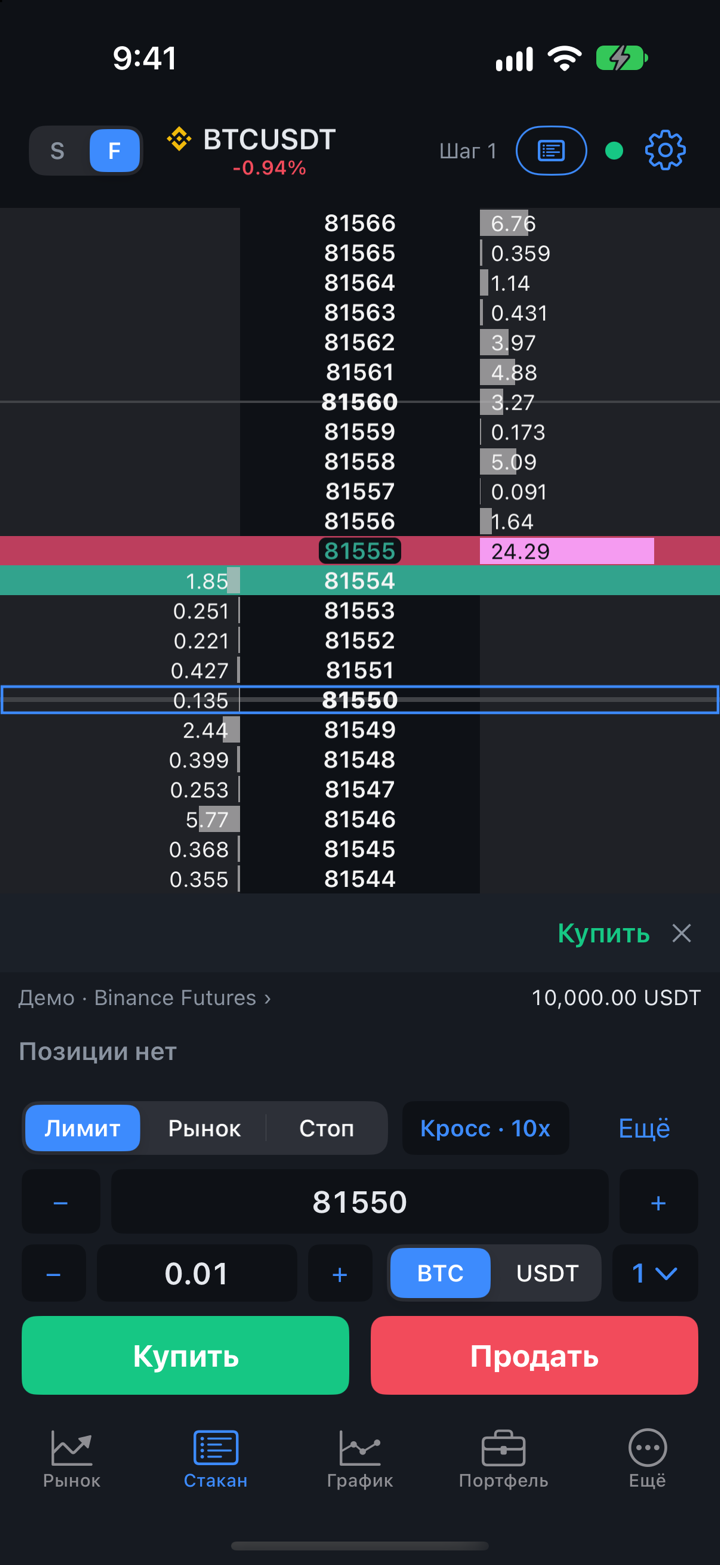
Объём — тот, что выбран на панели заявки. Если цена за спредом, кнопка называется Купить сразу (Продать сразу): такая заявка исполнится сразу, как рыночная. Стоп-заявка из меню уровня отправляется кнопкой Купить стоп (Продать стоп). Если ничего не нажать, через несколько секунд кнопки с полосы пропадут — цена могла уйти.
На той же полосе бывают ещё две кнопки:
- колокольчик — поставить сигнальный уровень на цене строки; перечёркнутый колокольчик снимает уровень, если он уже здесь стоит. Есть после входа в аккаунт JetScalp, подробнее — в главе Сигналы и уведомления;
- SL или TP — при открытой позиции поставить на цене строки стоп-лосс или тейк-профит, без отправки заявки. Стоп-лосс встаёт только по убыточную сторону от рынка, тейк-профит — по прибыльную. Зачёркнутая кнопка снимает уровень, который уже стоит в этой строке.
Свайпом
Вместо кнопки на полосе можно повести пальцем выбранную строку: вправо — купить, влево — продать по цене этой строки, объёмом с панели заявки.
- Коснитесь объёма — строка выбрана, внизу полоса действия.
- Ведите эту строку пальцем вправо или влево: за пальцем выезжает зелёная полоса «Купить» или красная «Продать».
- Когда полоса станет ярче и телефон отзовётся, отпустите палец — заявка отправится.
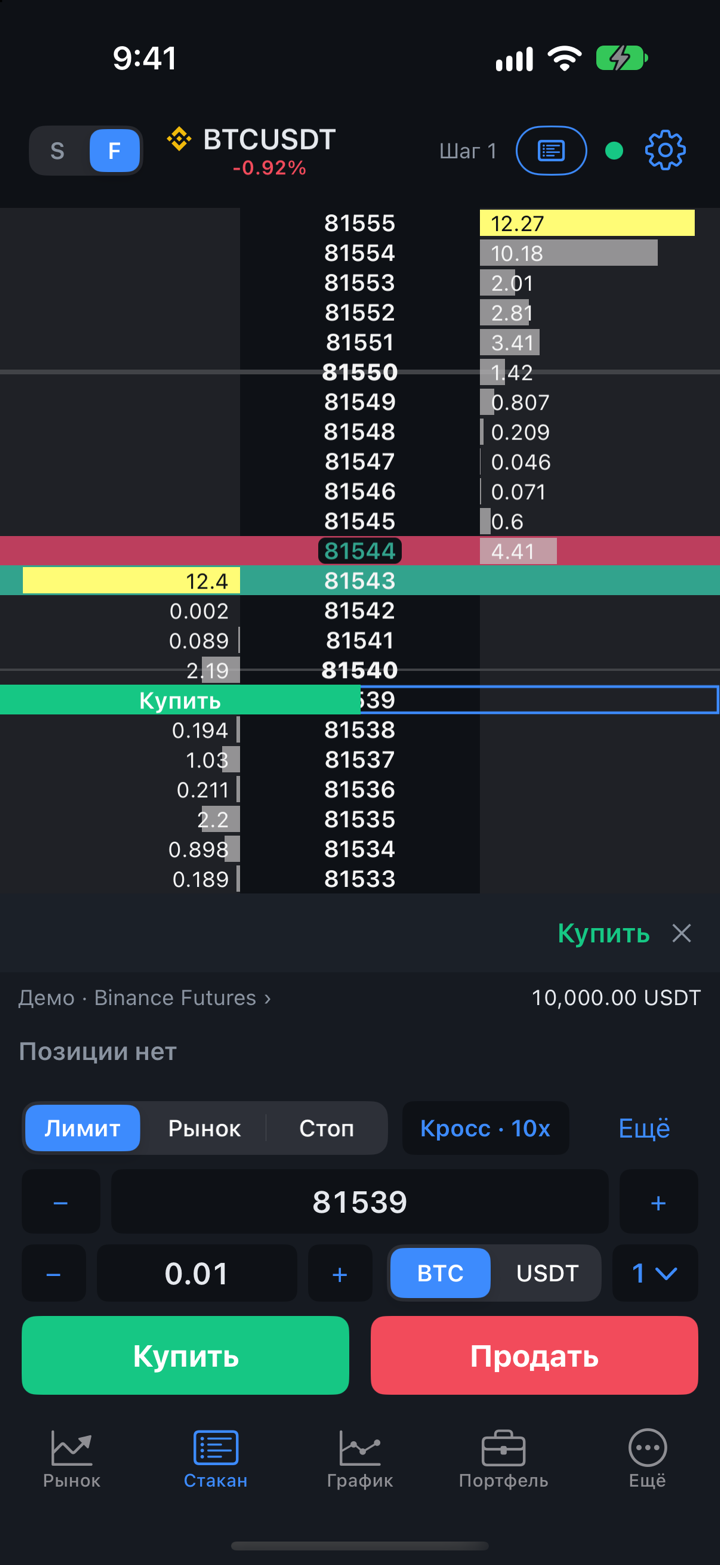
Если отпустить раньше или вернуть палец назад, ничего не произойдёт: строка останется выбранной. Если цена за спредом, в полосе — «Купить · сразу» или «Продать · сразу»: такая заявка исполнится сразу, как рыночная. Свайп работает только у выбранной строки; у других строк свайп влево по-прежнему снимает свои заявки.
One Tap Trading
В режиме One Tap Trading касание объёма отправляет заявку сразу, без полосы действия, а рыночные заявки и разворот позиции уходят без вопроса. Стоп-лосс, тейк-профит и сигнал тогда ставятся из меню уровня. Режим включается переключателем One Tap Trading в Ещё → Настройки → Профессиональный режим после подтверждения риска.
Важно: В режиме One Tap Trading одно случайное касание стакана — это отправленная заявка. Включайте его, только если торгуете осознанно и проверили объём.
Подтверждения
- Заявки касанием стакана подтверждаются кнопкой на полосе действия или свайпом выбранной строки.
- Рыночные заявки, лимитные через спред, закрытие и разворот позиции, снятие всех заявок — вопросом. Какие из них подтверждать, задаётся в Ещё → Настройки → Подтверждения.
- Если в Ещё → Настройки → Безопасность включено Подтверждать сделки Face ID (на других устройствах — Touch ID, отпечатком и т. п.), перед такими действиями приложение спросит и его.
- На реальном счёте в подтверждении — название счёта и сумма заявки, у фьючерсов — и маржа.
После исполнения, отказа биржи или срабатывания стоп-лосса и тейк-профита телефон вибрирует и показывает короткое сообщение.
Своя заявка
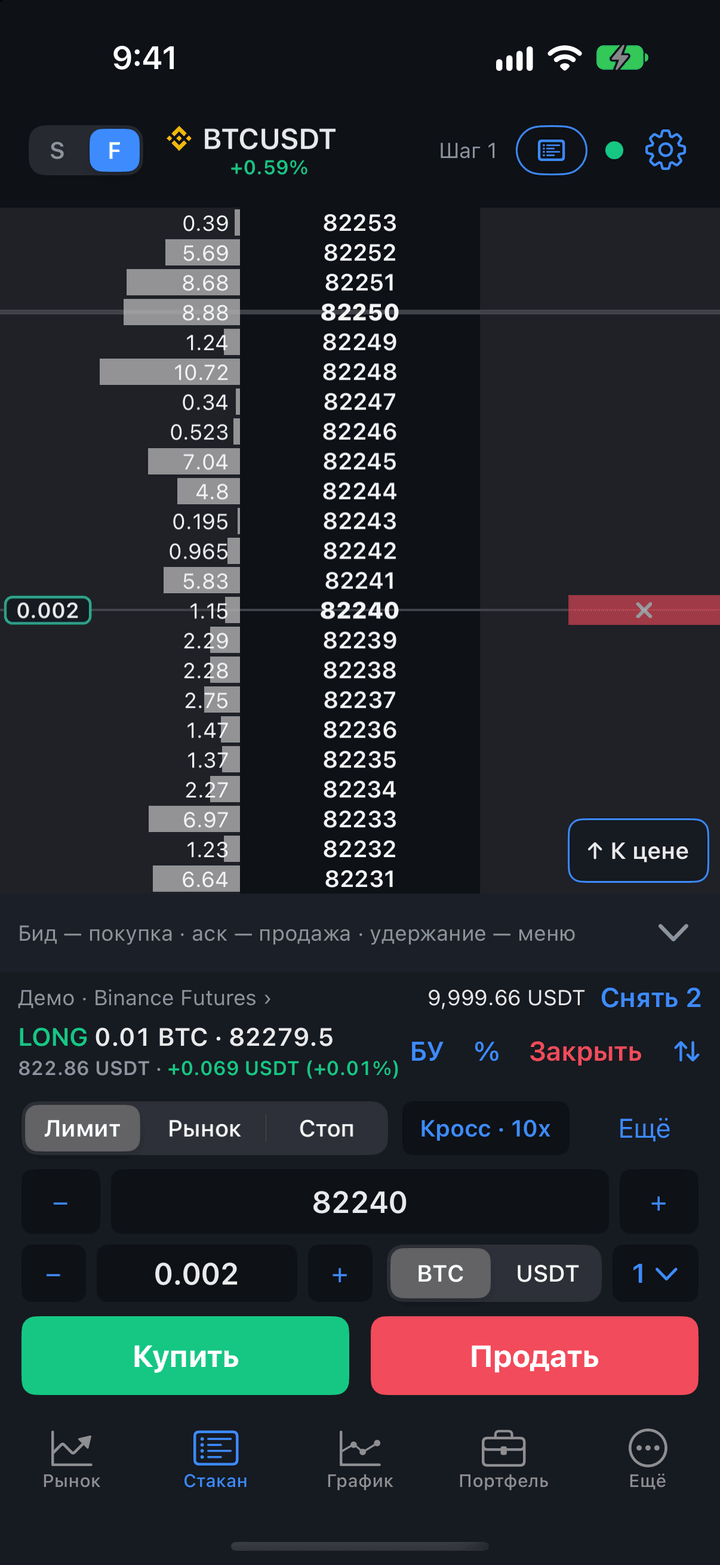
Коснитесь своей заявки (плашки с объёмом) — она выбрана, а на полосе действия появятся «Покупка 0.01 @ 116.20 · коснитесь уровня — перенос» и кнопки −, + и Снять.
- − и + сдвигают заявку на одну строку вниз или вверх.
- Касание другого уровня переносит заявку туда.
- Снять снимает заявку.
Чтобы снять все свои заявки уровня, ведите строку пальцем влево: за ней появится красная полоса с «×». Когда полоса станет ярче и телефон отзовётся, отпустите палец — заявки снимутся. Если отпустить раньше или вернуть палец назад, ничего не произойдёт.
Меню уровня
Удерживайте строку — откроется меню действий по цене этой строки. В меню только то, что можно сделать на этой цене и на этом счёте.
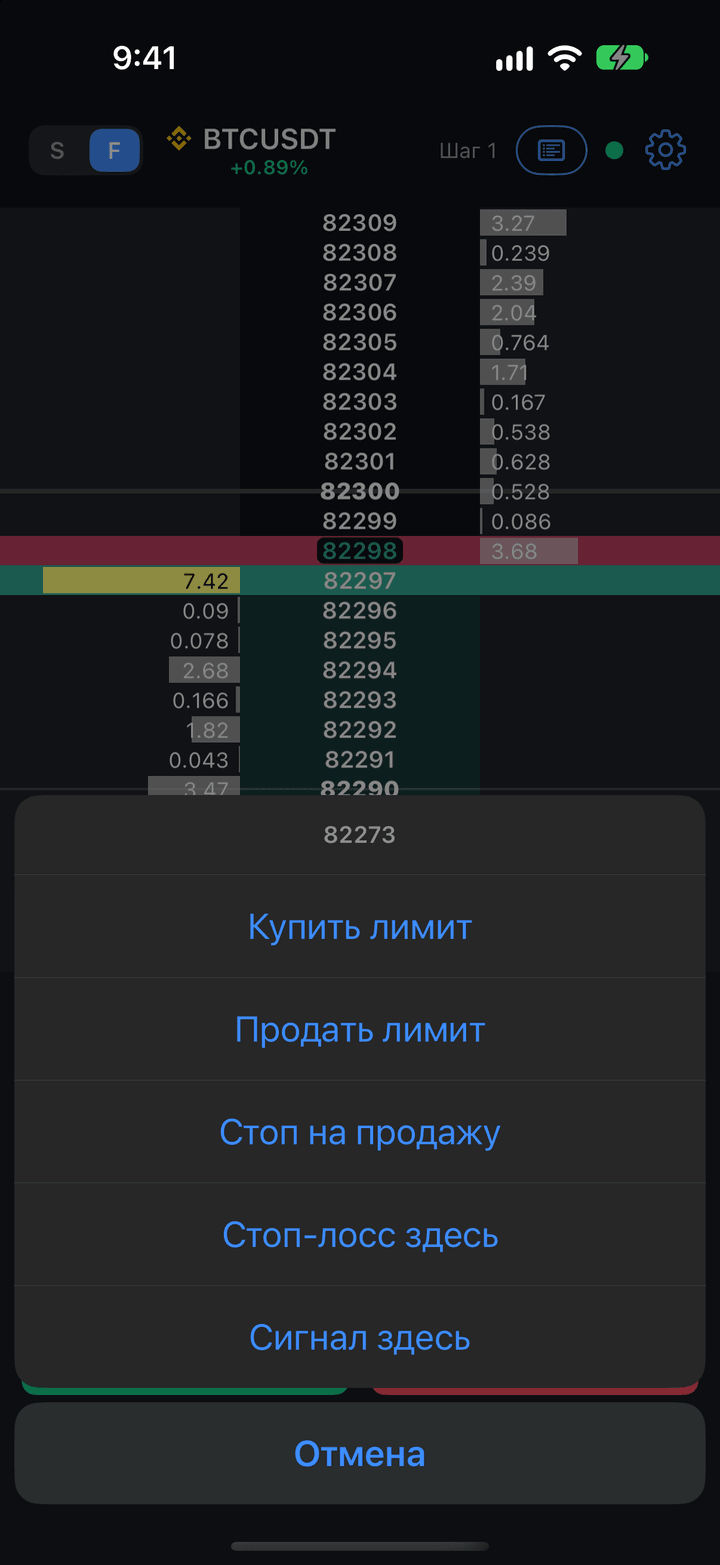
| Команда | Описание |
|---|---|
| Купить лимит, Продать лимит | Лимитная заявка по цене строки — появится на полосе действия для подтверждения. Ставится по любую сторону рынка; заявка через спред исполнится сразу. |
| Стоп на покупку | Стоп-заявка на покупку. Есть только на ценах выше лучшего аска. |
| Стоп на продажу | Стоп-заявка на продажу. Есть только на ценах ниже лучшего бида. |
| Стоп-лосс здесь | Стоп-лосс позиции по цене строки. Есть только по убыточную сторону от рынка. |
| Тейк-профит здесь | Тейк-профит позиции по цене строки. Есть только по прибыльную сторону от рынка. |
| Убрать стоп-лосс, Убрать тейк-профит | Снять уровень позиции, если он стоит. |
| Маржа позиции | Добавить или вывести маржу изолированной позиции — то же окно, что кнопка M на панели заявки. |
| Снять заявки на уровне (N) | Снять все свои заявки этой строки. |
| Сигнал здесь, Убрать сигнал | Поставить или убрать сигнальный уровень на этой цене. Нужен вход в аккаунт JetScalp. |
Стоп-заявки есть в меню, если их принимает биржа счёта; стоп-лосс и тейк-профит — если счёт их ставит. Внутри спреда ни стоп-заявок, ни стоп-лосса, ни тейк-профита нет: они сработали бы сразу.
Строка счёта
Строка счёта — между стаканом и панелью заявки.
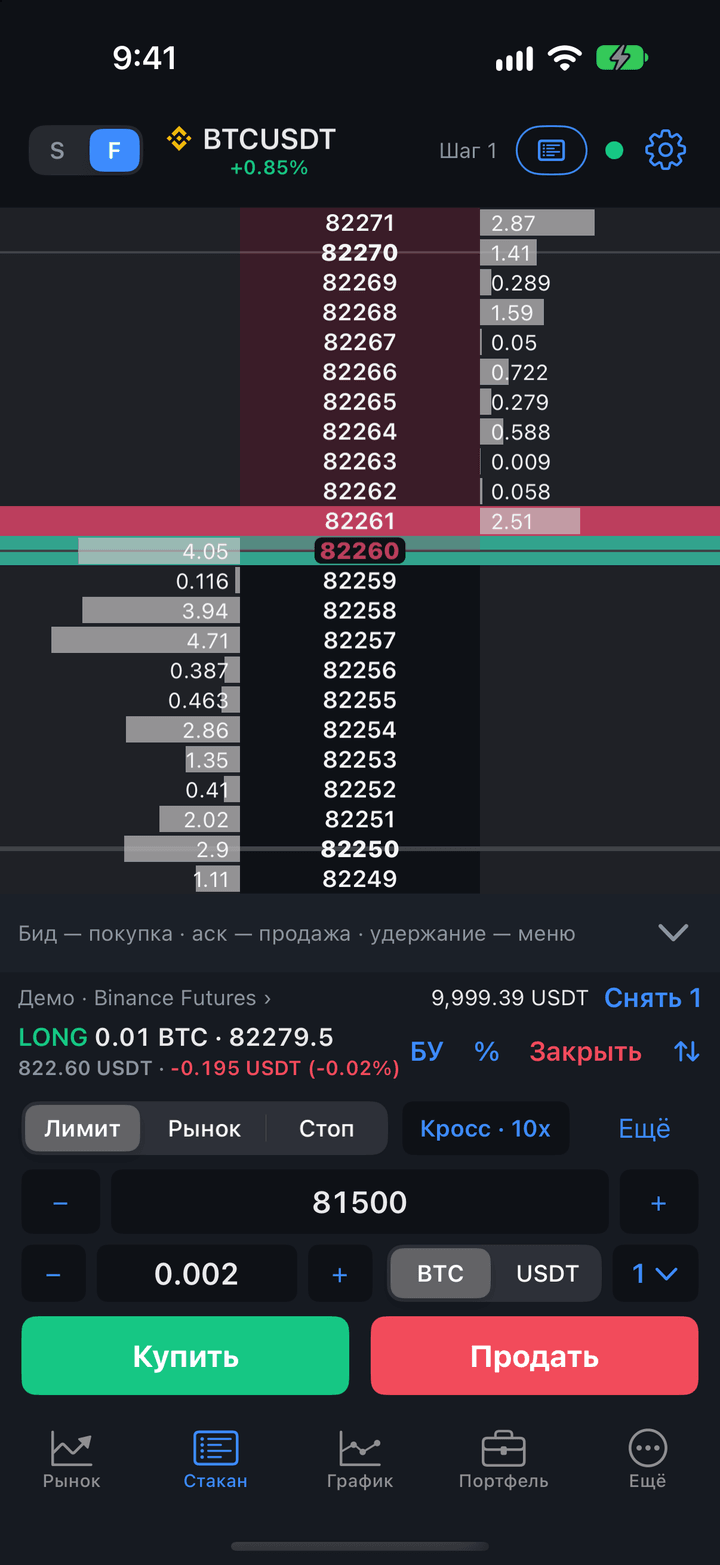
| Кнопка | Описание |
|---|---|
| Название счёта | Счёт, на который уходят заявки: «Демо · Binance Futures ›». Реальный счёт показан названием подключения, его цветом. Если связь со счётом пропала и приложение подключается заново — «Binance · переподключение ›»: до восстановления связи заявки не отправляются. Касание — выбор счёта. |
| Средства | У демо-счёта — капитал, у реального — свободные средства: «доступно 1,250.00 USDT». |
| Снять N | Снять все свои заявки по инструменту на этом счёте. Есть, если заявки есть. |
| Позиция | «LONG 0.392 LTC · 63.70» — сторона, количество и средняя цена; ниже — объём в деньгах и результат: «24.92 USDT · −0.05 USDT (−0.20%)». Без позиции — «Позиции нет». |
| БУ | Перенести стоп-лосс в цену входа (безубыток) одним касанием, без вопроса. Работает, когда рынок уже ушёл в прибыль. |
| % | Закрыть часть позиции по рынку: 25, 50 или 75 %. |
| Закрыть | Закрыть всю позицию по рынку. |
| ⇅ | Развернуть позицию: закрыть по рынку и открыть такую же в другую сторону. Встречная заявка уходит только после закрытия. |
Выбор счёта
Коснитесь названия счёта в строке счёта — откроется меню Счёт для заявок: демо-счёт или реальный счёт подключения этой биржи. Без подключённого счёта заявки идут на демо-счёт. Как выбрать счёт и чем демо-счёт отличается от реального — в разделе Выбор счёта для заявок.
Панель заявки
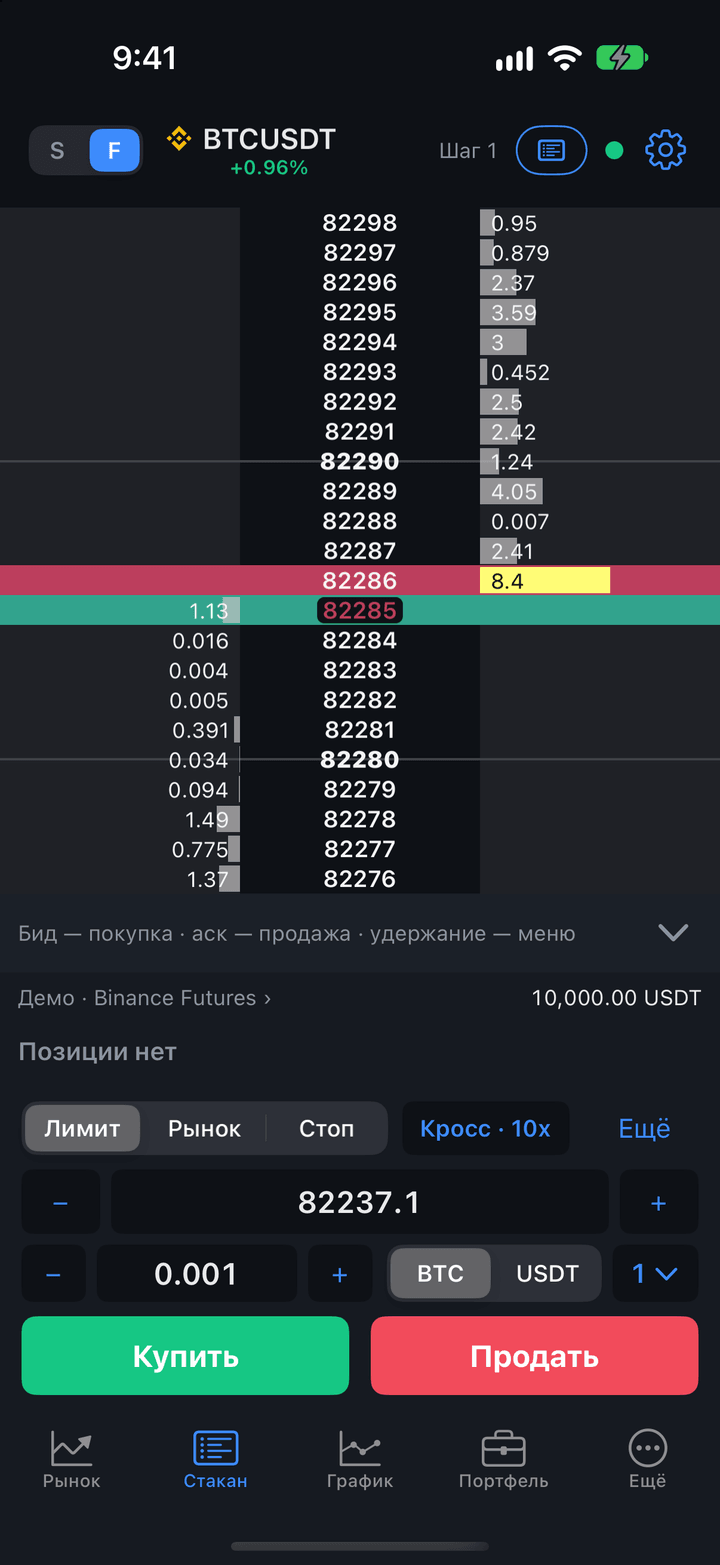
| Кнопка | Описание |
|---|---|
| Лимит | Рынок | Стоп | Тип заявки. Типы, которых нет у счёта, недоступны. Для нового инструмента выбрана лимитная. |
| «Кросс · 10x» | Режим маржи и плечо. Есть у фьючерсов на счетах, где плечо меняется. Касание — экран Плечо и маржа. |
| M | Маржа открытой изолированной позиции — окно Маржа позиции. Есть, только если биржа позволяет её менять. |
| Ещё | Параметры заявки. Если включены SL/TP при входе, кнопка называется SL/TP. |
| Цена с − и + | Цена заявки, − и + переводят её на соседнюю строку стакана: при шаге 1 — на шаг цены, при крупном шаге — на шаг строки (с цены между строками — на ближайшую строку). У рыночной заявки цены нет. Касание строки в стакане ставит сюда её цену. |
| Объём с − и + | Выбранный рабочий объём. − и + меняют его примерно на десятую часть: 30 → 31, 250 → 260. |
| «BTC | USDT» | Объём в монете или в деньгах. У контрактов вместо монеты — «конт.», у Московской биржи — «лот». Выбор общий для всех инструментов. |
| Кнопка с номером | «1 ⌄» — меню пяти рабочих объёмов, выбранный — с галочкой. |
| Купить, Продать | Отправить заявку. Рыночная (и лимитная через спред) — после подтверждения. |
Рабочие объёмы
У каждого инструмента пять рабочих объёмов в лотах и пять — в деньгах. Выберите объём в меню кнопки с номером или впишите в поле: правка поля меняет выбранный объём. Тот же объём использует и торговля с графика.
- Объёмы в лотах по умолчанию — 1, 5, 10, 50 и 100 шагов количества инструмента.
- Объёмы в деньгах по умолчанию общие: отдельно для спота и фьючерсов, в Ещё → Настройки → Объёмы в валюте. Там же у биржи можно задать свои (Свои у бирж) — тогда по умолчанию действуют они.
- Свои объёмы инструмента — в Ещё → Настройки → Стакан → Объём заявки.
В деньгах количество считается по цене заявки (у рыночной — по лучшей цене) и округляется вниз до шага количества. Если сумма меньше одного шага, заявка не отправится, а приложение напишет, сколько стоит шаг.
Параметры заявки
Кнопка Ещё открывает меню Параметры заявки. Кнопки нет, если у счёта таких параметров нет.
| Команда | Описание |
|---|---|
| SL/TP при входе | Включить или выключить SL/TP при входе для инструмента. Рядом — заданные расстояния: « · SL 20 шаг. · TP 40 шаг.». Пункт есть, если расстояния заданы. |
| Настроить SL/TP при входе… | Открыть Ещё → Настройки → Стакан → SL/TP при входе. |
| Только сокращение | Заявка только уменьшит позицию и не откроет новую. Есть у фьючерсов. Включённый пункт отмечен «✓». |
SL/TP при входе. Когда заявка входа исполнится, приложение само поставит стоп-лосс и тейк-профит на заданном расстоянии от средней цены позиции — для заявок с панели, касанием стакана и с графика. Расстояние задаётся в шагах цены или в процентах в Ещё → Настройки → Стакан → SL/TP при входе · BTCUSDT: Расстояние, Стоп-лосс и Тейк-профит (0 — уровня нет). Уже поставленный уровень не меняется. Если рынок успел уйти за уровень, приложение его не поставит и напишет «Стоп-лосс при входе не поставлен».
Плечо и маржа
Коснитесь плашки «Кросс · 10x» — откроется экран Плечо и маржа для счёта и инструмента стакана.
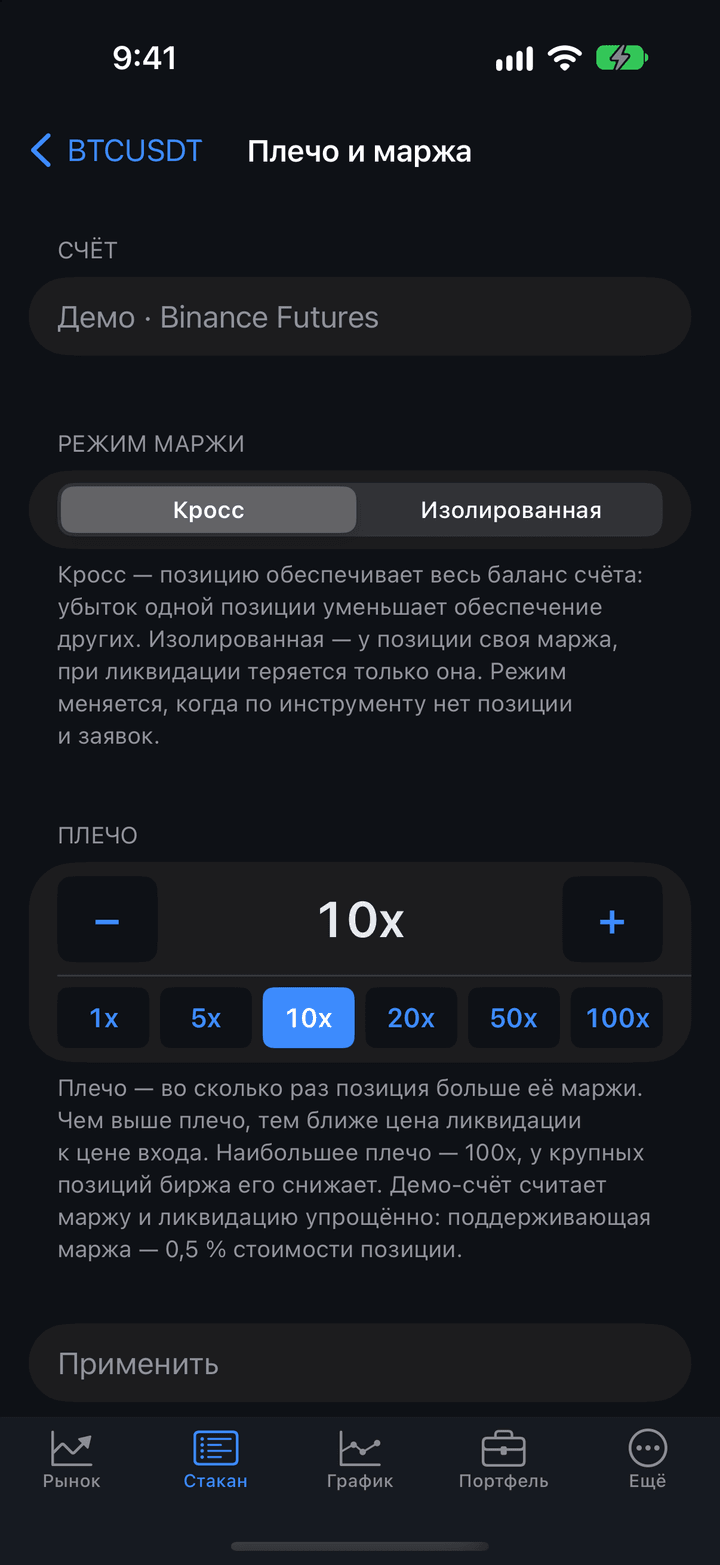
- Выберите Режим маржи: Кросс — позицию обеспечивает весь баланс счёта, Изолированная — у позиции своя маржа.
- Задайте Плечо кнопками − и + или готовым значением.
- Нажмите Применить.
Режим маржи меняется, только когда по инструменту нет позиции и заявок. На некоторых биржах режим один на весь счёт — экран об этом предупредит. У демо-счёта плечо по умолчанию 10x, наибольшее — 100x.
Кнопка M (и пункт Маржа позиции меню уровня) открывает окно Маржа позиции: позиция, её маржа и цена ликвидации, кнопки Добавить и Вывести. Больше маржи — дальше цена ликвидации, вывод маржи её приближает.
Стоп-лосс и тейк-профит
Стоп-лосс и тейк-профит позиции ставятся несколькими способами:
- кнопками SL и TP на полосе действия после касания строки;
- пунктами Стоп-лосс здесь и Тейк-профит здесь меню уровня;
- кнопкой БУ строки счёта — стоп-лосс в цену входа;
- автоматически после входа — SL/TP при входе;
- на графике и в карточке позиции на вкладке Портфель.
Уровень, поставленный на одном экране, сразу виден на остальных: метками SL и TP в стакане и линиями на графике.
На демо-счёте и на некоторых биржах стоп-лосс и тейк-профит исполняет само приложение, и в фоне они не сработают — подробнее в разделе Где исполняются стоп-лосс и тейк-профит.
Рядом со стаканом
Значок графика в шапке открывает меню: Только стакан, График или Кластеры и лента. Выбор запоминается.
С графиком или кластерами стакан становится компактным и встаёт справа: в строке — цена и один объём цветом стороны. Касание строки работает так же: на цене бида — покупка, на цене аска — продажа, внутри спреда — цена переносится в панель заявки. Свою заявку можно выбрать касанием на любой стороне — например, стоп-заявку на продажу среди бидов.
График
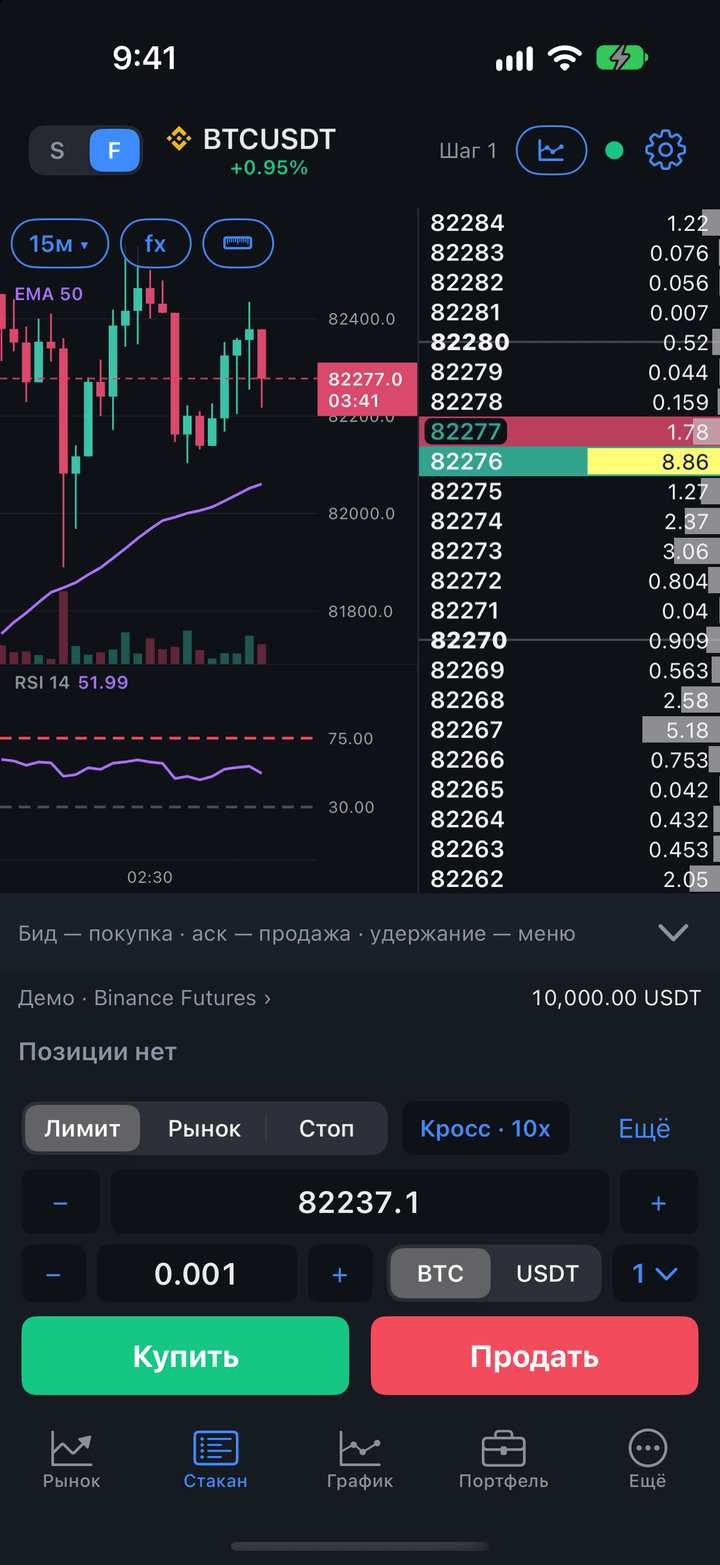
- Кнопка таймфрейма «15м ▾» в левом верхнем углу графика открывает меню таймфреймов — тех же, что на вкладке График.
- fx — индикаторы, общие с вкладкой График.
- Значок линейки — замер на графике, как на вкладке График: Линейка.
С этого графика можно торговать — см. Торговля с графика ниже. На вкладке График заявки не ставятся: там у перекрестия колокольчик сигнала. На планшете здесь же можно рисовать — см. главу Планшет.
Торговля с графика
Объём — тот, что выбран на панели заявки, и в меню он показан в выбранной там единице: «Купить лимит 0.01 BTC» или «Купить лимит 100 USDT». Счёт — тот же, что у стакана.
Заявка по цене.
- Удерживайте палец на графике и подведите перекрестие к нужной цене.
- Отпустите палец. Перекрестие останется на этой цене, а у шкалы цен появится «+».
- Нажмите «+» и выберите действие в меню.
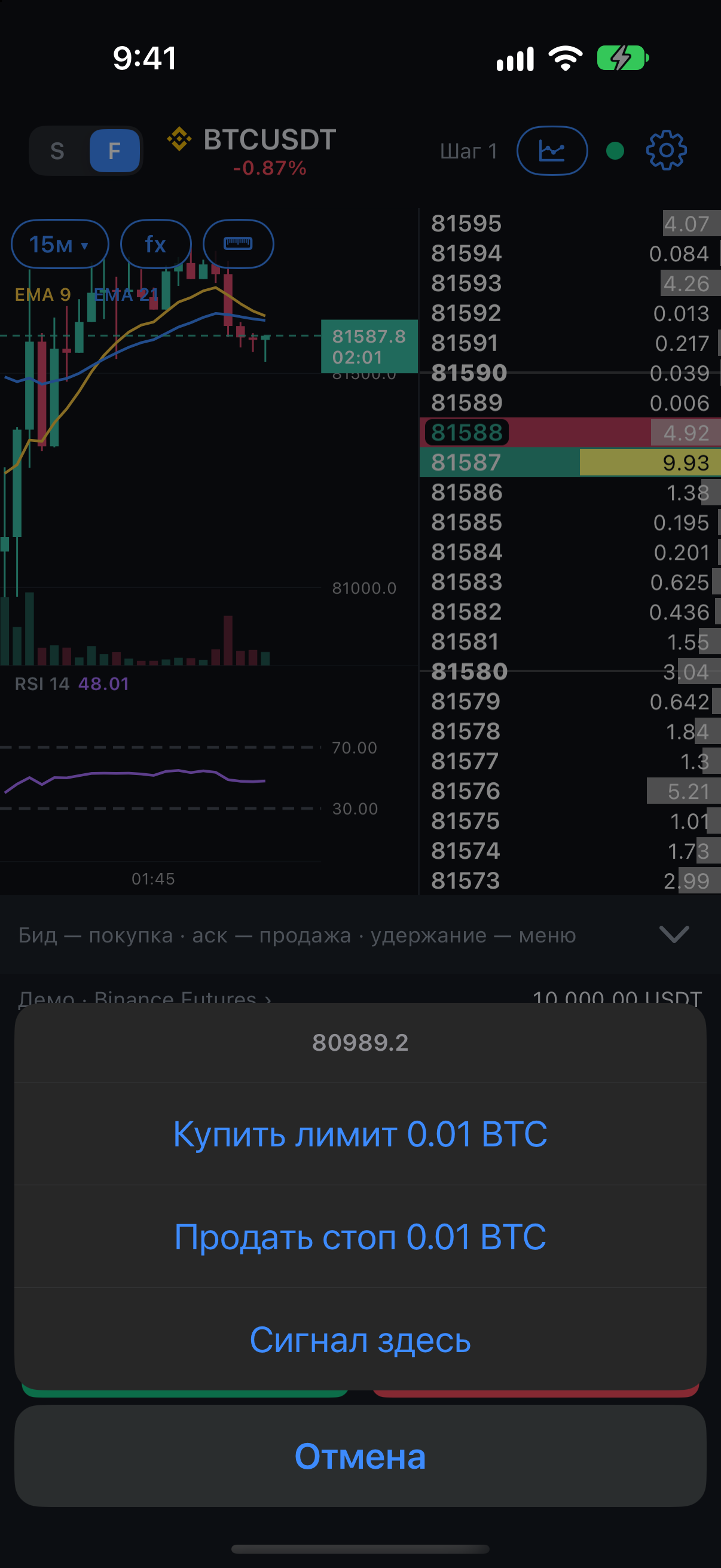
| Команда | Описание |
|---|---|
| Купить лимит | Лимитная покупка. Есть на ценах ниже лучшего аска. |
| Продать лимит | Лимитная продажа. Есть на ценах выше лучшего бида. |
| Купить стоп | Стоп-заявка на покупку. Есть выше рынка, если биржа принимает стоп-заявки. |
| Продать стоп | Стоп-заявка на продажу. Есть ниже рынка, если биржа принимает стоп-заявки. |
| Стоп-лосс здесь, Тейк-профит здесь | Уровень позиции по этой цене. Стоп-лосс — только по убыточную сторону от рынка, тейк-профит — по прибыльную. |
| Сигнал здесь | Сигнальный уровень на этой цене. Нужен вход в аккаунт JetScalp, подробнее — в главе Сигналы и уведомления. |
Выбор пункта меню и есть подтверждение: заявка уходит сразу. На реальном счёте под ценой в меню написано название счёта. Касание графика мимо «+» убирает перекрестие.
Рыночных заявок в меню нет: цена на графике выбирается пальцем приблизительно, поэтому меню предлагает только заявки, которые встанут в стакан, и уровни позиции.
Линии заявок и позиции. Свои заявки, цена входа позиции, стоп-лосс (SL), тейк-профит (TP), цена ликвидации (LIQ) и сигнальные уровни видны на графике линиями с плашкой цены. Коснитесь линии или её плашки — откроется меню:
| Линия | Команды |
|---|---|
| Своя заявка | Снять заявку. |
| Цена входа | Закрыть позицию, закрыть часть — Закрыть 25%, Закрыть 50%, Закрыть 75%, Безубыток (стоп-лосс в цену входа), Убрать стоп-лосс, Убрать тейк-профит. |
| SL, TP | Убрать стоп-лосс или Убрать тейк-профит. |
| Сигнал | Убрать сигнал. |
| LIQ | Действий нет — только пояснение: цену ликвидации считает биржа. |
Перенос. Перетащите линию своей заявки, стоп-лосса, тейк-профита или сигнала пальцем на новую цену.
- Лимитная заявка, перенесённая через спред, исполнится сразу по рынку — приложение спросит «Перенести на …?», нажмите Перенести.
- Стоп-заявку, стоп-лосс или тейк-профит нельзя перенести туда, где они сработали бы сразу: приложение покажет «Не перенесено: …», и линия вернётся на место.
Кластеры и лента
Кластеры показывают, какой объём прошёл по каждой цене в каждом баре, а лента — последние сделки. Строки кластеров — те же цены, что в стакане рядом.
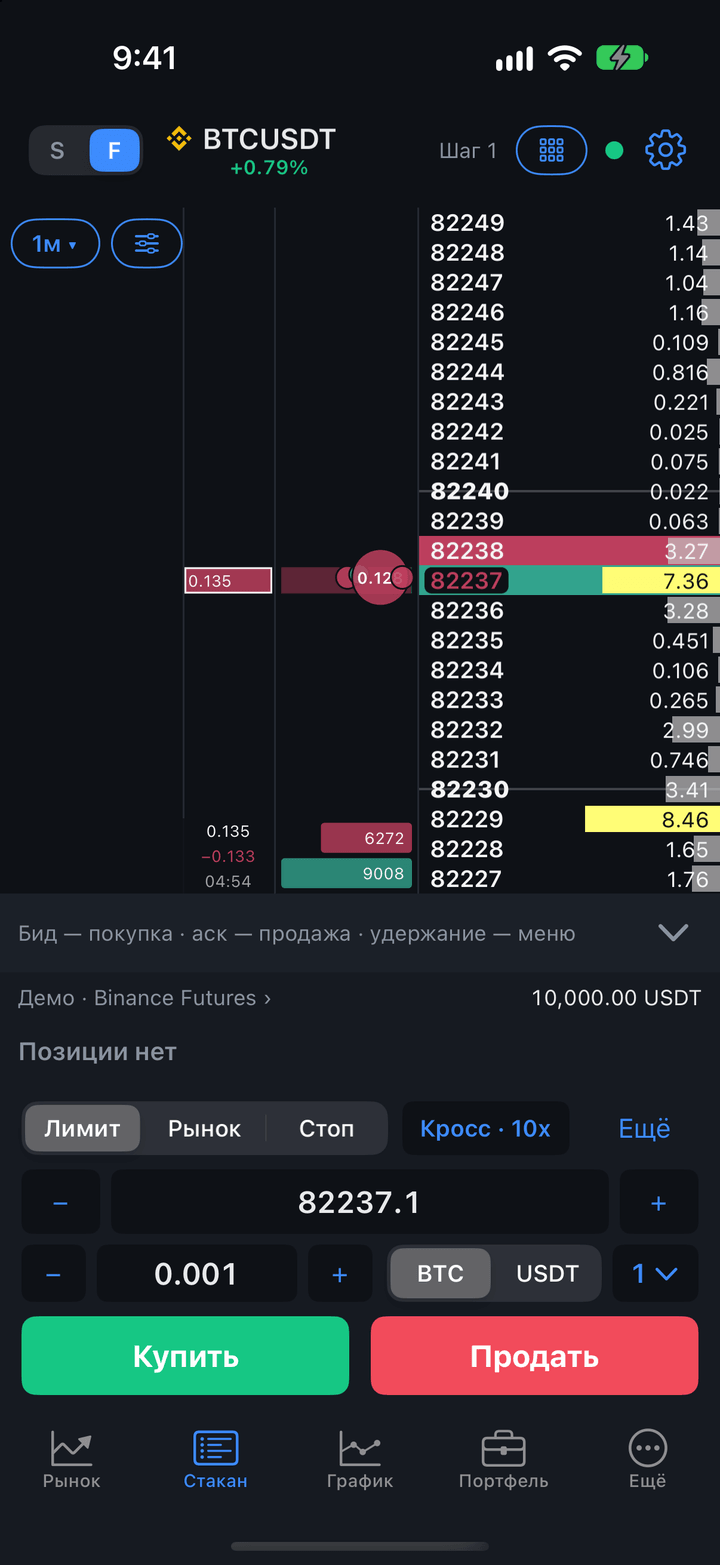
| Что видно | Описание |
|---|---|
| Кластеры | Столбцы баров, старые — слева. В ячейке — полоса по объёму, цвет — по дельте: перевес покупок — цветом роста, продаж — цветом падения. Ячейка с наибольшим объёмом — в рамке. Под столбцом — объём и дельта бара и его время. |
| Лента | Правая треть: кружки сделок на их ценах, новые — справа. Размер кружка — по объёму, цвет — сторона, которая совершила сделку по рынку. |
| Объёмы за день | Полосы под лентой: сколько за день продали (слева) и купили (справа) по каждой цене. |
| Баланс стакана | Две полосы внизу ленты: сумма всех заявок на продажу (выше) и на покупку (ниже) во всём стакане. |
- Кнопка периода «1м ▾» в левом верхнем углу — период кластеров, от 1м до 1Д. Он свой, не как у графика.
- Кнопка вида кластеров рядом с ней: что показывать в ячейке (Объём, Дельта или Продажи × покупки), Объёмы за день, Баланс стакана и Все настройки.
- Щипок по кластерам меняет длину полос: развести пальцы — длиннее, свести — короче.
После входа в аккаунт JetScalp кластеры приходят с историей. Без входа они копятся с момента открытия стакана. Лента всегда показывает сделки с момента открытия.
Сигнал крупной сделки. В настройках кластеров у инструмента можно задать порог Сигнал крупной сделки от: пока стакан инструмента на экране, о сделке такого объёма приложение сообщит сообщением «Крупная покупка 12.5 по 81400», вибрацией и звуком, а в ленте она будет в жёлтой обводке.
Свёрнутая панель заявки
Чтобы стакан занял больше места, нажмите стрелку справа на полосе подсказки — Свернуть панель заявки. Останутся стакан, полоса действия и строка счёта: касание стакана по-прежнему ставит заявку с выбранным объёмом, а позицию можно закрыть или развернуть. Та же стрелка возвращает панель.
Альбомная ориентация
Поверните телефон — стакан (и график, если он включён) займёт всю высоту слева, а панель заявки, строка счёта и полоса действия встанут колонкой справа. Строки стакана той же высоты, их просто больше. Панель заявки в альбомной ориентации не сворачивается.
Настройки стакана
Шестерёнка в шапке открывает настройки стакана; то же — Ещё → Настройки → Стакан. Настройки действуют для всех инструментов, кроме разделов с названием инструмента: они относятся к инструменту, открытому в стакане, и видны, только когда он выбран.
| Группа | Описание |
|---|---|
| Объём заявки | Объёмы: В лотах или В валюте — для всех инструментов. Ниже — пять рабочих объёмов инструмента в лотах и в валюте, выбранный на панели заявки отмечен галочкой. Вернуть общие — снова объёмы из Ещё → Настройки → Объёмы в валюте. |
| SL/TP при входе · BTCUSDT | Стоп-лосс и тейк-профит, которые встают после исполнения заявки входа на заданном расстоянии от средней цены позиции: Расстояние — В шагах цены или В процентах, Стоп-лосс, Тейк-профит. 0 — уровня нет. |
| Объёмы | Объёмы в $ — объём уровня в деньгах вместо количества. Крупные объёмы — подсветка уровней, где объём намного больше среднего: Выкл., ×3, ×4 (по умолчанию), ×5 или ×10. Полная шкала инструмента — объём, при котором полоса заполняет всю колонку; Авто — по наибольшему объёму на экране. |
| Цены | Сокращать нули у мелких цен: нули после точки заменяются их числом, «0.00001234» → «4’1234». При цене меньше — с какой цены сокращать. |
| Уровни | Линии уровней — линии через каждую N-ю строку стакана; Основные — каждые и Промежуточные — каждые — интервалы в строках; Выделять цены основных и Выделять цены промежуточных — жирные цены. |
| Кластеры и лента | Ячейка кластера — Объём, Дельта или Продажи × покупки; Объём цветом дельты; Рамка у наибольшей ячейки; Объём бара под столбцом и Дельта бара под столбцом; Объединять сделки ленты; Звук сигнала крупной сделки. |
| Пороги · BTCUSDT | С какого объёма показывать числа в ячейках кластеров, выделять их жирным, показывать сделки в ленте и подавать сигнал крупной сделки; полная шкала кластеров. 0 — без порога. |
Цвета стакана и графика меняются в Ещё → Настройки → Цвета стакана и графика. Остальные настройки приложения — в главе Ещё и настройки.