Портфель
Вкладка Портфель показывает открытые позиции, активные заявки, сделки и средства счетов — и демо-счетов, и подключённых реальных. Здесь же можно закрыть или развернуть позицию, поставить стоп-лосс и тейк-профит, изменить или снять заявку и посмотреть статистику закрытых сделок.
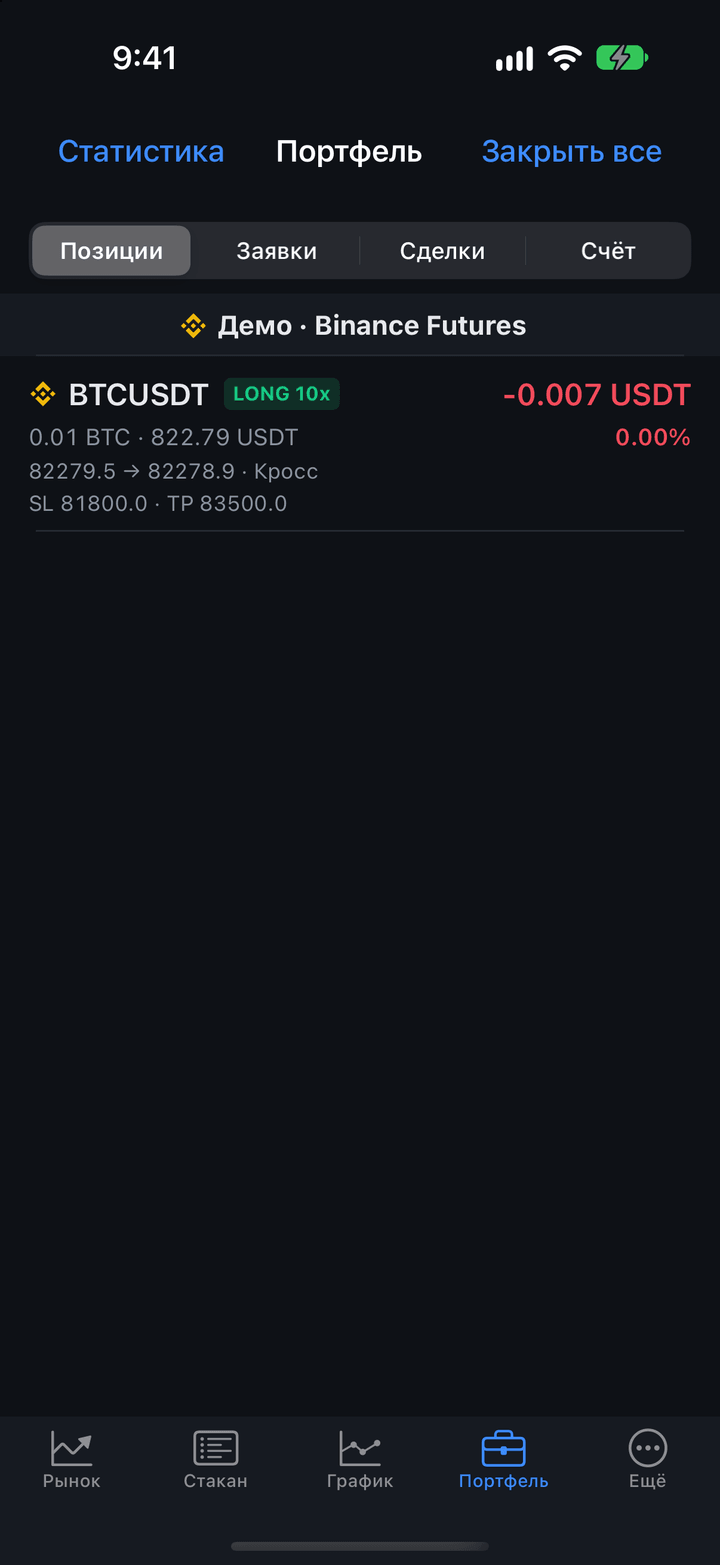
Разделы портфеля
Разделы переключаются вверху экрана.
| Раздел | Описание |
|---|---|
| Позиции | Открытые позиции, а под ними — позиции, закрытые сегодня с результатом или комиссией. |
| Заявки | Активные заявки, ещё не исполненные полностью. |
| Сделки | Исполненные сделки, новые сверху. |
| Счёт | Средства счетов: баланс, свободные средства, результат и комиссия. |
Строки сгруппированы по подключениям: заголовок группы — логотип биржи и название подключения, например «Binance · Фьючерсы» или «Демо · Binance Futures». Сначала идут реальные счета, затем демо-счета. Время заявок и сделок здесь и в «Статистике» — по часовому поясу телефона. Название реального подключения окрашено цветом, выбранным в его настройках (Настройки подключения).
Если в разделе пусто, по центру экрана написано «Позиций нет», «Заявок нет» или «Сделок нет». В разделе Счёт без счетов — подсказка, где подключить биржу или включить демо-счета.
На планшете в альбомной ориентации портфель показывается ещё и колонкой рядом со стаканом.
Позиции
Строка позиции показывает:
- логотип биржи и название инструмента;
- плашку стороны и плеча, например «LONG 20x», цветом стороны;
- справа крупно — результат в валюте, например «−0.05 USDT», зелёным или красным; фандинг фьючерсов в него не входит;
- количество и объём в валюте («0.392 LTC · 24.92 USDT») и изменение цены от средней в сторону позиции, в процентах;
- среднюю и текущую цену, режим маржи и цену ликвидации: «63.70 → 63.57 · Кросс · Ликв. 9.79»;
- стоп-лосс и тейк-профит, если они поставлены: «SL 60.00 на бирже · TP 70.00 на бирже».
Пометка у уровня говорит, где он исполняется: «на бирже» — стоп-заявка принята биржей, «ставится…» — заявка отправлена и ждёт ответа биржи, без пометки — уровень исполняет приложение. Подробнее — в разделе Где исполняются стоп-лосс и тейк-профит.
У Московской биржи количество показывается в лотах: «1 лот», «3 лота».
Позиция, закрытая сегодня, остаётся под открытыми с плашкой «Закрыта»: справа — её итог, ниже — реализованный результат и комиссия. Действий у закрытой позиции нет.
Заявки
Строка заявки: плашка стороны и типа («BUY Лимит»), справа — цена заявки (у стоп-заявки — цена срабатывания), ниже — количество и объём по цене заявки, насколько заявка далеко от рынка в процентах, сколько исполнено и время выставления. У стоп-лимитной заявки показана и лимитная цена.
Коснитесь заявки, чтобы открыть её карточку.
Сделки
Строка сделки: плашка «BUY» или «SELL», справа — цена, ниже — количество, объём и время сделки. Сегодняшние сделки показываются со временем, более ранние — с датой. Если биржа сообщила комиссию, она тоже видна.
Счёт
В разделе Счёт — средства каждого счёта: у криптобиржи — по каждой монете, у брокера Московской биржи — по секциям рынка. Монеты с нулевым балансом скрыты.
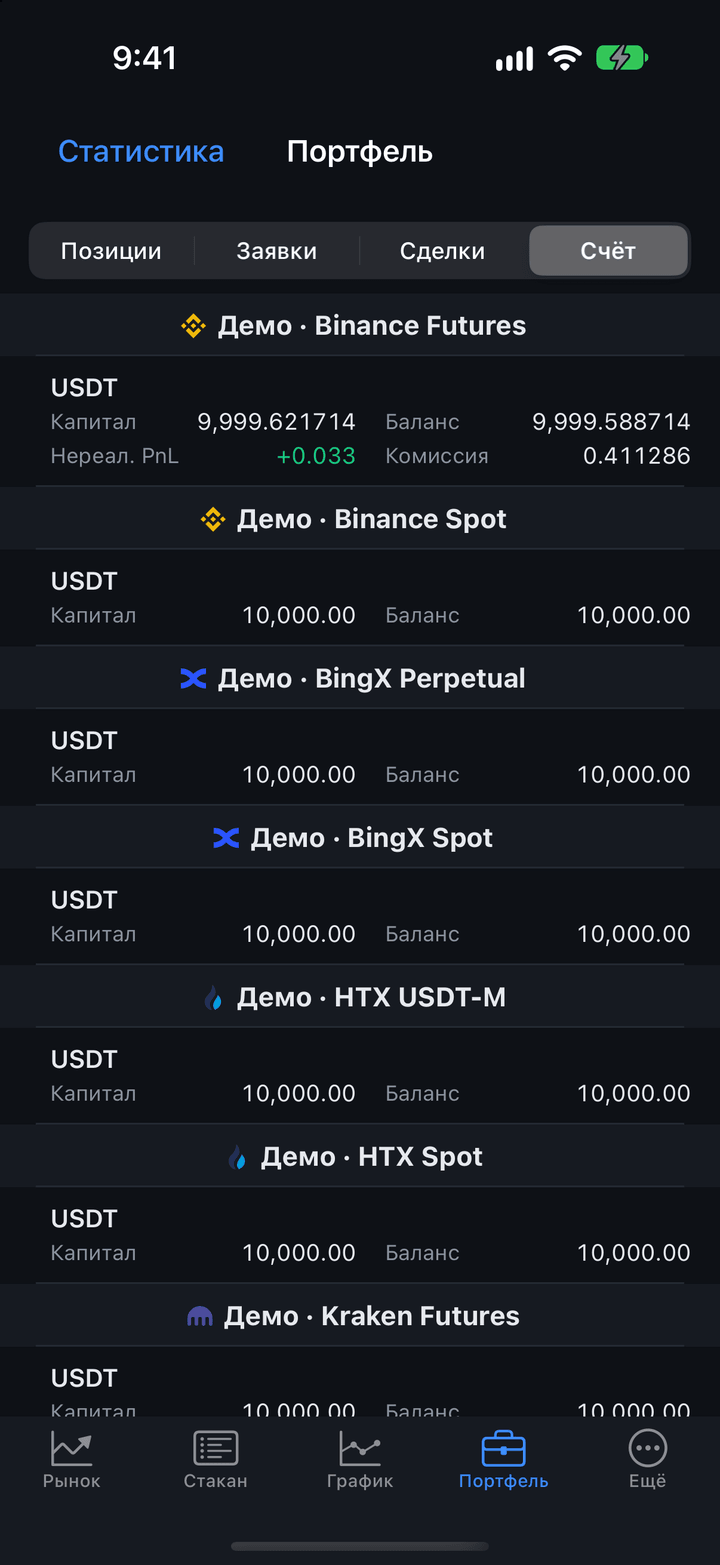
| Показатель | Описание |
|---|---|
| Баланс | Общее количество средств на счёте. |
| Свободно | Часть баланса, доступная для новых заявок. |
| Заблок. | Средства, занятые активными заявками или другими операциями. |
| Нереал. PnL | Результат открытых позиций. |
| Реал. PnL | Результат закрытых сделок. |
| Комиссия | Комиссия биржи. |
| Фин. рез. | Итоговый финансовый результат: результат позиций и сделок за вычетом комиссии, без фандинга фьючерсов. |
| Капитал | Только у демо-счёта: баланс вместе с результатом открытых позиций. |
Баланс и свободные средства видны всегда, остальные показатели — только если они не равны нулю. Рядом с монетой криптобиржи показана её примерная стоимость в долларах, например «≈ 31,250.40 USD». У брокеров Московской биржи и демо-счетов такой оценки нет.
Пока счёт подключается или загружается, вместо сумм показано его состояние. У BCS средства пока не показываются — смотрите их в приложении брокера.
Закрыть все и снять все
Справа вверху в разделе Позиции — кнопка Закрыть все, в разделе Заявки — Снять все. Закрыть все закрывает по рынку все открытые позиции списка, Снять все снимает все активные заявки. Обе кнопки спрашивают подтверждение, если оно включено в Ещё → Настройки → Подтверждения (по умолчанию включено).
Стоп-заявки, которыми на бирже стоят стоп-лосс и тейк-профит позиции, Снять все не снимает: они — часть позиции, а не отдельные заявки.
Действия со строкой
Коснитесь открытой позиции — откроется карточка позиции, коснитесь заявки — карточка заявки.
iPhone
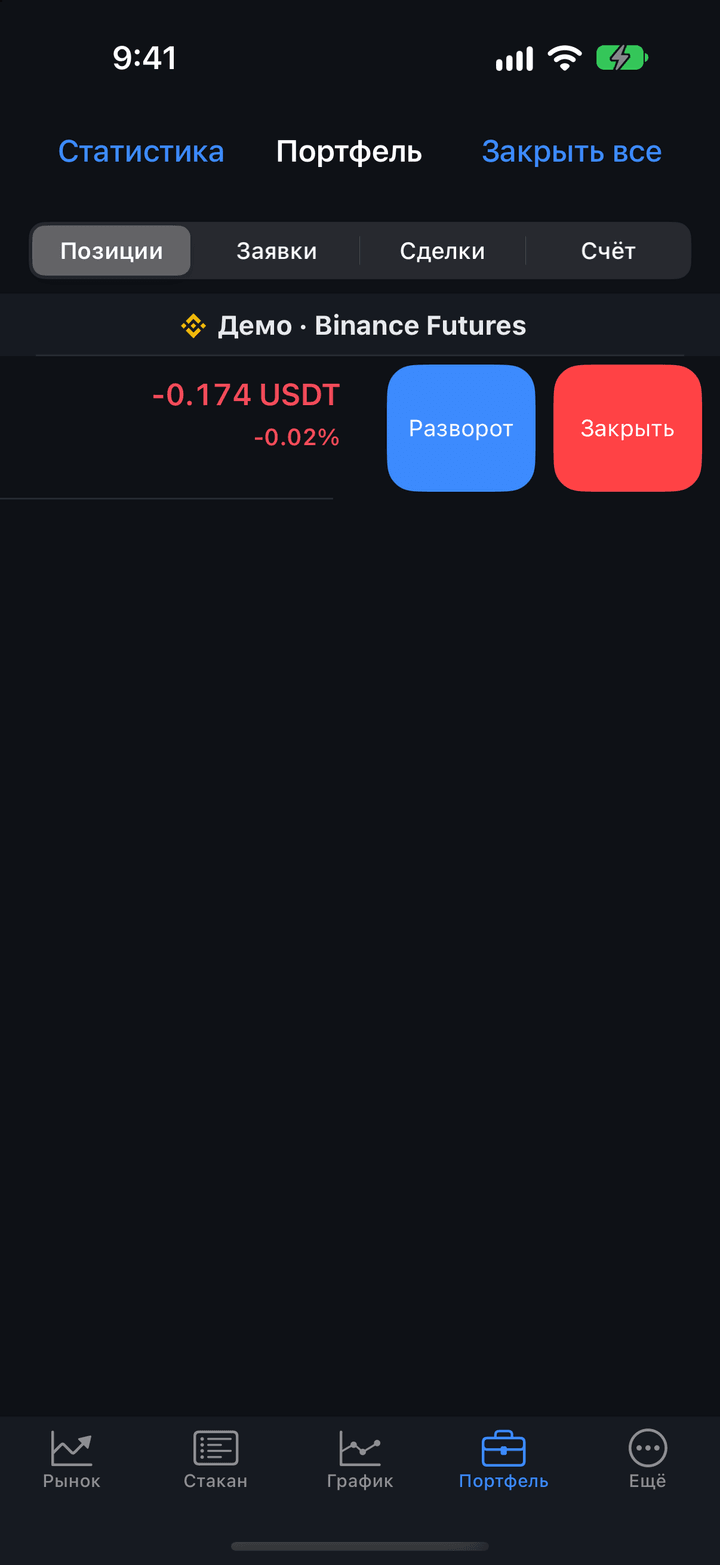
Чтобы не открывать карточку, смахните строку влево:
- у позиции — Закрыть (закрыть по рынку) и Разворот;
- у заявки — Снять.
Закрыть и Разворот подтверждаются так же, как в карточке позиции, — с названием счёта. Снять снимает заявку сразу.
Android
Карточку позиции или заявки открывает и касание, и удержание строки.
Карточка позиции
В карточке позиции собрано всё, что можно сделать с позицией: стоп-лосс и тейк-профит, безубыток, закрытие частями, разворот, плечо и маржа, переход в стакан. Цена и результат обновляются вместе с рынком. Когда позиция закрывается, карточка закрывается сама.
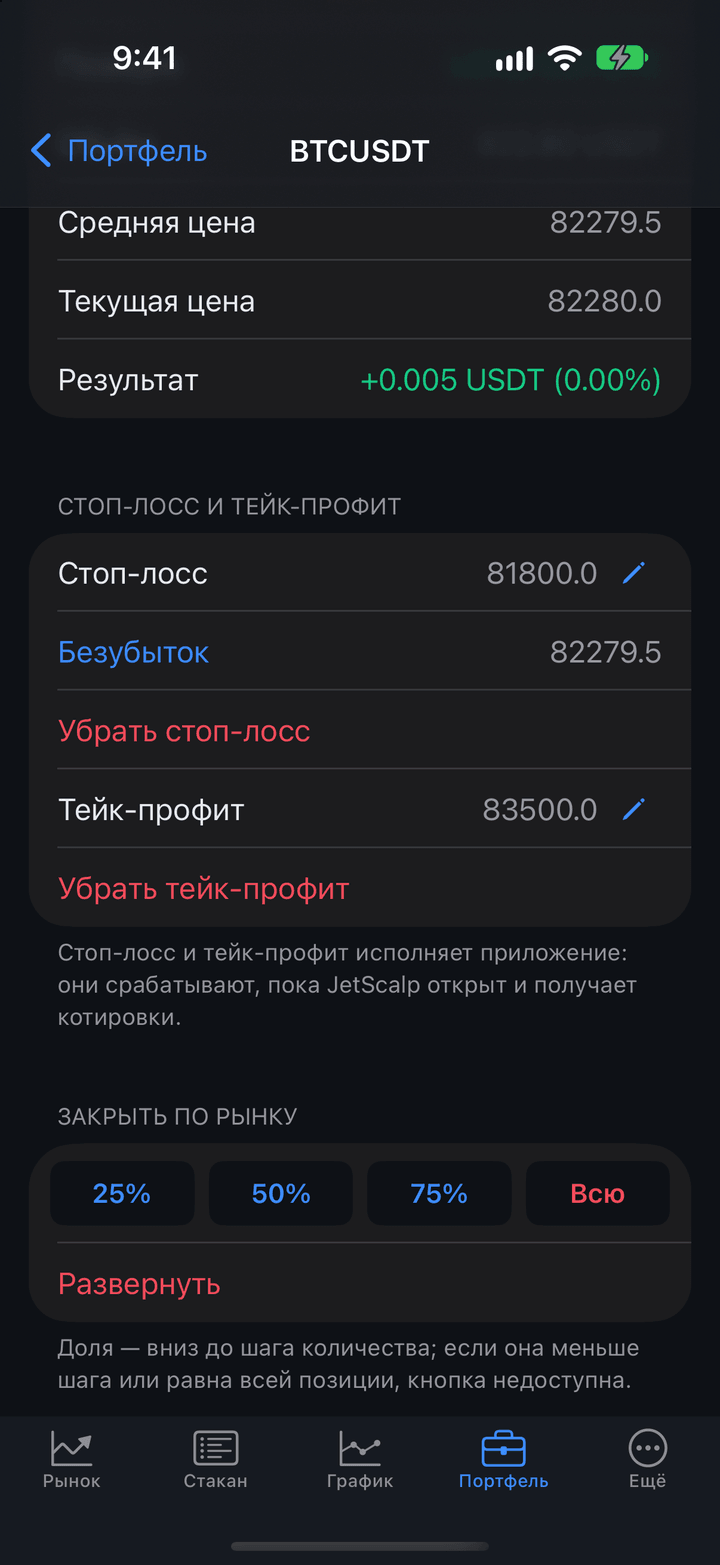
Сводка
| Строка | Описание |
|---|---|
| Счёт | Подключение позиции. Реальный счёт — цветом названия подключения. |
| Позиция | Сторона и количество, например «LONG 120 XRP». |
| Объём | Стоимость позиции в валюте. |
| Средняя цена | Средняя цена входа. |
| Текущая цена | Последняя цена инструмента. |
| Результат | Результат в валюте и в процентах. |
| Маржа позиции | Маржа изолированной позиции, с кнопками Добавить и Вывести — см. Маржа позиции. |
| Ликвидация | Цена, при которой биржа принудительно закроет позицию. Есть, если биржа её сообщает. |
Стоп-лосс и тейк-профит
В разделе Стоп-лосс и тейк-профит у каждого уровня — его цена и место исполнения («· на бирже», «· ставится…») или Поставить, если уровня нет.
- Коснитесь Стоп-лосс или Тейк-профит.
- Введите цену: кнопки «−» и «+» меняют её на шаг цены инструмента, дробную часть можно отделить точкой или запятой.
- Подтвердите.
Новый уровень открывается с ценой рынка, и подтвердить её без изменения нельзя: на этой цене уровень сработал бы сразу. Уровень, который сработал бы сразу, приложение не ставит и объясняет почему.
Чтобы изменить поставленный уровень, коснитесь его строки ещё раз. Чтобы убрать — нажмите Убрать стоп-лосс или Убрать тейк-профит.
Безубыток — строка под стоп-лоссом с ценой входа. Касание сразу, без вопроса, переносит стоп-лосс в цену входа. Если рынок ещё не ушёл в прибыль, такой стоп-лосс сработал бы сразу — приложение его не перенесёт и объяснит почему.
Под уровнями написано, кто их исполняет: биржа («ставятся заявками на бирже») или приложение. Уровень, поставленный в карточке, сразу виден в стакане и на графике, и наоборот.
Уровни позиции есть у всех счетов, и на споте тоже.
Стоп-лосс и тейк-профит, которые исполняет приложение (демо-счёт и некоторые биржи), в фоне не срабатывают — подробнее в разделе Где исполняются стоп-лосс и тейк-профит.
Закрыть по рынку
В разделе Закрыть по рынку — кнопки 25%, 50%, 75% и Всю.
Доля округляется вниз до шага количества. Если она меньше шага или равна всей позиции, кнопка недоступна: например, позицию в один лот частями не закрыть. Всю закрывает позицию целиком. Стоп-лосс и тейк-профит при частичном закрытии остаются на месте.
Развернуть закрывает позицию и открывает такую же в обратную сторону. Встречная заявка уходит только после того, как закрытие подтвердилось, поэтому позиция не удвоится.
Закрытие и разворот спрашивают подтверждение, если оно включено в Ещё → Настройки → Подтверждения (по умолчанию включено).
Маржа позиции
У изолированной позиции на Binance, Aster DEX, Bybit, OKX, Gate, Bitget, BingX и Hyperliquid в сводке есть строка Маржа позиции и кнопки Добавить и Вывести.
- Нажмите Добавить или Вывести.
- Введите сумму в валюте маржи, до центов. В окне ввода показана текущая маржа позиции.
- Подтвердите.
Больше маржи — дальше цена ликвидации, вывод маржи приближает её. Новые маржу и цену ликвидации биржа сообщает при следующем обновлении позиции. Если биржа отказала, приложение покажет её ответ.
Плечо и маржа, Открыть в стакане
Под разделами карточки — две строки:
- Плечо и маржа — режим маржи и плечо инструмента на счёте позиции. Строка есть, если у инструмента меняется плечо. Экран тот же, что открывается из панели заявки в стакане.
- Открыть в стакане — стакан инструмента со счётом этой позиции. Если для заявок выбран другой счёт, приложение переключится на счёт позиции; переход на реальный счёт — с подтверждением.
Карточка заявки
Карточка заявки открывается касанием заявки в разделе Заявки.
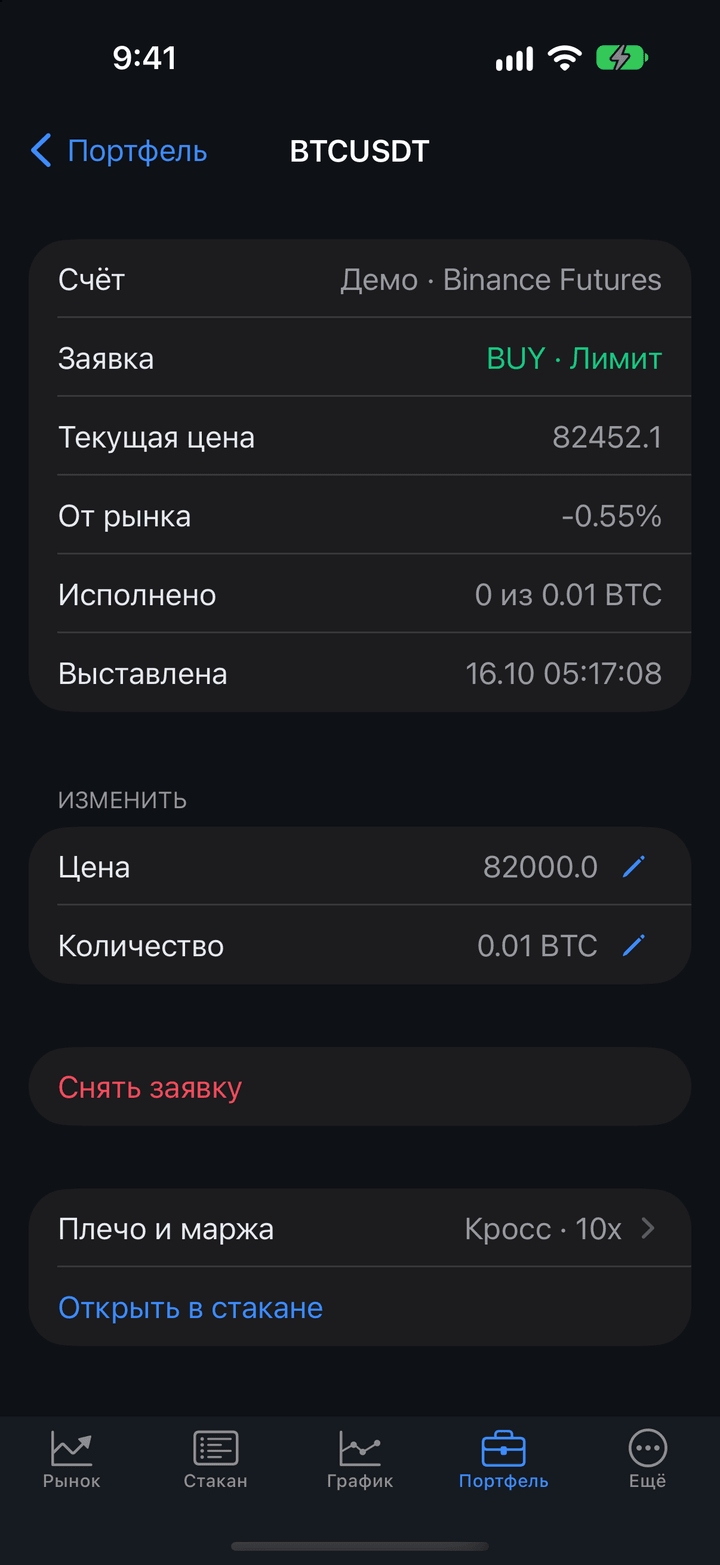
| Строка | Описание |
|---|---|
| Счёт | Подключение заявки. |
| Заявка | Сторона и тип, например «BUY · Лимит». |
| Лимитная цена | У стоп-лимитной заявки — цена, по которой она выставится после срабатывания. |
| Текущая цена | Последняя цена инструмента. |
| От рынка | Насколько цена заявки отличается от текущей, в процентах. |
| Исполнено | Исполненная часть, например «0.002 из 0.01 ETH». |
| Выставлена | Дата и время выставления. |
В разделе Изменить коснитесь Цена (у стоп-заявки — Триггер) или Количество и введите новое значение. Новое количество должно быть больше уже исполненного. Изменить можно лимитные и стоп-заявки; у остальных цена и количество показаны в сводке.
Если новая цена лимитной заявки за спредом, приложение предупредит, что заявка исполнится сразу по рынку. Если биржа не умеет менять заявку на месте, окно ввода предупредит, что заявка будет снята и выставлена заново — место в очереди при этом теряется.
Снять заявку снимает её сразу, без вопроса. Ниже — Плечо и маржа и Открыть в стакане, как у позиции. Когда заявка исполнится или будет снята, карточка закроется сама.
Статистика
Кнопка Статистика слева вверху открывает итоги закрытых сделок и график капитала — как окно «Статистика» в терминале.
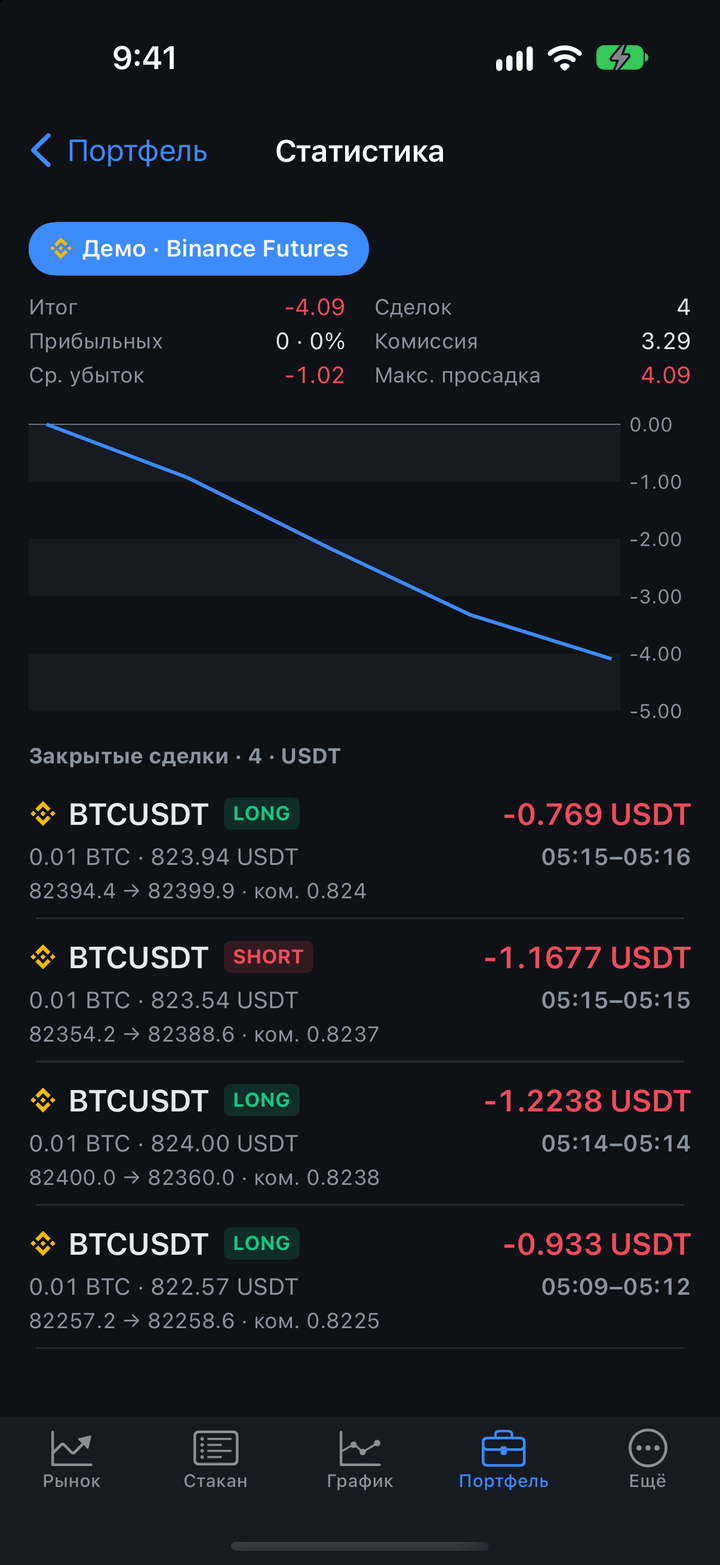
Статистика считается по одному счёту, переключатель счетов — вверху экрана. Если у счёта сделки в нескольких валютах результата (например, пары к USDT и к USDC), над итогами появляется кнопка Валюта: график и итоги считаются по сделкам выбранной валюты. Выбор запоминается.
| Показатель | Описание |
|---|---|
| Итог | Реализованный результат за вычетом комиссии. |
| Сделок | Число закрытых сделок. |
| Прибыльных | Доля прибыльных сделок. |
| Комиссия | Сумма комиссий. |
| Ср. прибыль | Средний результат прибыльной сделки. |
| Ср. убыток | Средний результат убыточной сделки. |
| Макс. просадка | Наибольшее снижение итога от предыдущего максимума. |
| Профит-фактор | Сумма прибылей, делённая на сумму убытков. |
График показывает накопленный итог по порядку закрытия сделок, начиная с нуля. Коснитесь графика, чтобы увидеть номер сделки и итог на этот момент.
Под графиком — список Закрытые сделки: инструмент, сторона, итог с комиссией, объём, цены входа и выхода, время. Брокеры Московской биржи присылают сделки за текущий день.
Пока закрытых сделок нет, на экране написано: «Закрытых сделок пока нет — они появятся после закрытия позиций.»
Ограничения риска
Ограничения риска останавливают новые входы на реальном счёте, когда за день набран заданный убыток или число сделок: попытка открыть позицию тогда показывает окно «Торговля остановлена» с причиной. Закрыть позицию и снять заявки можно всегда. Как задать ограничения — в разделе Ограничения риска главы «Ещё и настройки».